
Canva 視覺小說的做法是把頁面互相連結,做成讀者自己選擇走向的互動故事。這次的內容是到學校演講時,提供給老師的一個趣味作法,可以拿來上課,或讓學生當作業。
Canva 視覺小說是什麼?
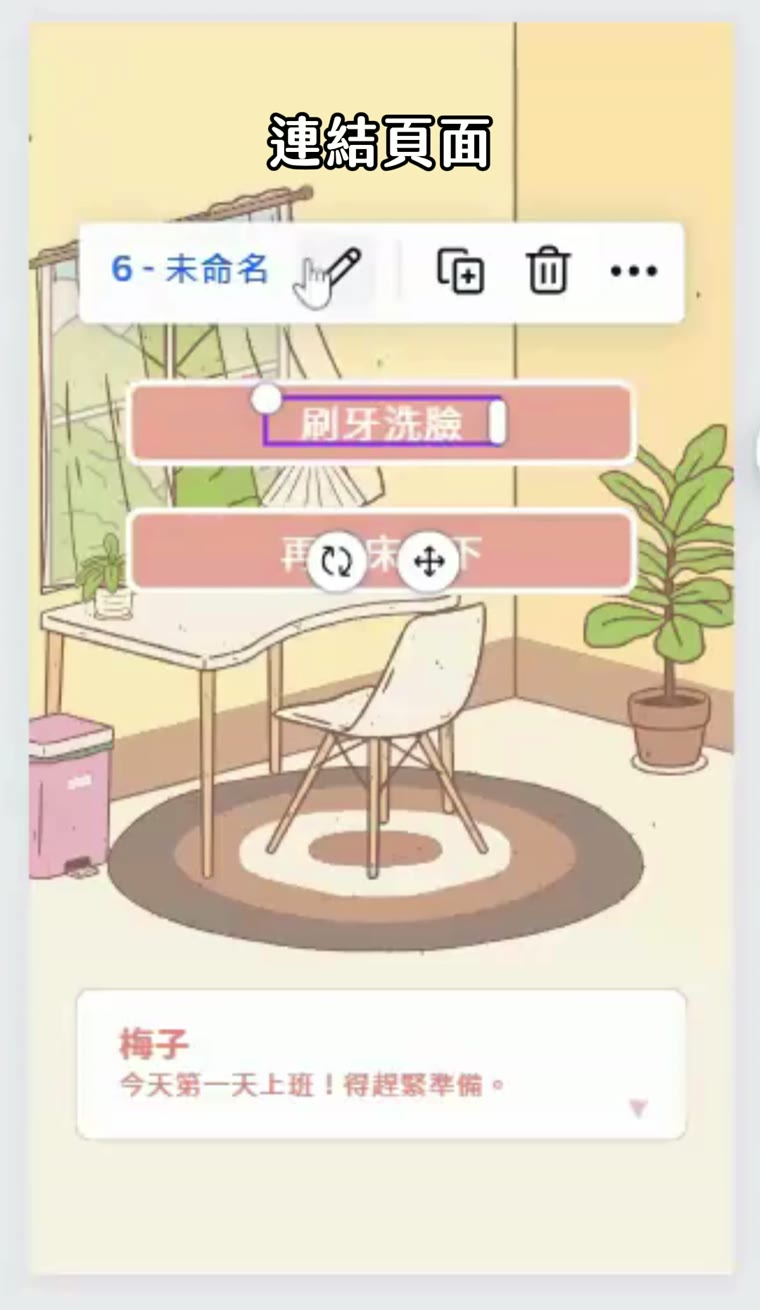
視覺小說是一頁一個場景、由選項決定接下來看到哪一頁的互動故事。在 Canva 裡的做法是每個場景做成一頁,選項按鈕用超連結指到對應的頁面,播放時點選項就會跳頁。
Canva 視覺小說怎麼做?
Step.1|劇情與分支設計

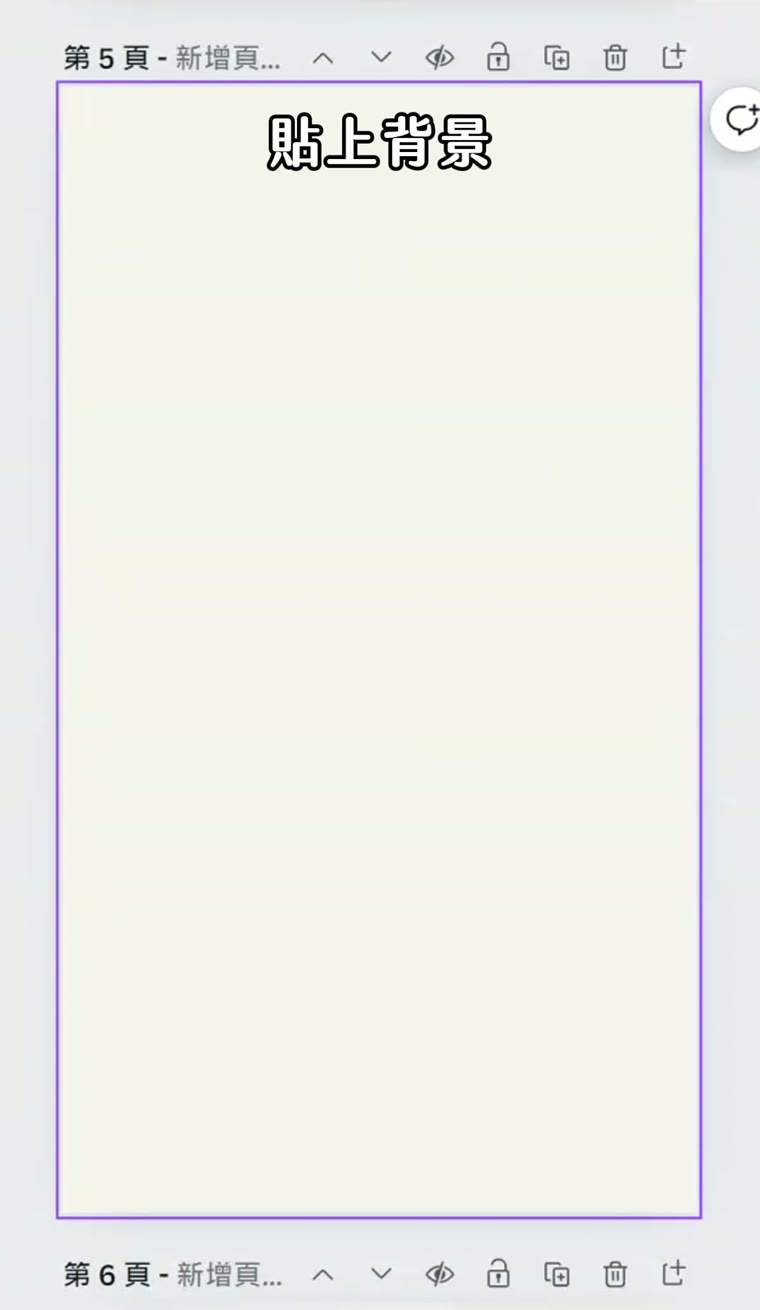
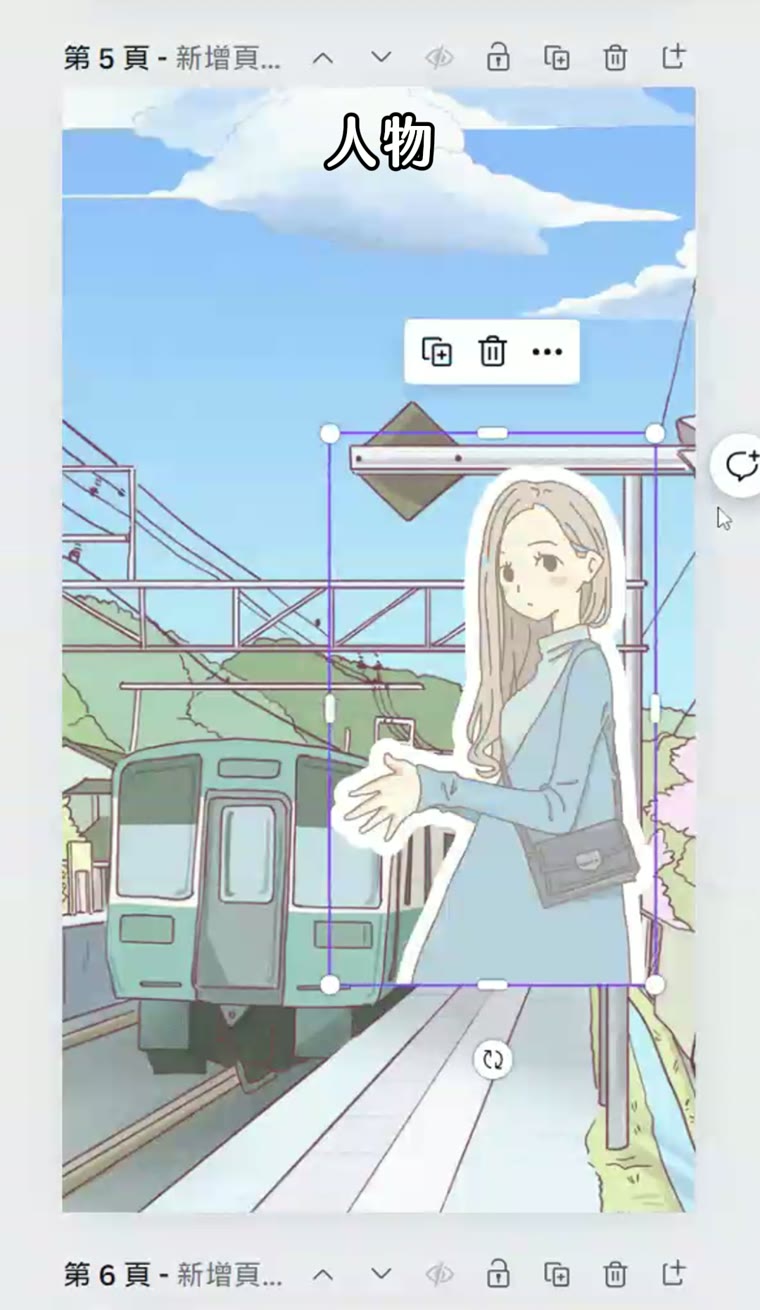
Step.2|建立基礎物件(對話框、選項、人物)
Step.3|用 Ctrl+K 連結劇情頁面
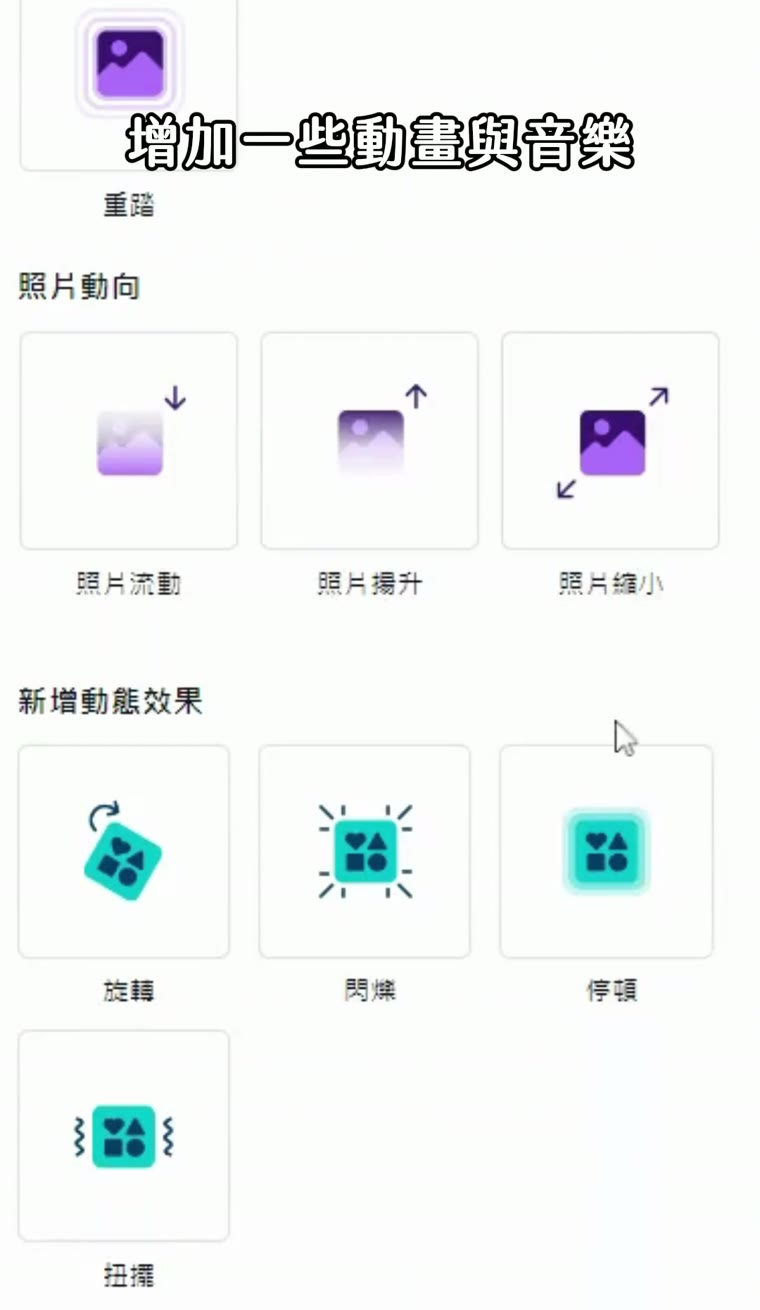
Step.4|加入動畫、音效、音樂
Canva 視覺小說常見問題
Q:Canva 視覺小說是什麼?
一頁一個場景、由選項決定接下來看到哪一頁的互動故事。
Q:Canva 視覺小說怎麼讓選項跳頁?
用 Ctrl+K 幫選項按鈕加上超連結,指到對應的劇情頁面,播放時點選項就會跳頁。
Q:Canva 視覺小說要先準備什麼?
先做劇情與分支設計,再建立對話框、選項、人物這些基礎物件。
Q:Canva 視覺小說可以加動畫和音樂嗎?
可以,最後一步就是加入動畫、音效、音樂。
Q:Canva 視覺小說適合用在哪裡?
這是我到學校演講時提供給老師的趣味作法,可以拿來上課,或讓學生當作業。
結語
每個場景做一頁、選項用超連結指到下一頁,故事就能自己走下去。第一次用 Canva 的話,我有一堂免費的 Canva 新手課程。