
同一組產品要換個呈現方式,Canva 比對與移動可以讓物件在頁面之間平順移動,做起來很像在看菜單。
Canva 比對與移動是什麼?
比對與移動是頁面之間的轉場動畫。前後兩頁有相同的物件時,Canva 會自動把它從上一頁的位置移動到下一頁的位置,畫面就像鏡頭在切換產品。
Canva 比對與移動動畫怎麼做?
Step.1|先排列好物件位置
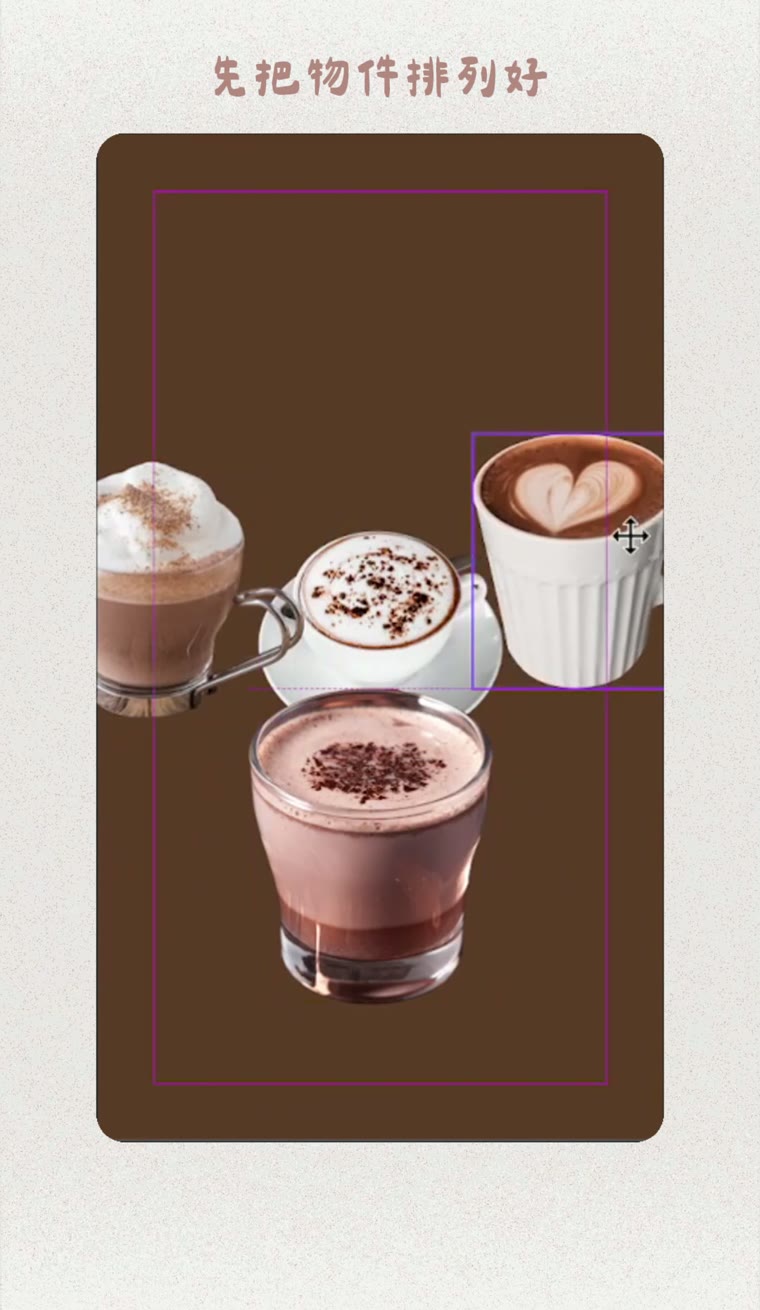
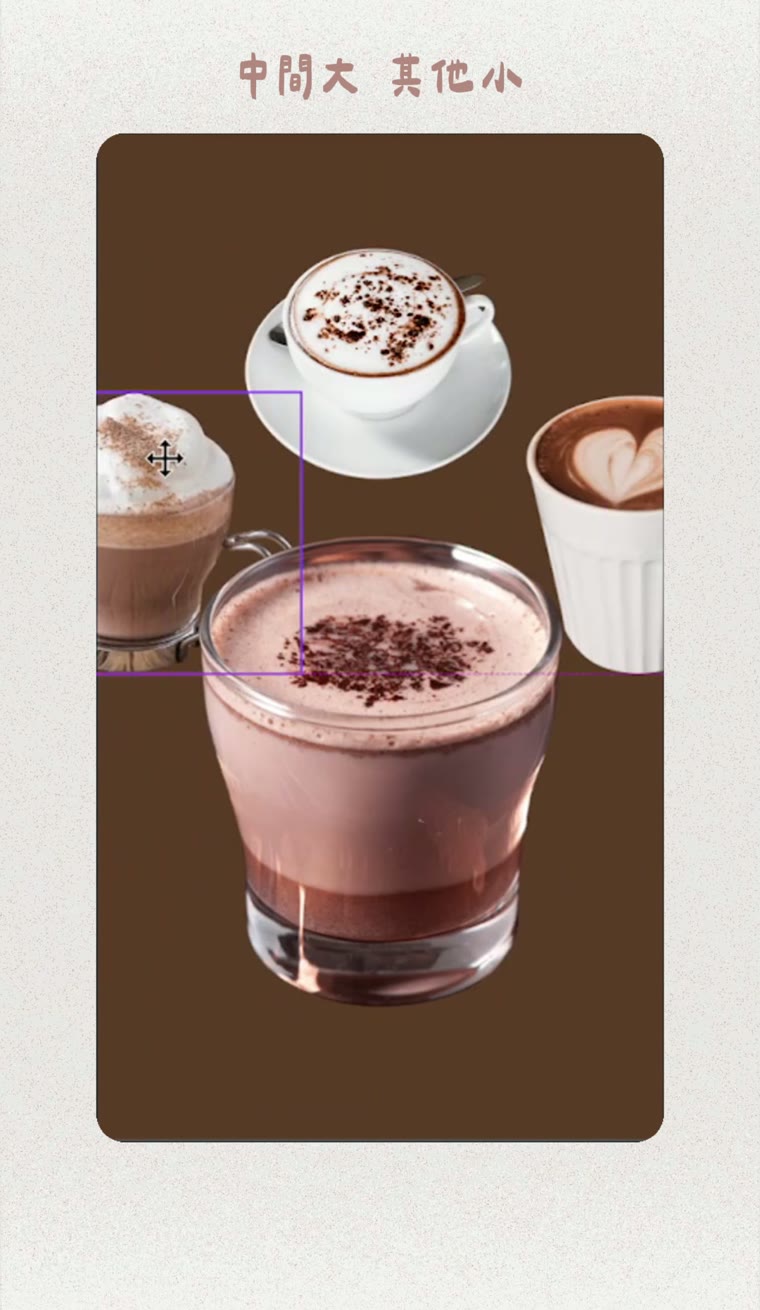
Step.2|主要物件放中間
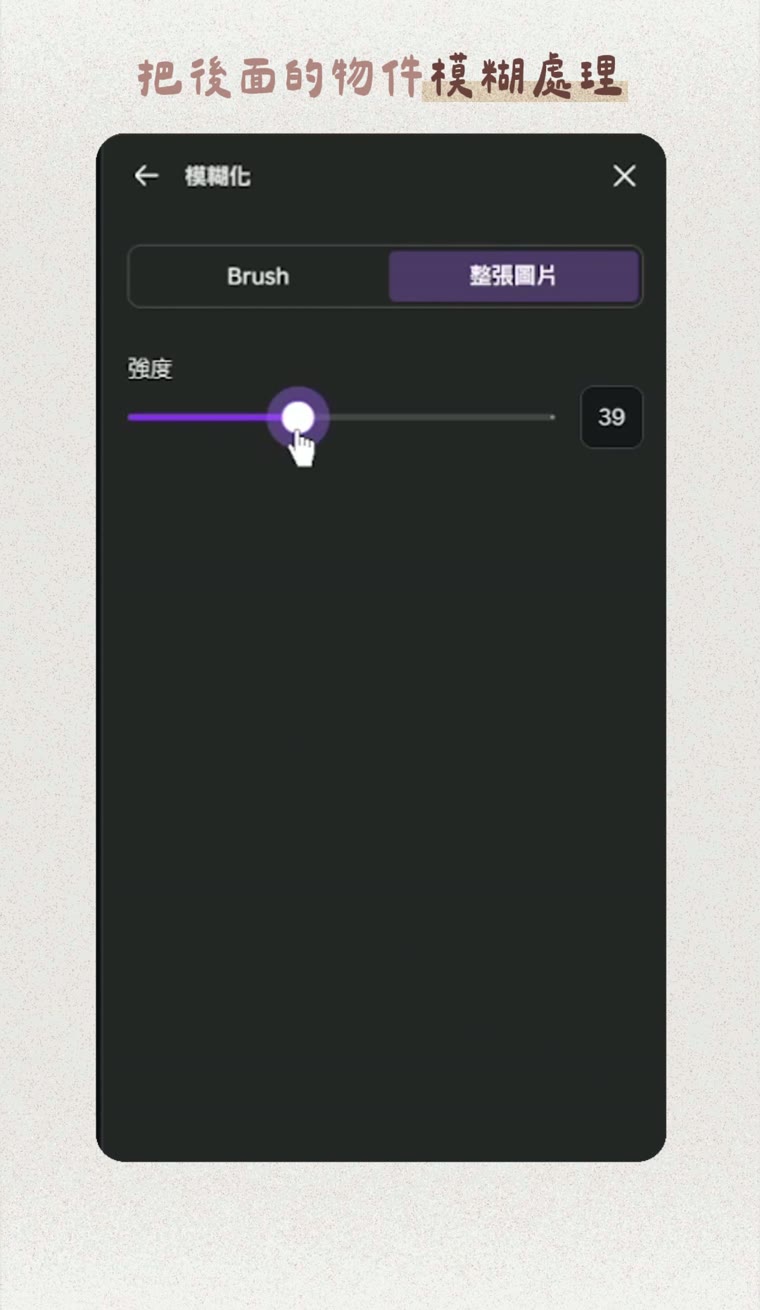
Step.3|次要物件模糊化(編輯>模糊化)
Step.4|右下角選擇「縮圖檢視模式」
Step.5|在頁面之間添加動畫
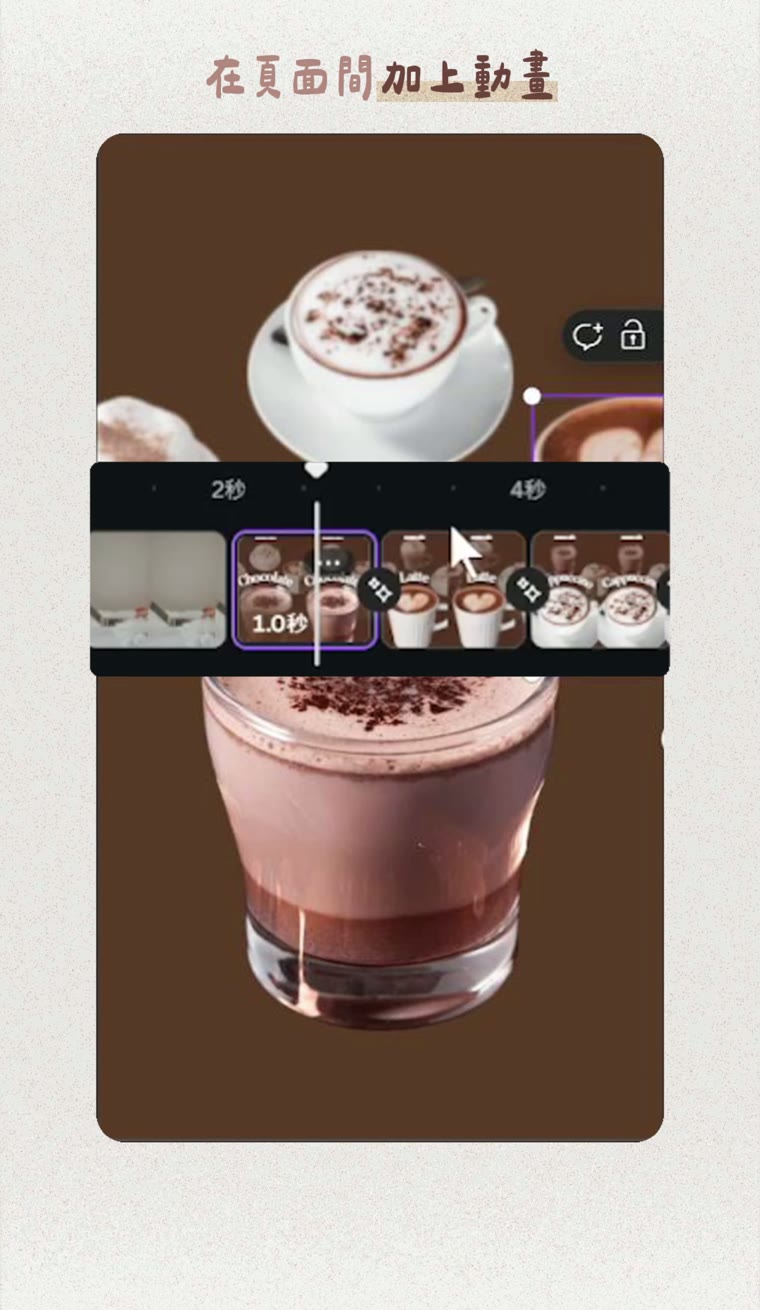
Step.6|動畫選擇「比對與移動」
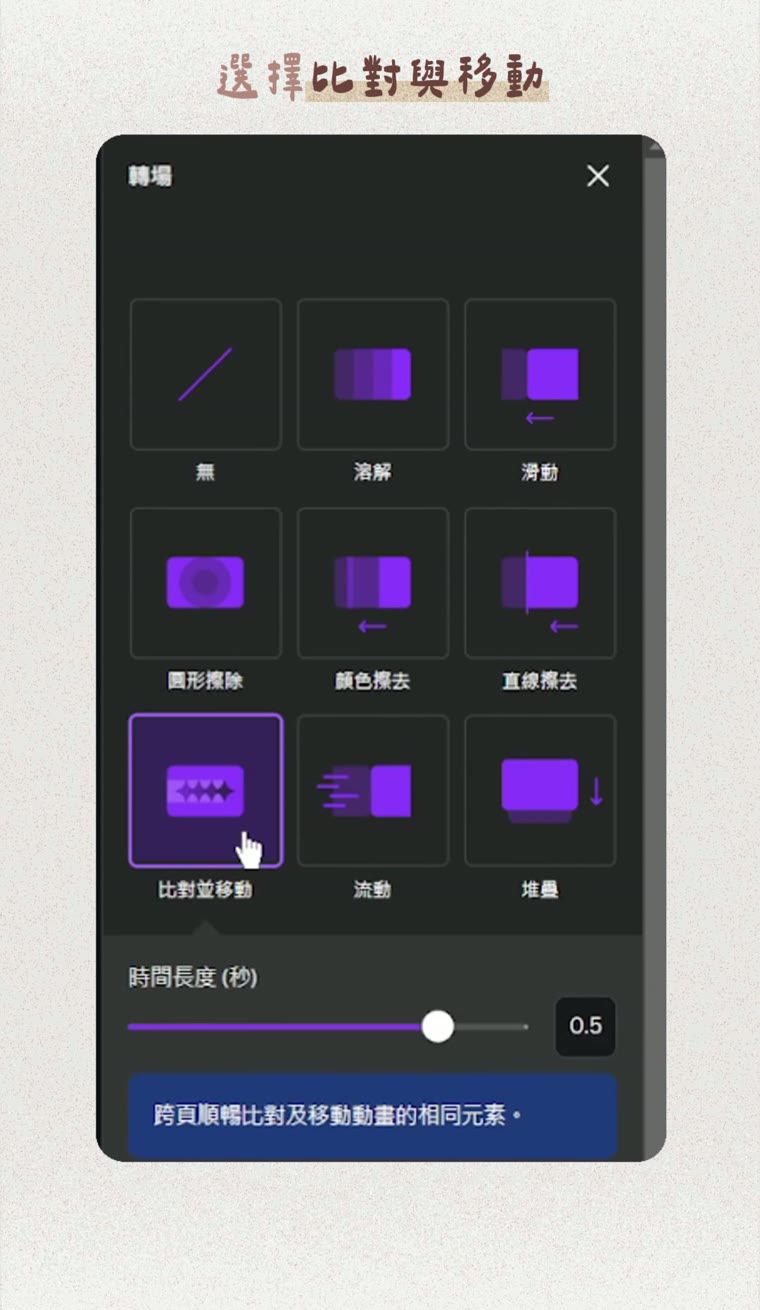
Step.7|每頁重複上述操作
Step.8|可以調整每頁/動畫時長
Step.9|調整完成後輸出影片檔

Canva 比對與移動有什麼限制?
Canva 會因為各地區政策/版權影響,會導致部分應用程式無法使用。
Canva 比對與移動常見問題
Q:Canva 比對與移動是什麼動畫?
頁面之間的轉場動畫。前後兩頁有相同的物件時,Canva 會自動把它從上一頁的位置移動到下一頁的位置。
Q:Canva 比對與移動要在哪裡設定?
右下角選擇「縮圖檢視模式」,在頁面之間添加動畫,動畫選擇「比對與移動」。
Q:Canva 比對與移動的物件要怎麼排?
先排列好物件位置,主要物件放中間,次要物件用編輯>模糊化處理,每頁重複同樣的操作。
Q:Canva 比對與移動可以調整動畫時長嗎?
可以,每頁和動畫的時長都能調整,調整完成後輸出影片檔。
結語
物件排好、次要的糊掉、頁面之間套比對與移動,輸出就是一支動態菜單。第一次用 Canva 的話,我有一堂免費的 Canva 新手課程。