Canva 內建的動畫都是固定方向,想讓素材沿著自己畫的路線移動就要用 Canva 自訂動畫軌跡。讓你蜜蜂可以亂飛,烏龜可以爬超快,魚可以狂游的動畫小技巧。
Canva 自訂動畫軌跡是什麼?
選好一個素材之後,在動畫面板裡選自訂建立動畫,直接在畫布上拖曳出一條路線,素材就會照那條路線移動。速度與細節都可以再調整。
Canva 自訂動畫軌跡怎麼做?
Step.1|先選取要動的素材
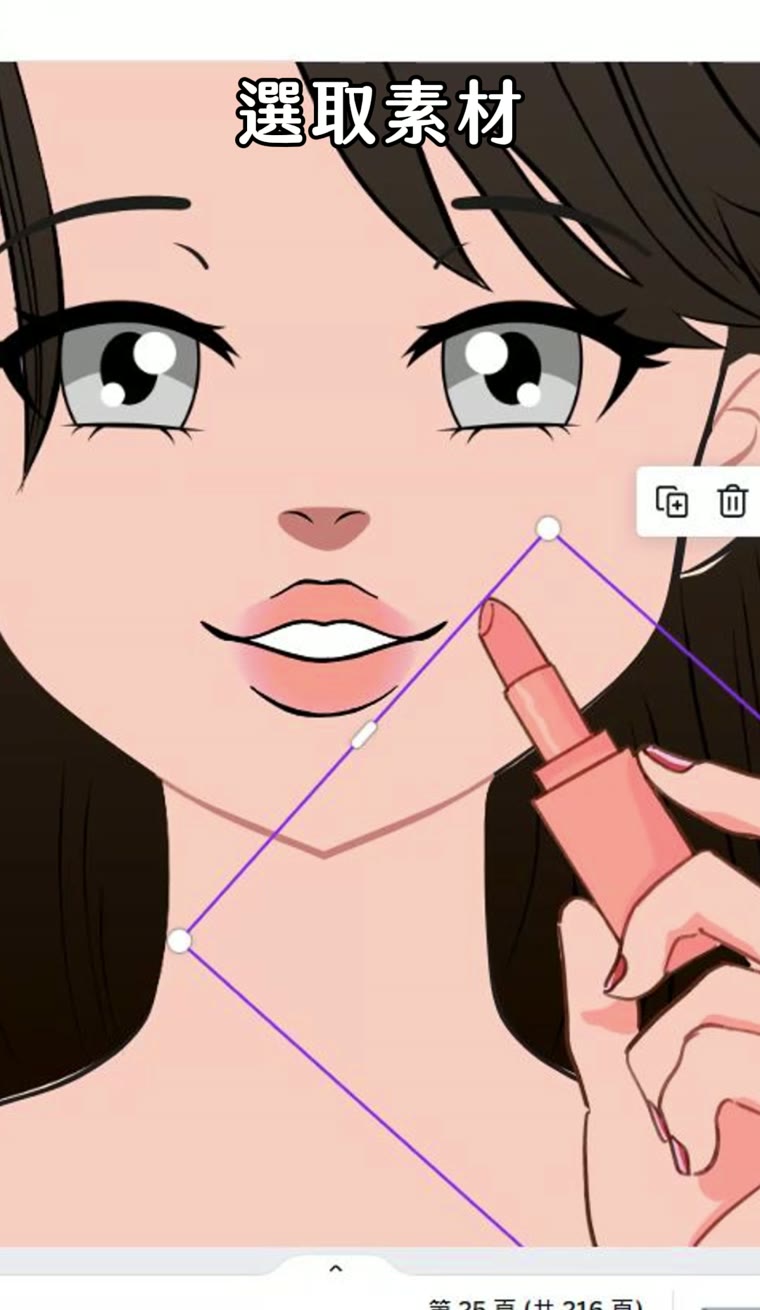
Step.2|打開動畫面板
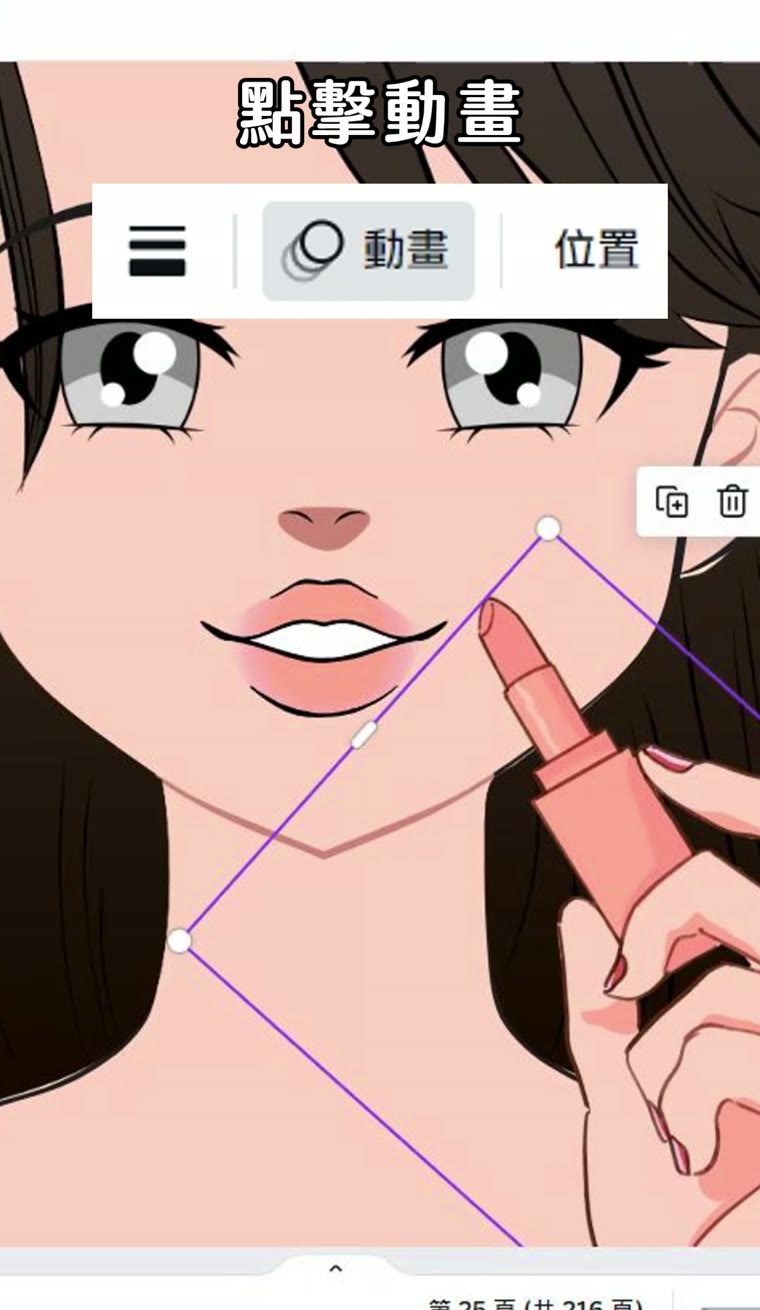
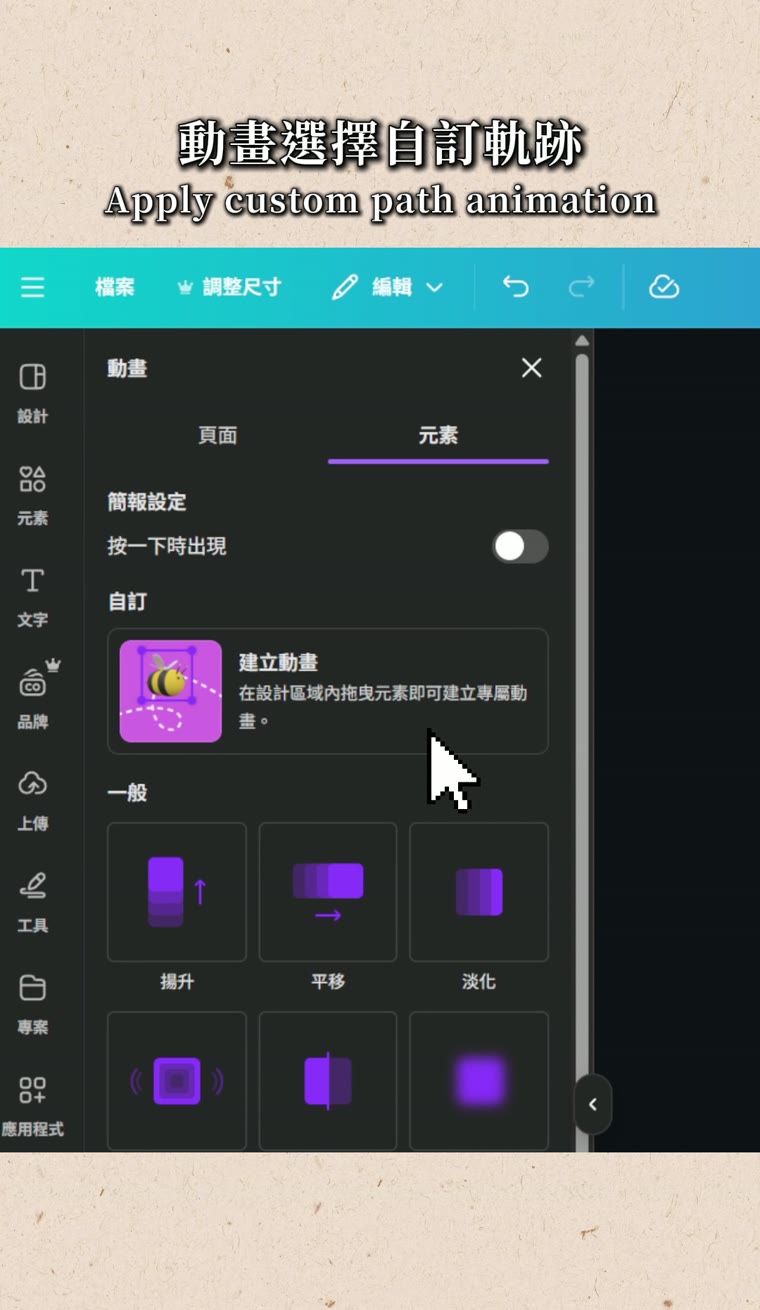
Step.3|選擇自訂建立動畫
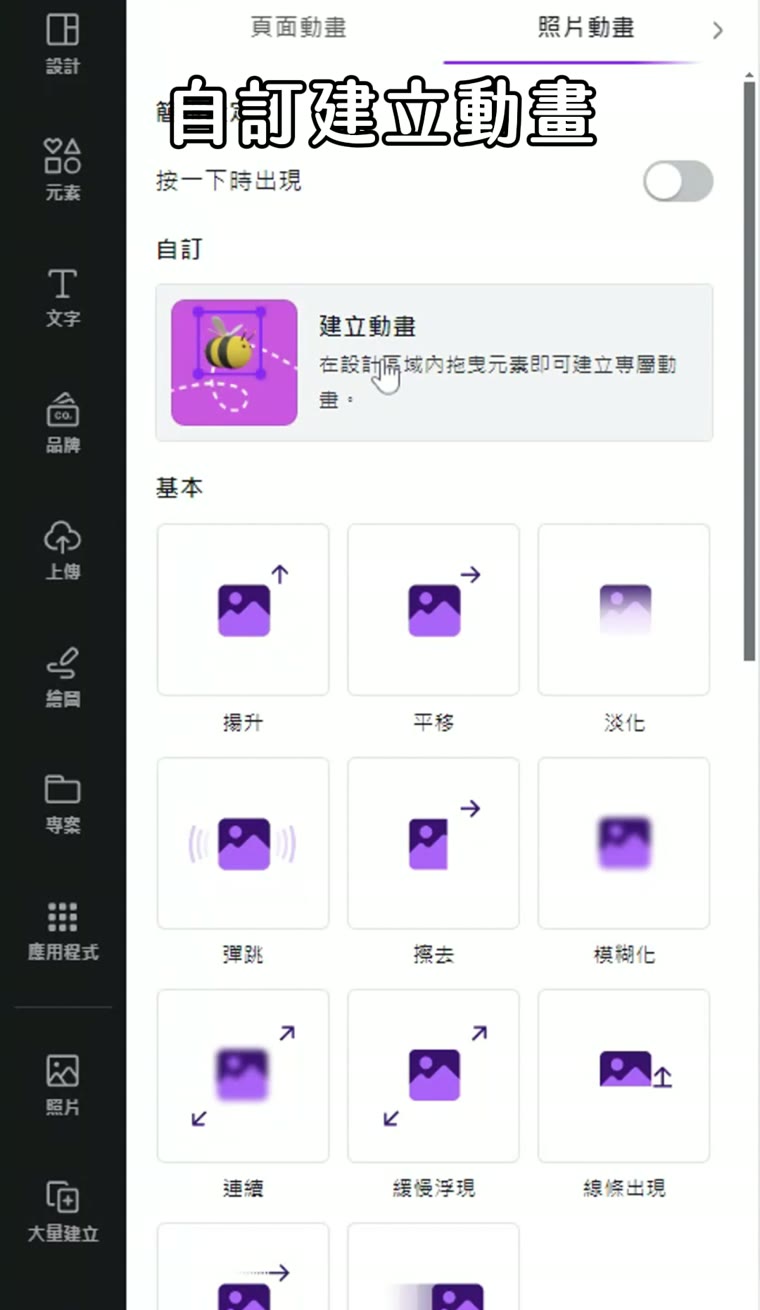
Step.4|在畫布上拖曳動畫軌跡
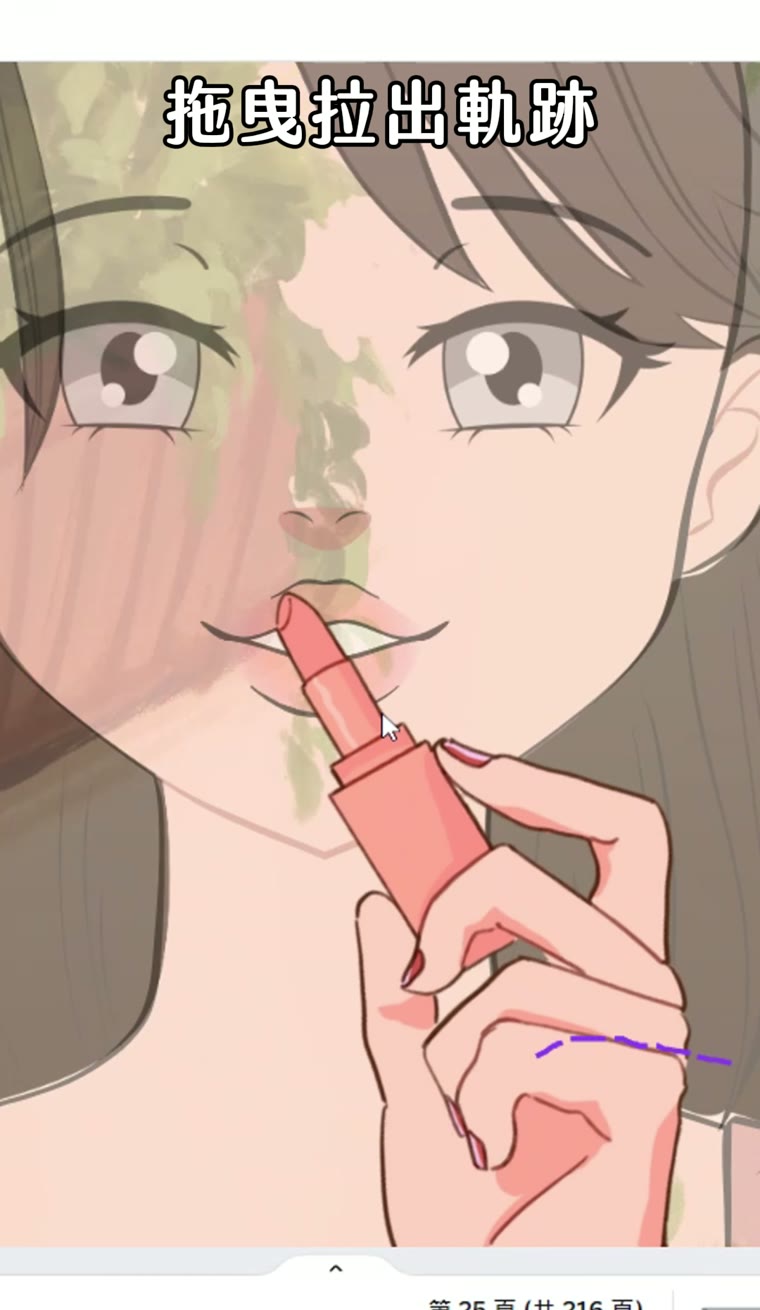
Step.5|速度與細節怎麼調?
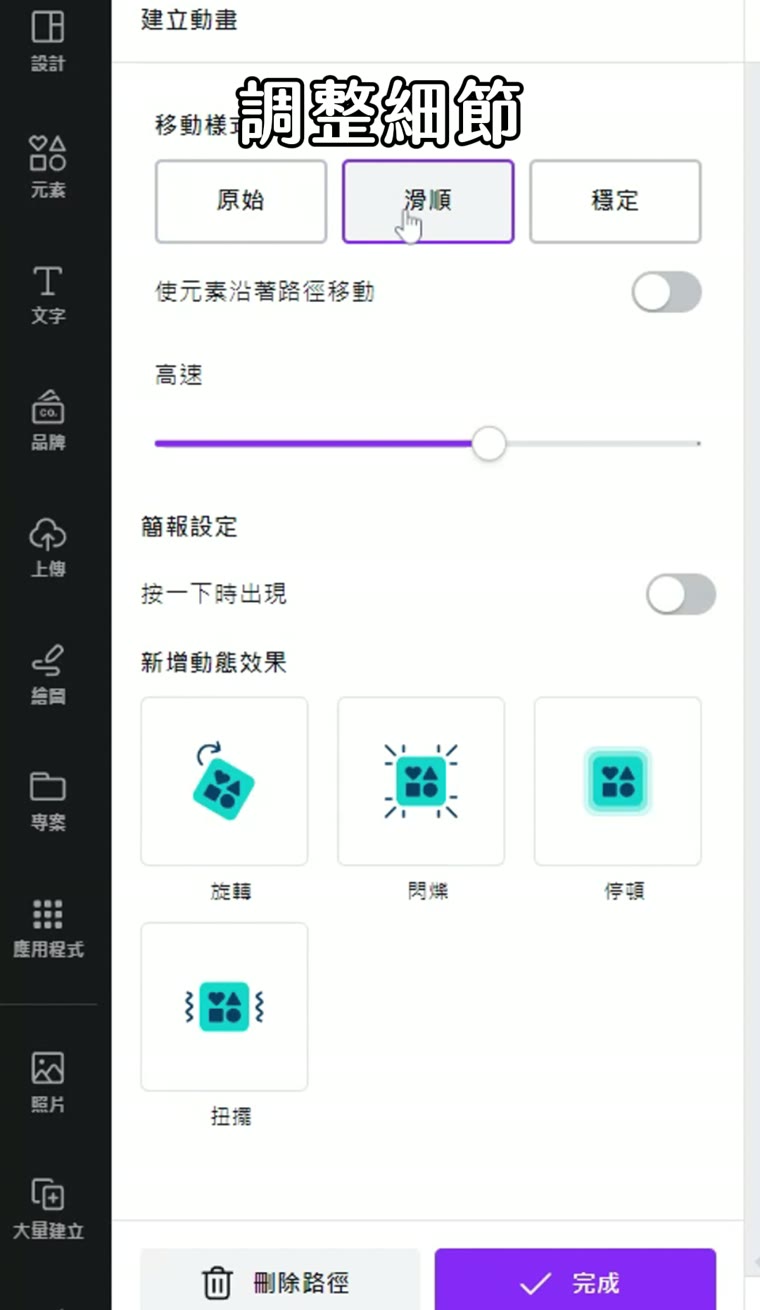
Canva 聚光燈效果怎麼用動畫軌跡做?
輕鬆做出文字聚光的動態效果。這個技巧可以用在片尾、標題畫面,會讓畫面多一點動態與質感。
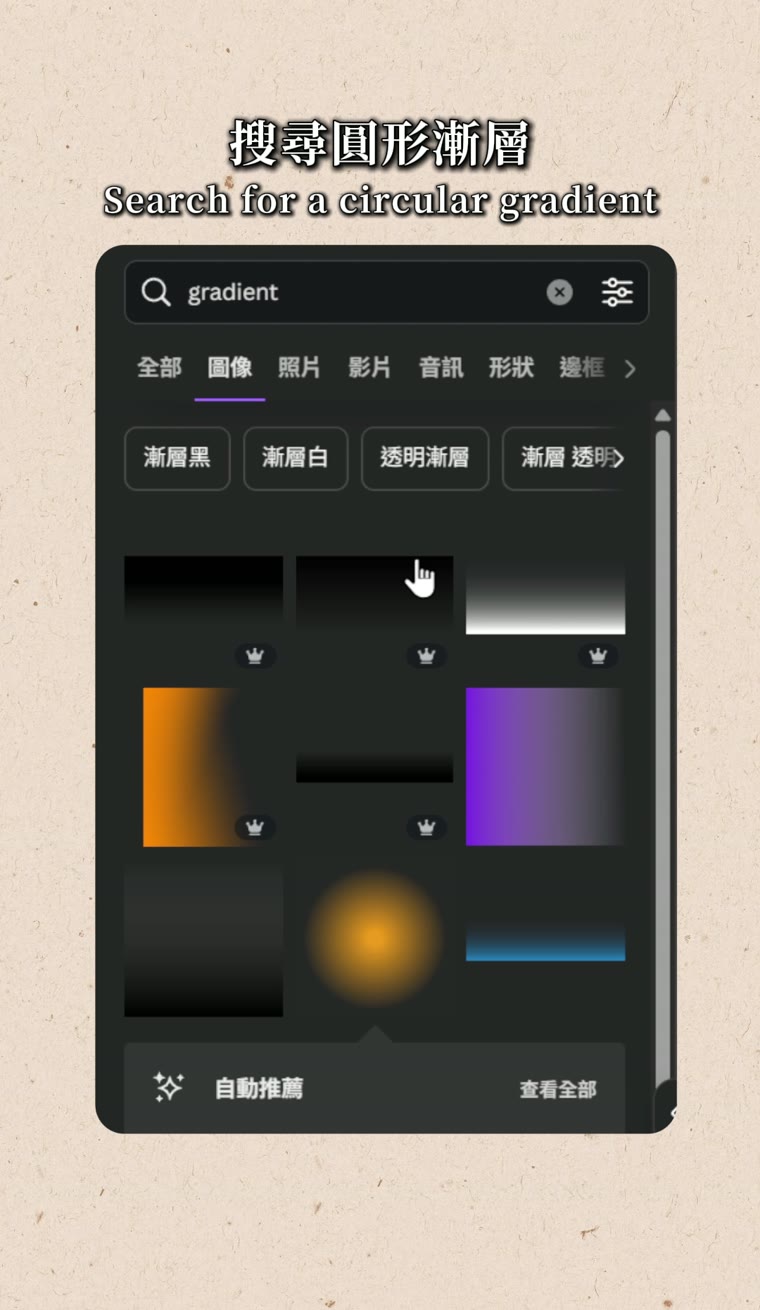
Step.1|搜尋「圓形漸層」素材
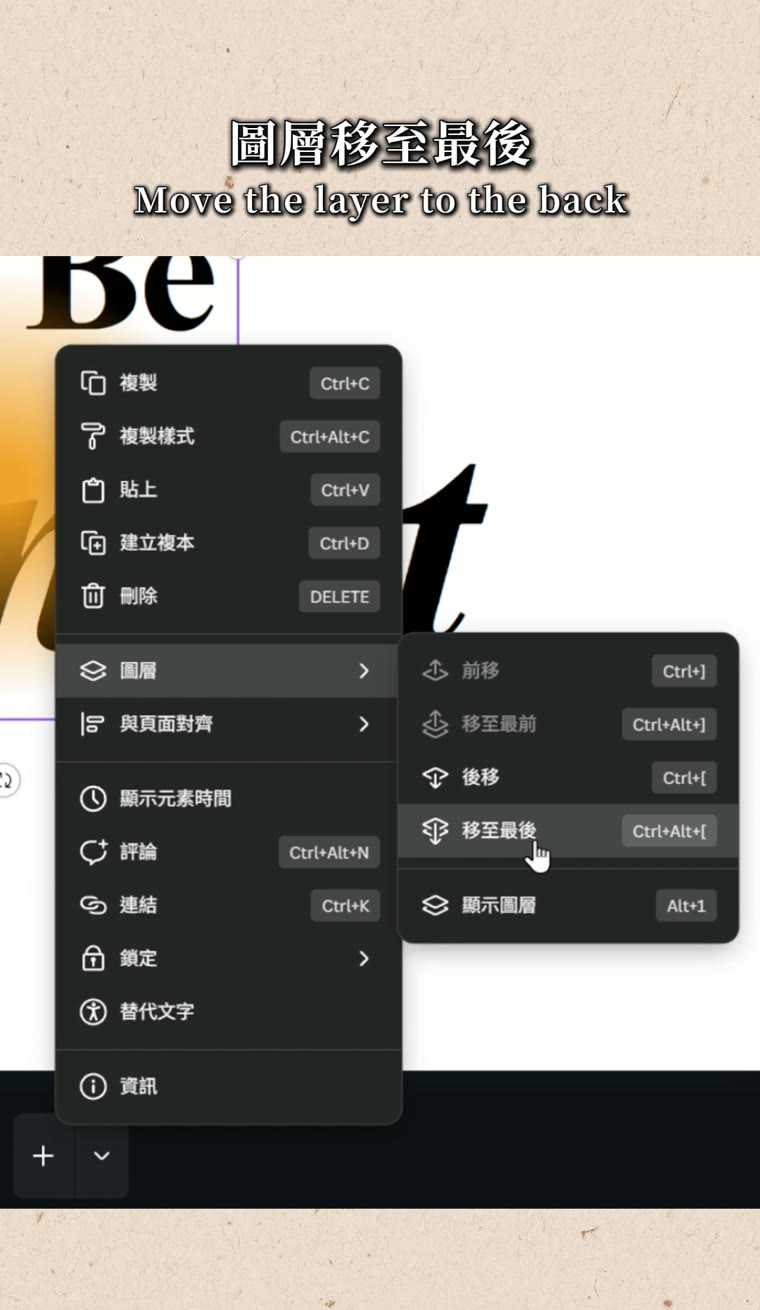
Step.2|光源怎麼放?放大後移到最底層
Step.3|選擇「自訂動畫軌跡」
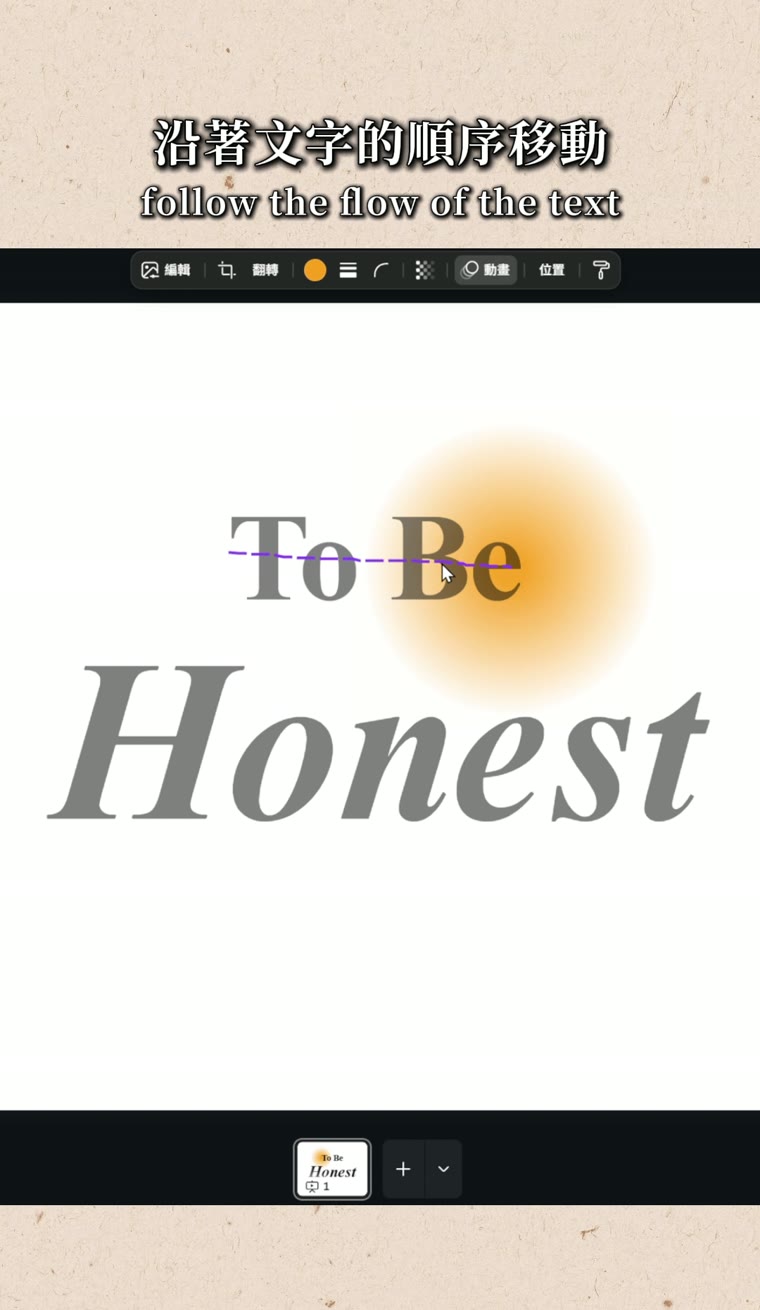
Step.4|沿著文字順序滑動光源
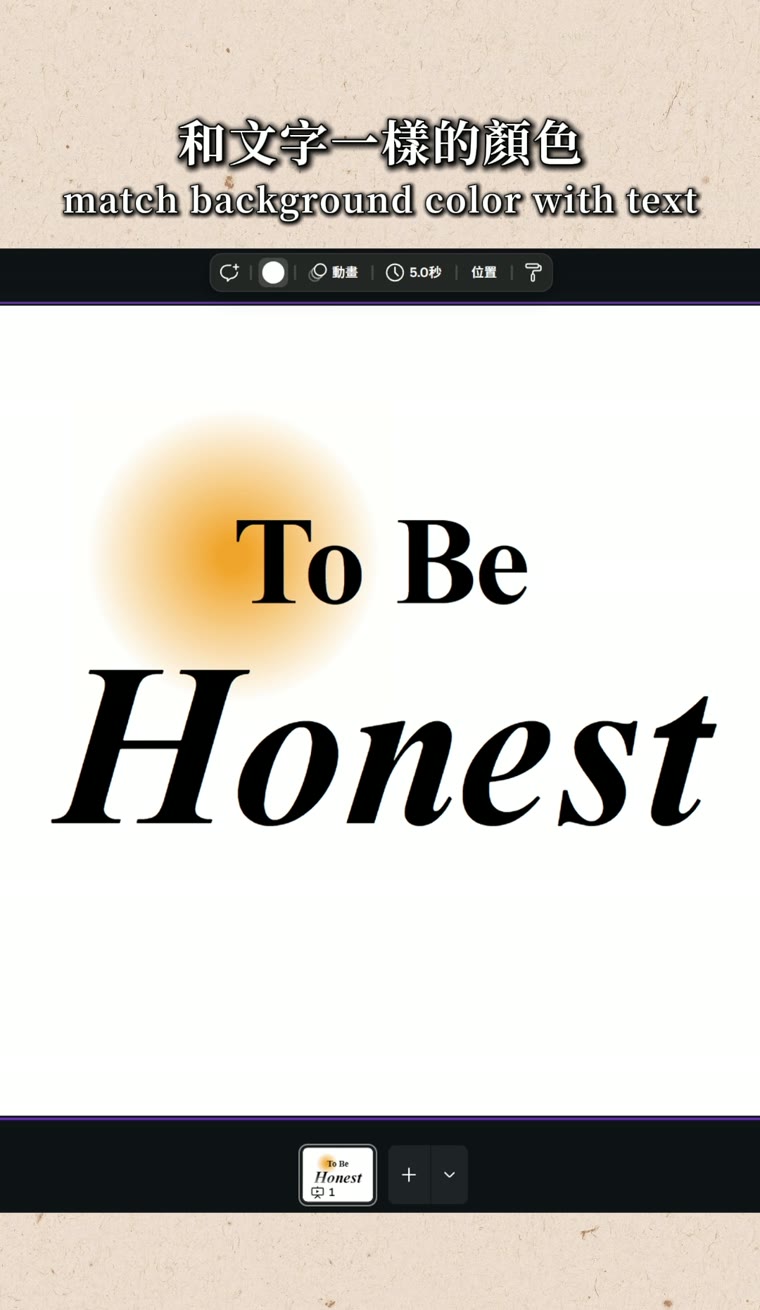
Step.5|把背景改成和文字一樣的顏色
Canva 動畫軌跡常見問題
Q:Canva 自訂動畫軌跡可以做什麼?
讓素材沿著自己畫的路線移動。Canva 內建的動畫都是固定方向,用自訂軌跡可以讓蜜蜂亂飛、烏龜爬超快、魚狂游。
Q:Canva 動畫軌跡要從哪裡設定?
選好一個素材之後,在動畫面板裡選自訂建立動畫,直接在畫布上拖曳路線,素材就會照那條路線移動。
Q:Canva 動畫軌跡的速度可以調整嗎?
可以,路線畫好之後,速度與細節都可以再調整。
Q:Canva 聚光燈效果怎麼用動畫軌跡做?
搜尋「圓形漸層」素材,放大、圖層移到最底層當作光源,選擇「自訂動畫軌跡」沿著文字順序滑動光源,最後把背景改成和文字一樣的顏色。
Q:Canva 聚光燈效果適合用在哪裡?
片尾、標題畫面都很適合,會讓畫面多一點動態與質感。
結語
自訂軌跡把動畫從固定方向變成自己畫路線,聚光燈只是其中一種玩法。第一次用 Canva 的話,我有一堂免費的 Canva 新手課程。