
Canva 價目表設計看起來簡單,實際做的時候最容易變成一張只有價格的白紙。
這篇拆解我做一份瑜珈教練價目表的完整流程,從決定風格到最後微調,大概 12 分鐘。四個步驟的順序比技巧重要,照著走就不會排到一半不知道下一步要做什麼。
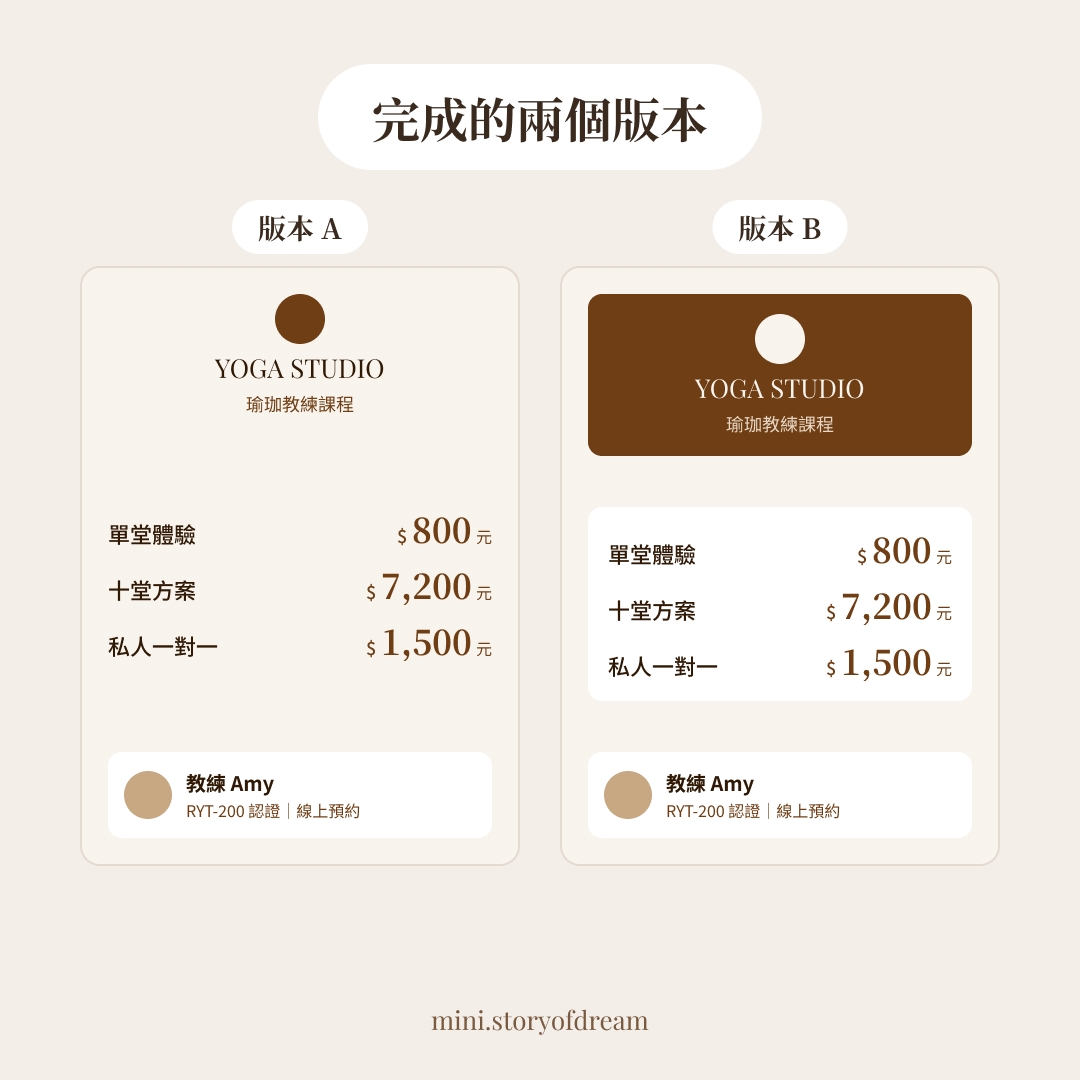
Step.1|價目表的品牌風格怎麼定?
不論是在個人或是品牌,先有品牌識別設計,你才能統一後續的風格。不一致的設計會降低品牌的專業度、也難以記憶。
因為我懶得創造一個新的品牌,所以直接選用 Canva 中提供的品牌範本來微調。(省下想品牌名跟配色的時間,這種示範用途真的沒必要從零開始 XD)
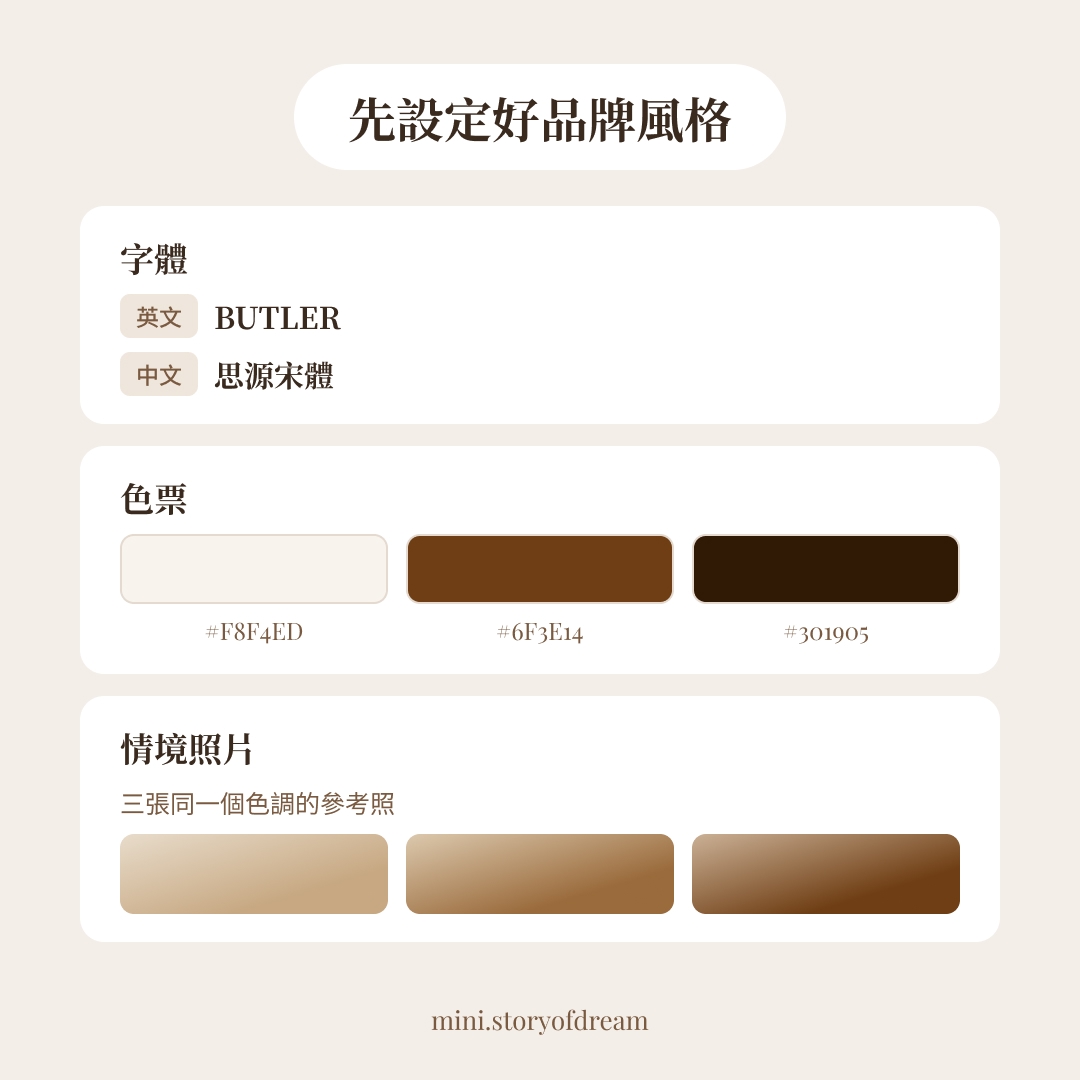
這份範本裡定好的東西有三個:
- 字體:英文用 BUTLER,中文用思源宋體
- 色票:#F8F4ED、#6F3E14、#301905 三色
- 情境照片:三張同一個色調的參考照
訂好風格可以幫助後續的排版製作。後面每一次要選顏色、選字,都直接回來對這組設定,不用臨時決定。
Step.2|價目表資訊怎麼分區?用三分法
先想好這張圖要放什麼內容,再決定怎麼排。
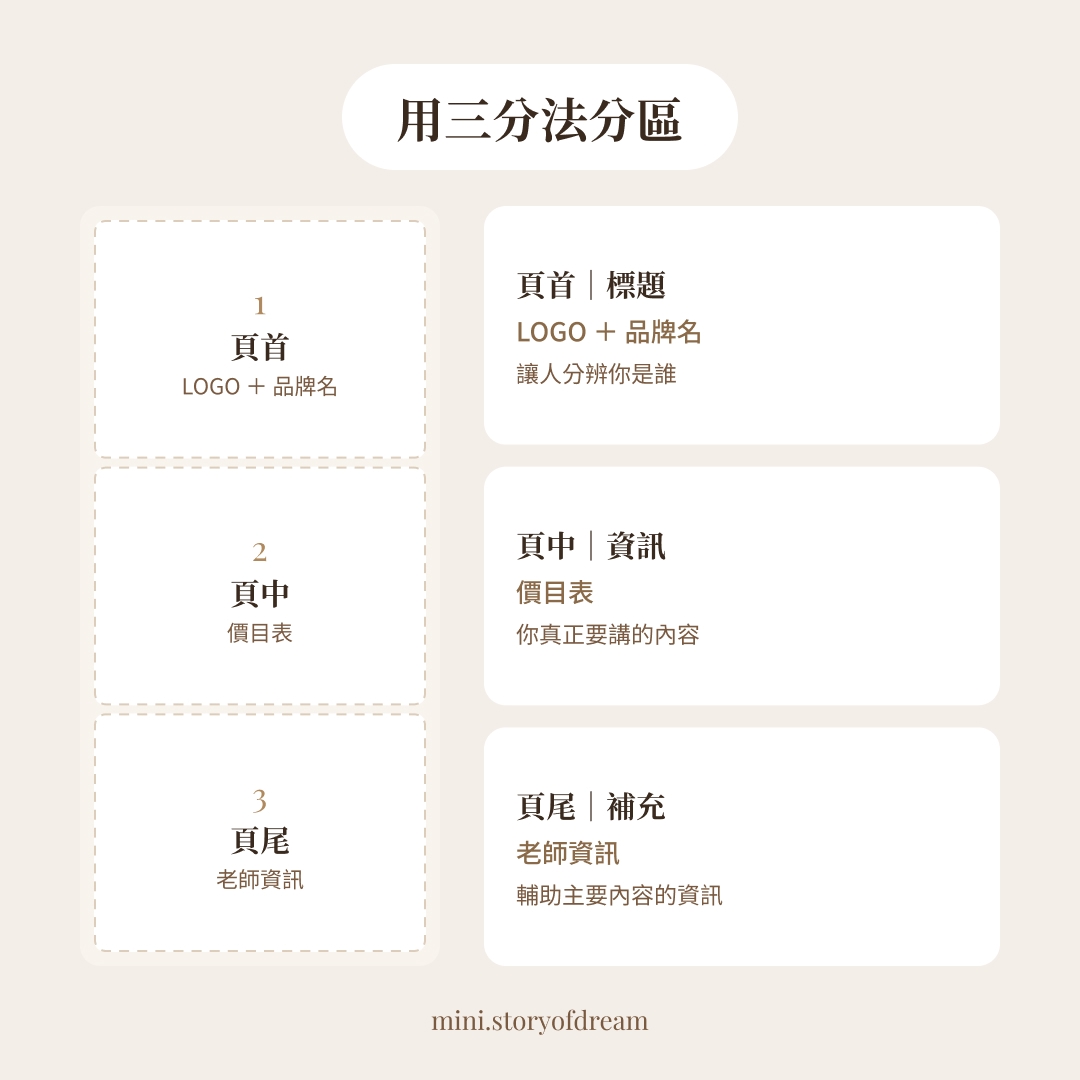
我預期會有的內容是頁首、頁中、頁尾,分別放置品牌、價目、預約資訊:
| 位置 | 放什麼 | 目的 |
|---|---|---|
| 頁首|標題 | LOGO + 品牌名 | 讓人分辨你是誰,例如公司名、這篇內容是什麼 |
| 頁中|資訊 | 價目表 | 你真正要講的內容,例如這篇會是教練課價目 |
| 頁尾|補充 | 老師資訊 | 輔助主要的內容,例如導師的經歷與聯絡資訊 |
我第一個想法是分成三等份,分別放置上面提到的內容。三分法是很經常使用的排版構圖,想不到的時候我都會先用它做看看。
Step.3|分區之後怎麼加細項裝飾?
先把分區大致分好,再加入一些細項的裝飾。
微調的內容包含加圖示、加裝飾,目的是避免畫面單調與增加層次感。
這一步不用一次到位,先把區塊填滿,看哪裡太空再補。裝飾的角色是輔助,不是主角,加到畫面不再空曠就可以停。
Step.4|價目表設計的兩個微調原則
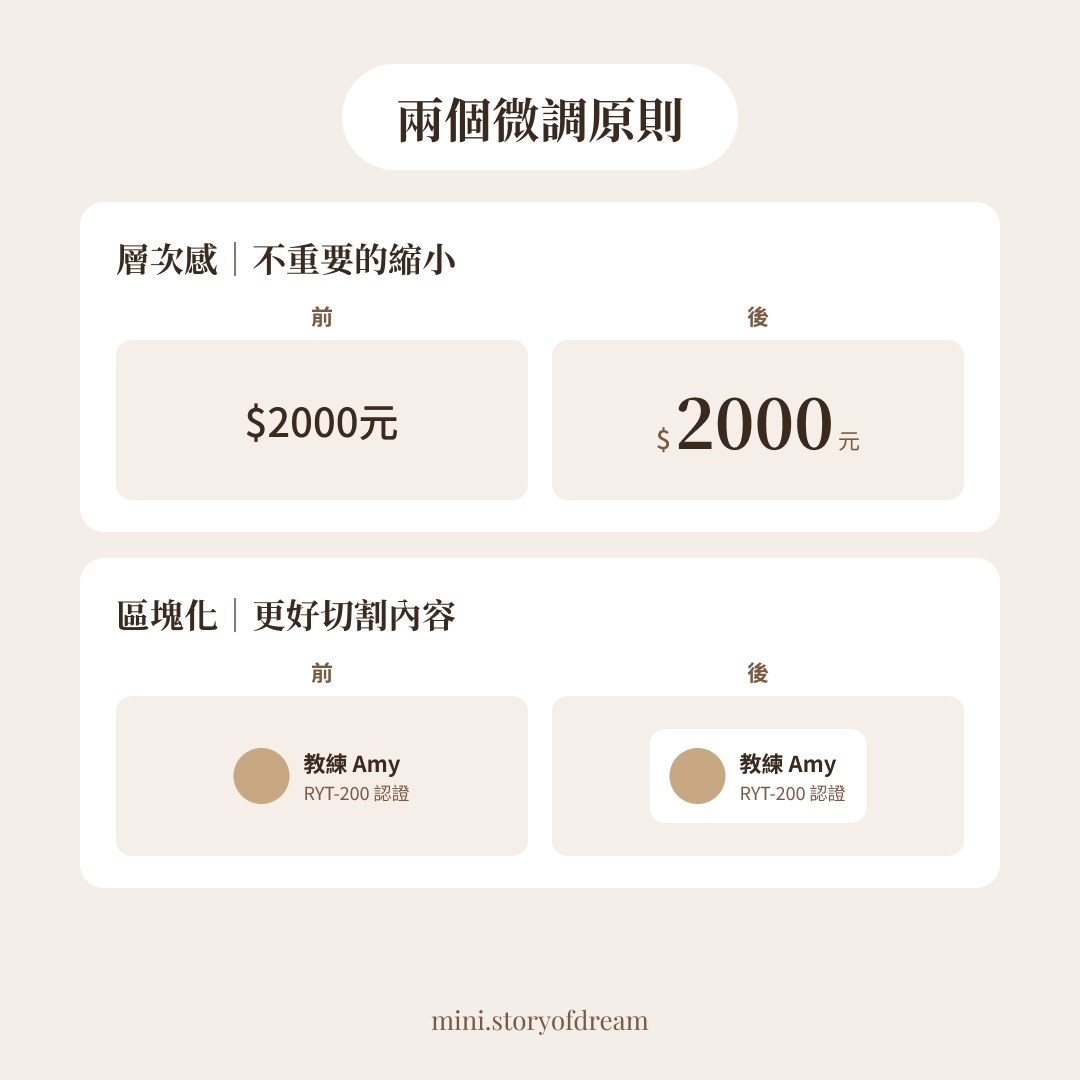
層次感|不重要的縮小
有大有小,就可以輕鬆營造出層次感。
同樣是「$2000元」,把「2000」放大、「元」縮小,視覺重點立刻集中在數字上。「任 2 件 88 折」也一樣,把「2」和「88」放大,其他字縮小。
價目表上真正要被看到的是數字,其他的字只是把句子講完整,尺寸可以退一階。
區塊化|更好切割內容
視覺不混亂,可以更輕鬆的分割。
老師資訊那一區,我把照片跟文字放進一張白色圓角卡片裡。同樣的內容,有卡片跟沒卡片的差別很明顯:有卡片的版本一眼就知道那是獨立的一塊資訊。
Canva 價目表常見問題
Q:沒有品牌識別可以直接做嗎?
可以,但畫面會比較難統一。最快的替代方式就是我用的做法:在 Canva 找一組現成的品牌範本,改成你喜歡的顏色與字體,先有一套可以照著用的規則。
Q:一定要用三分法嗎?
不一定,但想不到怎麼排的時候先用它。三分法的好處是資訊的層級一開始就分好了,不會排到一半發現重要的東西被擠到角落。
Q:價目表要放幾個項目比較好?
我這份只放三個項目。項目太多會讓每一行都變小,價格就不容易被看到。如果服務項目很多,我建議分成兩張圖,或是只放主推的幾項,其他寫「更多服務請私訊」。
Q:美業的價目表也可以照這個流程做嗎?
可以。步驟一樣,差別在風格設定那一步要換成符合你店裡調性的字體與色票,可以參考美業社群排版那篇的字體與元素選法。
Canva 價目表的重點是順序不是技巧
Canva 價目表的四個步驟:先定品牌風格、用三分法分區、加細項裝飾、最後調層次與區塊化。
真正讓價目表看起來專業的不是裝飾多,是資訊分層清楚。先把該放的內容分好區,剩下的都只是微調。
結語
先定風格再排版,四個步驟做完就是一份能直接發的價目表。第一次用 Canva 的話,我有一堂免費的 Canva 新手課程。