最近看到一則貓咪影片,發現 Canva 做得到,就來教一下(順便曬貓)。也可以運用在不同的影片上,可以多多發揮創意。Canva 定格動畫的做法是用畫筆沿著主體描邊。
Canva 定格動畫是什麼?
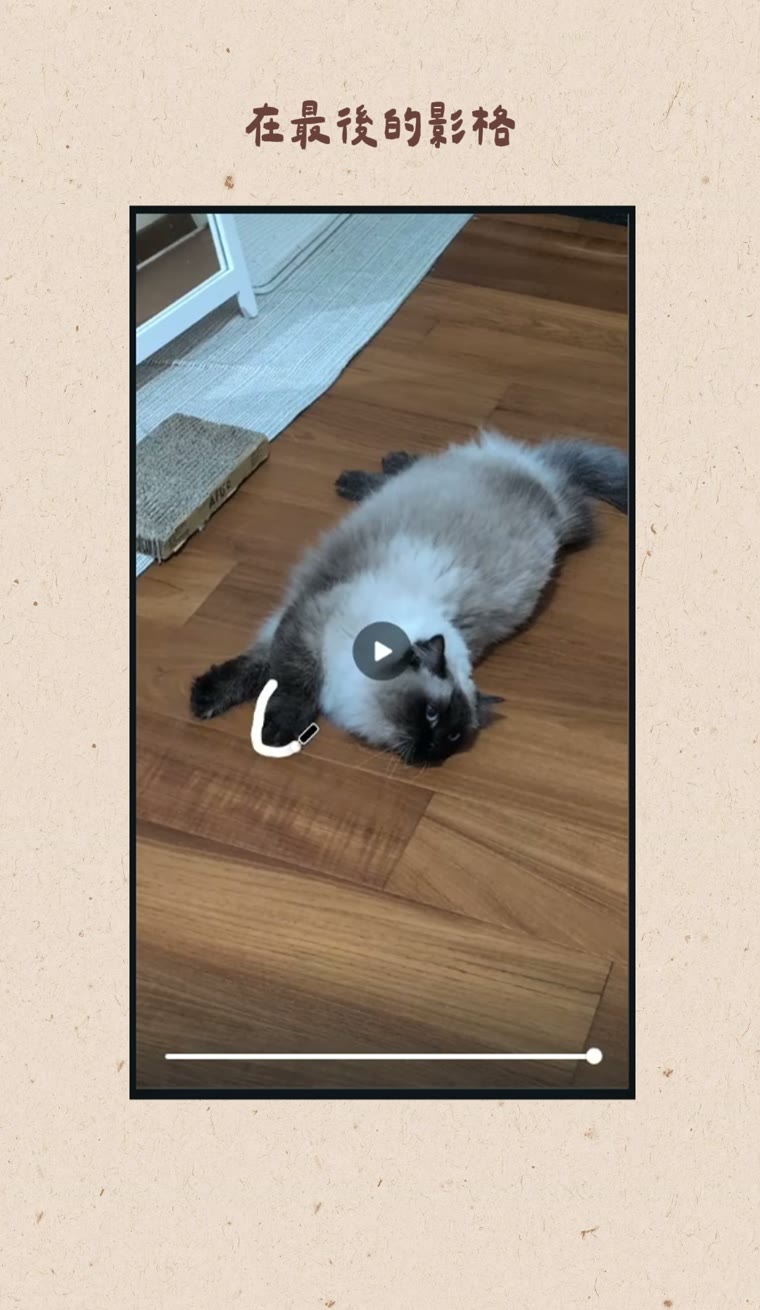
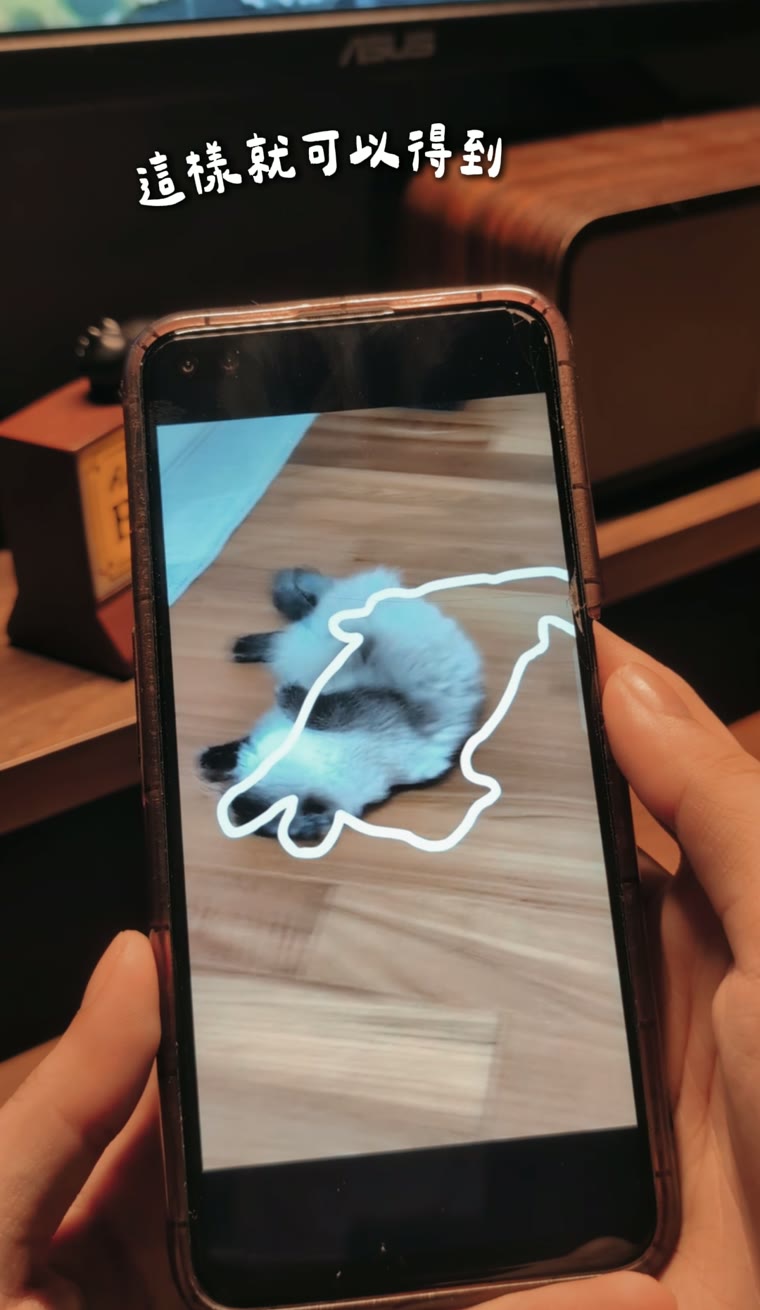
做法是把影片放進 Canva,播到最後一格畫面之後,用畫筆工具沿著主體的輪廓描一圈,播放時就會像逐格動畫那樣有一條手繪的外框跟著主體。
Canva 定格動畫怎麼做?
Step.1|先剪輯影片(挑動態感強的畫面)
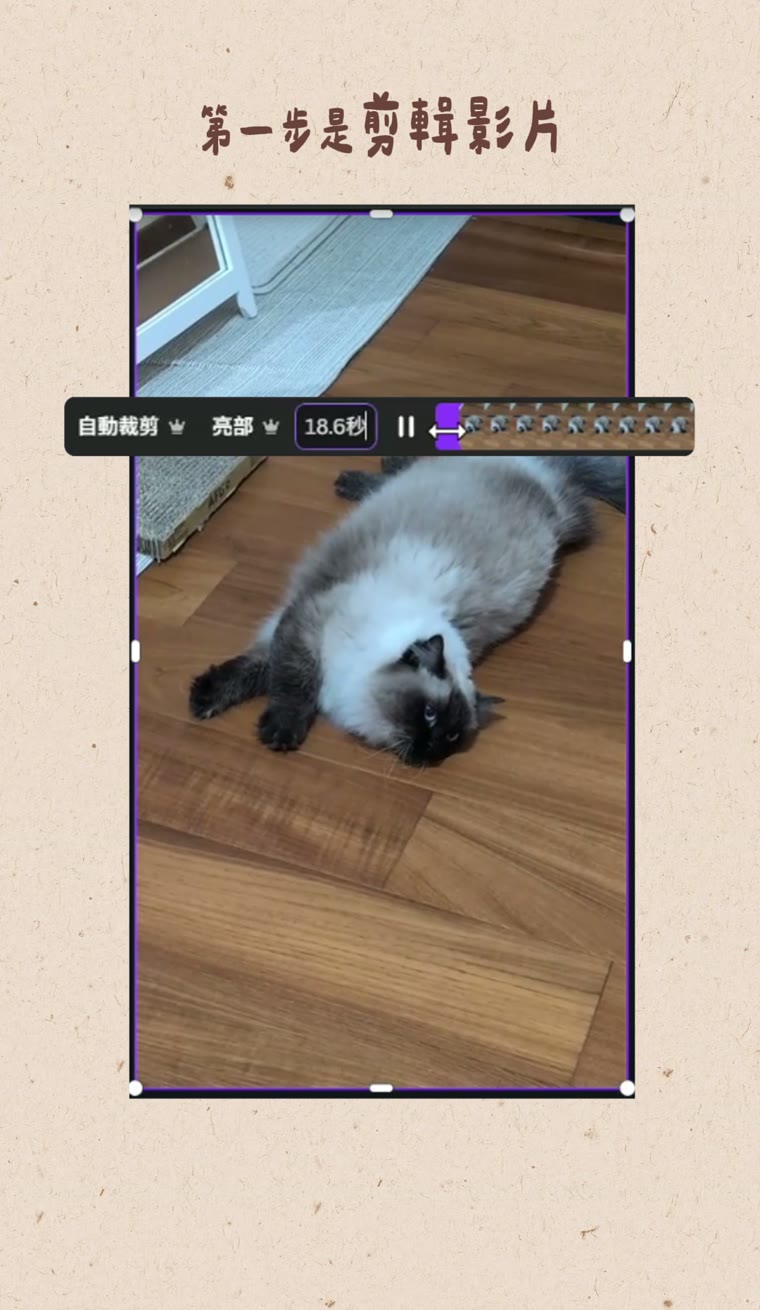
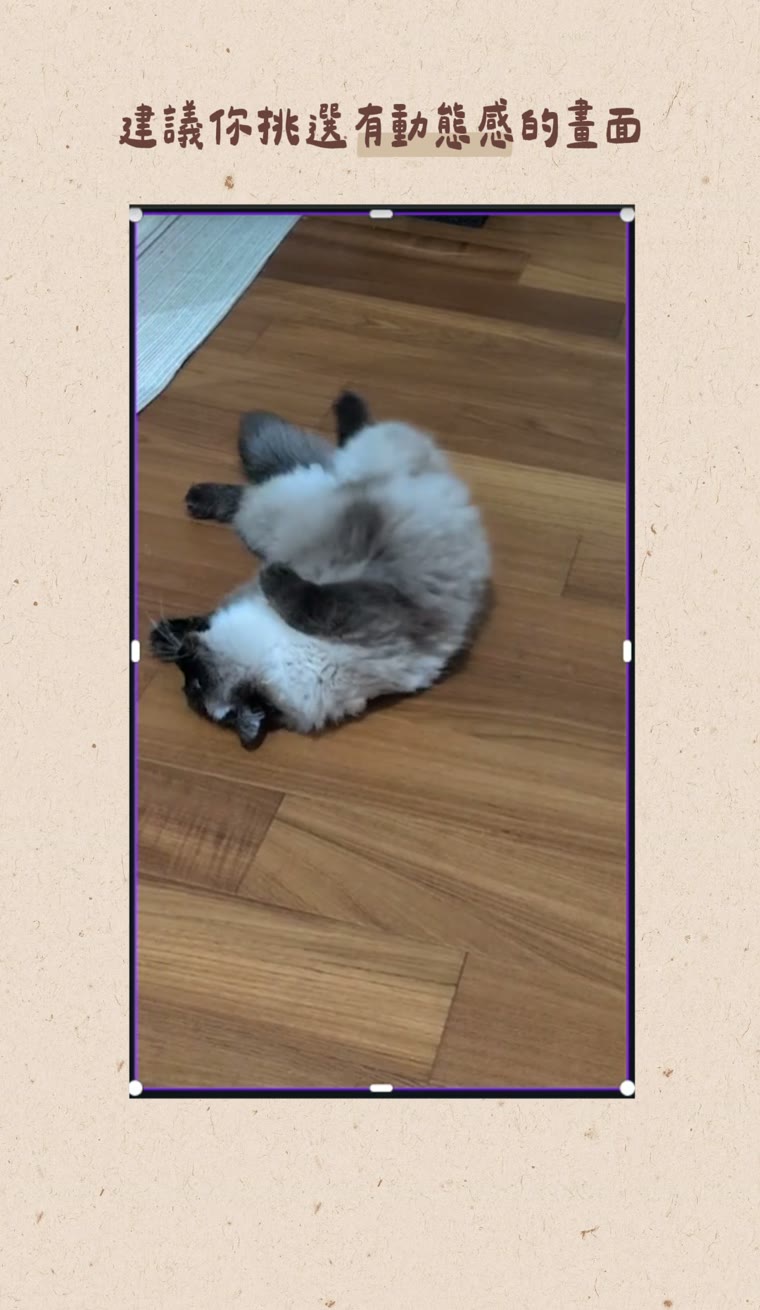
Step.2|讓影片順播到最後影格
要順播到最後,是因為有時候拉進度條畫面會跑掉。
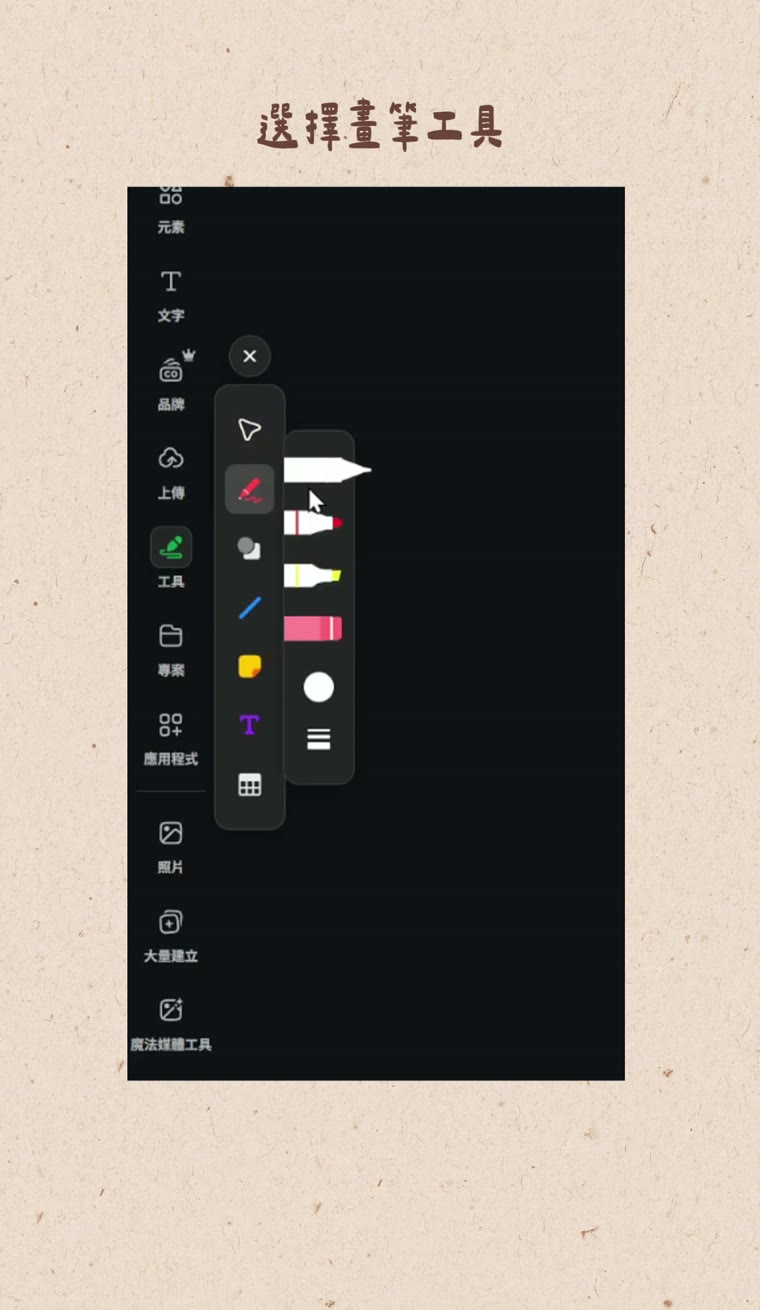
Step.3|選擇畫筆工具描邊
Step.4|自由調整描邊透明度與顏色
Canva 定格動畫常見問題
Q:Canva 定格動畫要用什麼工具?
用畫筆工具,沿著主體的輪廓描一圈。
Q:Canva 定格動畫為什麼要播到最後一格?
有時候拉進度條畫面會跑掉,所以要讓影片順播到最後影格,再開始描邊。
Q:Canva 定格動畫適合什麼影片?
剪輯時挑動態感強的畫面。除了貓咪影片,也可以運用在不同的影片上。
Q:Canva 定格動畫的描邊可以換顏色嗎?
可以,透明度和顏色都能自由調整。
結語
剪好影片、播到最後一格、沿著主體描一圈,手繪感的定格效果就完成。第一次用 Canva 的話,我有一堂免費的 Canva 新手課程。