Canva 網頁功能,讓你只要會用 Canva 做圖,就能輕鬆做出一個漂亮的網站。
不需要寫程式、不用花錢租主機、不用買網域,完全免費就能開始。
這篇文章會手把手教你用 Canva 做出你個人的形象網站。
- Canva 網站與架站平台差異
- Canva 網站優缺點、適合誰
- Canva 網站模板推薦
- Canva 網站製作教學
為什麼要用 Canva 做網站?
市面上架站工具很多,為什麼我推薦一開始使用 Canva?
因為它夠簡單,並且沒有額外花費,很適合想要先嘗試看看的人。
等到確定自己有需求後,再架設網站也不遲哦!
Canva 網站 vs 傳統架站平台
不過需要注意的是,Canva 網站和架站平台的網站是不一樣的。
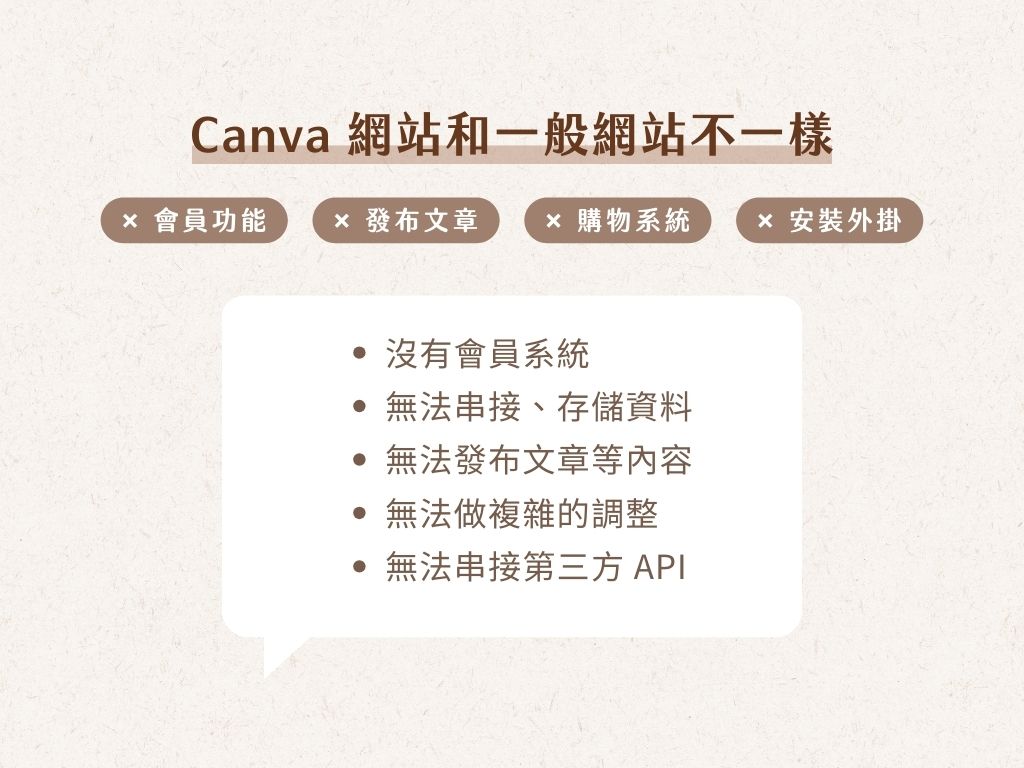
Canva 沒有後台資料庫,也就是說:
- 沒有會員系統
- 無法串接、存儲資料
- 無法發布文章等內容
- 無法做複雜的調整
- 無法串接第三方 API
不像其他架站平台,你不能發布文章、安裝外掛、架設金流系統等等。
如果你需要動態功能、會員系統、購物車,就要用專業架站平台。
所以我一般只建議把 Canva 提供的網站,拿來做「導流」或「形象網站」。
各種架站方式的定位
| 比較項目 | Canva 網站 | WordPress | Wix/Weebly |
| 定位 | 入門小資選項 | 專業網站平台 | 快速架站工具 |
| 學習難度 | 很簡單 | 需要學習 | 簡單 |
| 費用 | 免費 | 需主機費、網域費 (年約 $5000起) | 僅提供試用方案 |
| 功能彈性 | 基礎功能 | 功能完整 | 中等功能 |
| 適合對象 | 想先試試看的人 | 長期經營者 | 快速需求者 |
| 後台資料庫 | 無 | 自由度最高 | 部分存取 |
誰適合使用 Canva 網站?

| 身分 | 需求 |
| 自由接案者 | 形象、作品集網站,展示服務和聯絡方式 |
| 創作者 | 整合社群、產品連結,做形象、 Link in bio 網頁 |
| 小型工作室 | 品牌形象網站,將客戶導入 LINE 好友 |
| 新手 | 第一次做網站,想要快速上手不想碰程式 |
Canva 網站不適合誰?
- 需部落格功能: 要常常發文章、做 SEO,建議用 WordPress
- 需要電商功能: 要賣東西、有購物車,需要專業電商平台
- 需要會員系統: 會員登入、註冊、權限管理,Canva 做不到
- 長期品牌經營: 確定長期經營,一開始就用 WordPress 比較好
我的建議
Canva 網站的定位是「入門選項」,它不是最強大的,但是最簡單、最便宜。
- 如果你是:
- 第一次做網站
- 不確定需不需要網站
- 預算有限
- 只需要簡單功能
Canva 是很好的起點~等到你確定需要更多功能,再升級到 WordPress 或其他平台也不遲。
Canva 個人形象網頁模板
我設計了一款為「創作者」而生的 Canva 個人形象網頁:
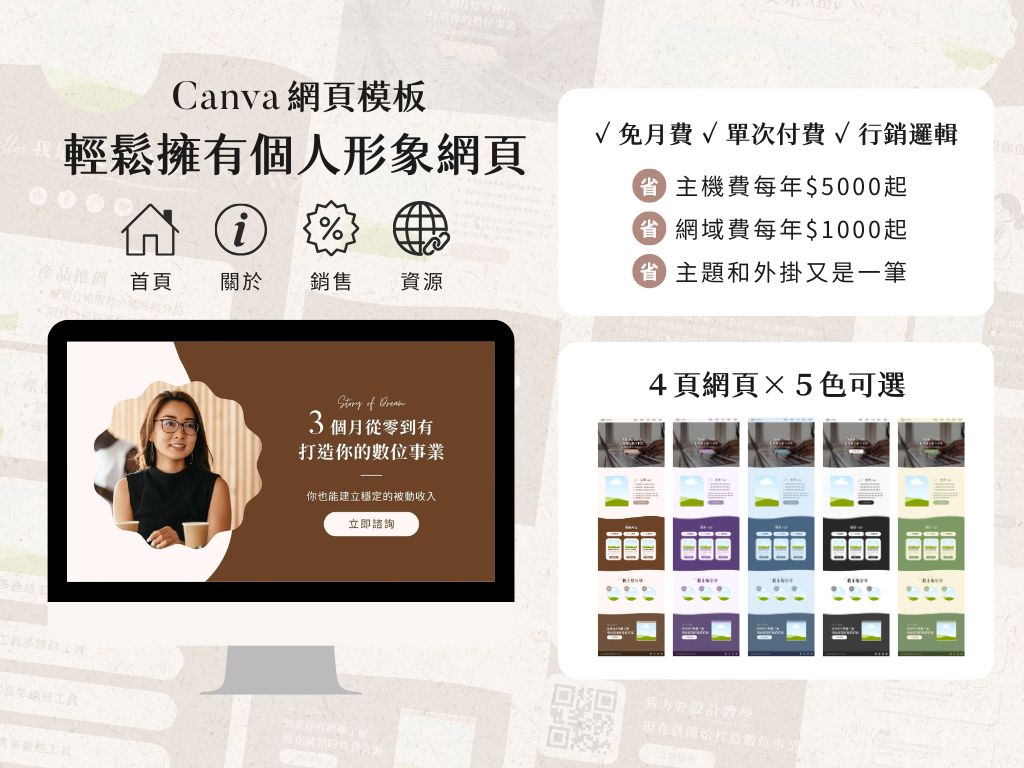
- Canva 免費版即可使用
- 免主機費、免網域費
- 總共4頁×5款色系任選
- 合理的行銷框架邏輯
Canva 網頁怎麼做?是免費的嗎?
最多人想知道的問題:Canva 網站要錢嗎?
基本上完全免費!針對網站功能,Canva 網站只有在綁定自訂網域時,才會需要你是 Canva Pro 或團隊版。
免費版 vs Pro 版功能比較
| 功能項目 | 免費版 | Pro 版 |
| 網站數量 | 不限 | 不限 |
| 頁面數量 | 不限 | 不限 |
| 免費網址 | ✓ 提供免費子網域 | ✓ 提供免費子網域 |
| 自訂網域 | ✗ | ✓ 可綁定自有網域 |
| 響應式設定 | ✓ | ✓ |
| 導覽列 | ✓ | ✓ |
我的建議
新手先用免費版試試看,有需要 Canva 的素材庫,或是想發布到自訂網域再升級。
Canva 網站開始前的準備工作
先準備好這些東西,做起來會更順利。
確認網站目標和架構
先想清楚你要做什麼類型的網站,會用到什麼頁面。
先在紙上或 Notion 把架構畫出來,會更清楚自己要做什麼。
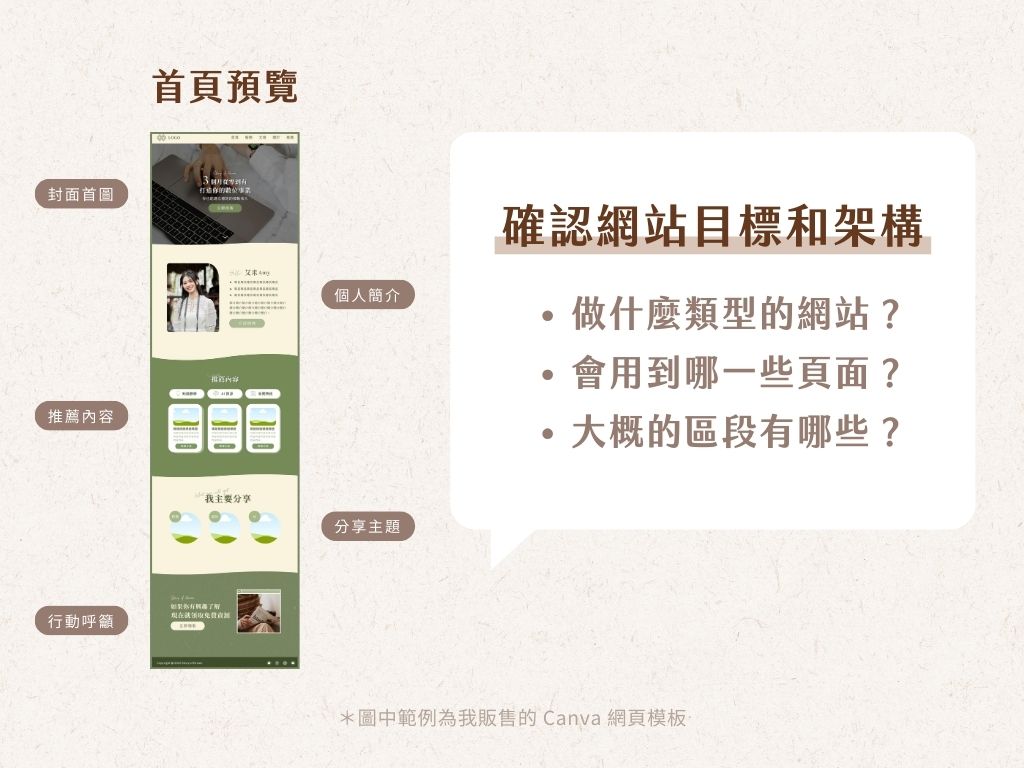
| 個人品牌網站 | Link in bio | 作品集網站 | 服務介紹 |
| 首頁 關於我 服務項目 作品集 聯絡方式 | 所有重要連結 產品推薦 聯絡方式 | 精選作品 關於 聯絡方式 | 首頁 服務詳情 流程說明 價格 聯絡方式 |
根據網站類型準備素材
看你的網站類型是什麼,可以準備一些相對應的文字。
比如服務介紹、流程等內容,先列出來可以減少製作時間。
- 可以先準備的內容:
- 文字|自我介紹、服務、價格…
- 圖像|Logo、個人照、作品照…
- 連結|社群、產品、聯絡管道…
- 如果你還不太會用 Canva,可以先看:
- Canva 新手完整教學:註冊到基礎操作
- Canva 介面完整介紹:每個工具怎麼用
- Canva 免費課程
Canva 網站製作教學|模板推薦
接下來就要開始製作網站囉!如果你想用現成的模板也可以參考我製作的模板!
1|開啟畫布
- 點選「建立設計」
- 選擇「網站」
理解「區段」與「頁面」
這是 Canva 網站中最重要的觀念,一定要搞懂。
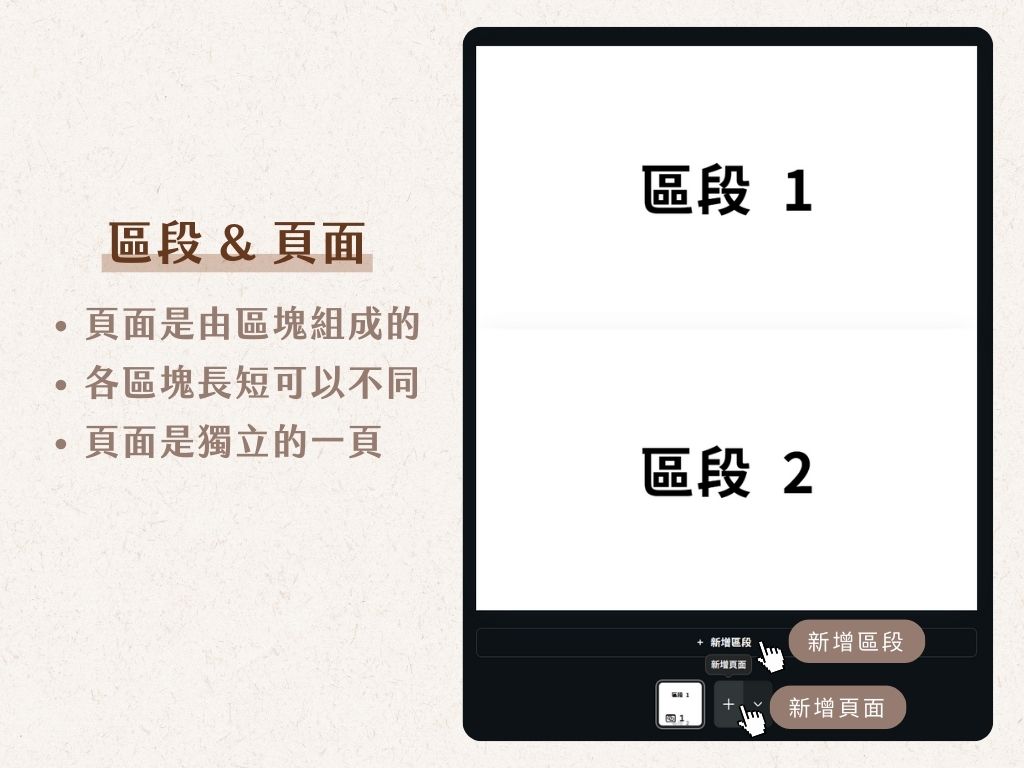
| 區段(Section) | 頁面(Page) |
| 垂直排列 同一頁內的不同內容塊 可以調整每個區段的高度 | 完全獨立的網頁 需要點選導覽列才能切換 就像傳統網站的不同頁面 |
簡單來說,首頁可能有 3 個區段,分別是:封面、我介紹、主要服務。
使用者瀏覽首頁時,會看到 3 個區段連續出現。
網站有 3 個頁面:首頁、作品集、聯絡。
如果要看作品集,則需要點導覽列的「作品集」才會跳頁。
小提醒
很多人把所有內容都做在同一頁,結果頁面超級長。
記得把不同主題分成不同頁面,每頁再用區段分隔內容。
2|區段操作
區段(Section)是組成網頁的基本單位。
一頁可以有很多區段,每個區段負責不同的內容。
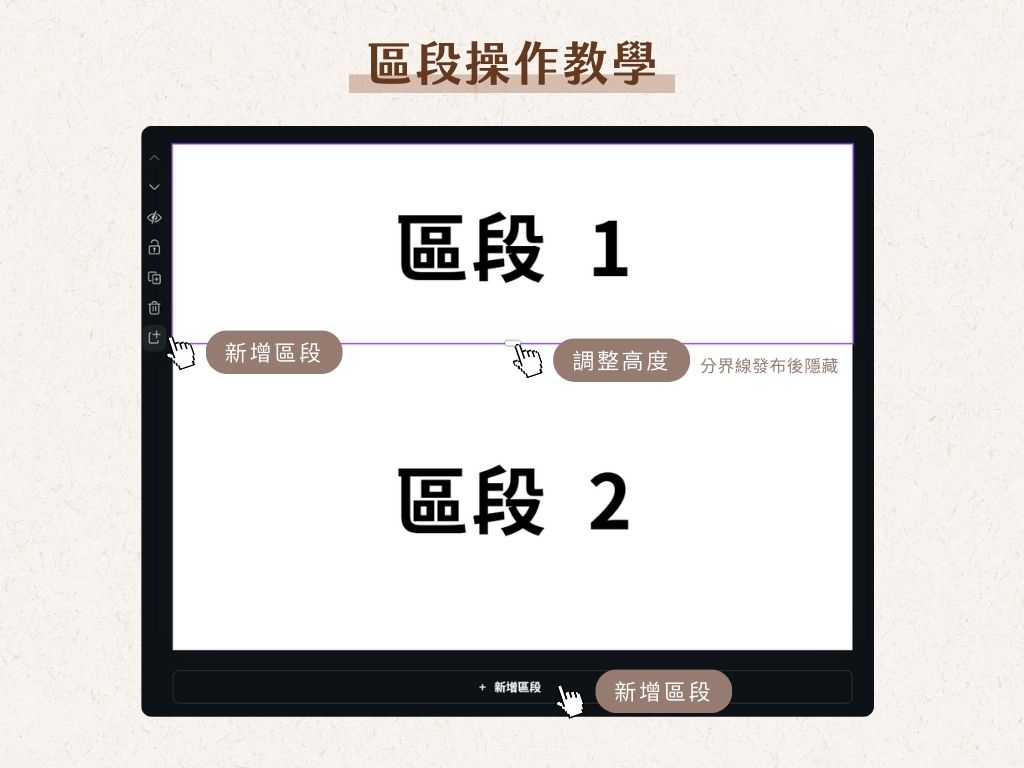
新增區段
有兩種方式新增區段。
- 點選左方的「區段」圖示
- 會在當前區段後方新增一個空白區段
小提醒
區段之間的陰影,在網站發布後會自動隱藏,不用擔心哦!
調整區段長度
每個區段的高度可以自己調整
- 點選區段(會出現藍色框線)
- 拖曳邊框的拉桿上下調整
3|頁面操作
頁面(Page)就是獨立的網頁,像傳統網站的不同頁面。
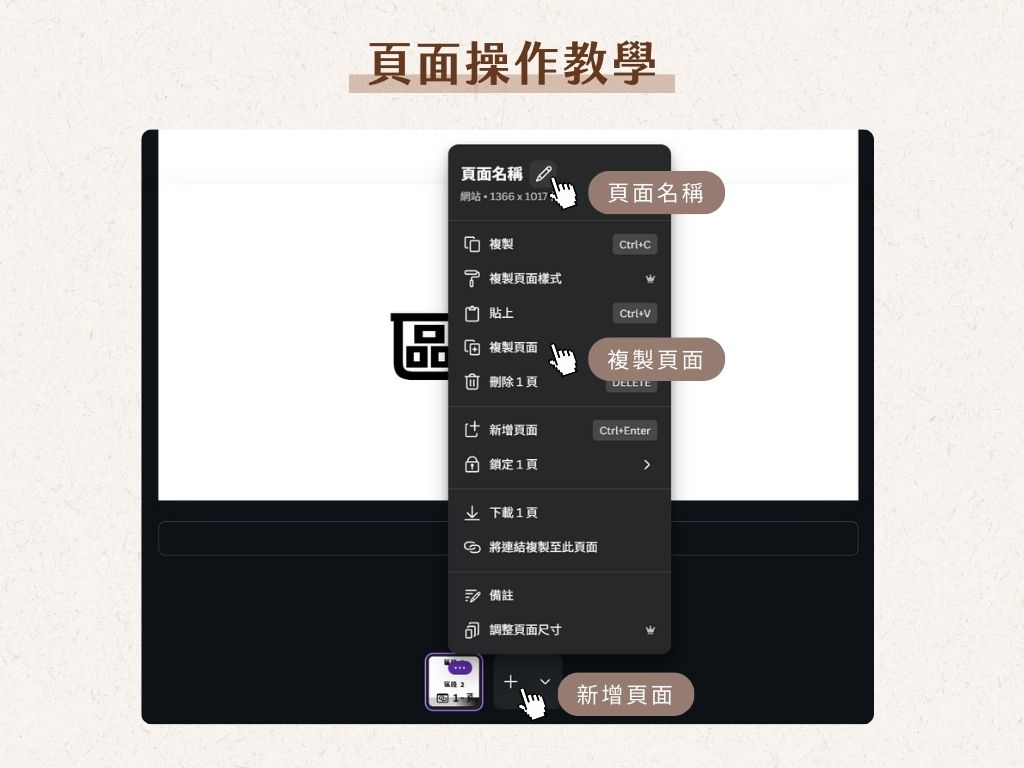
新增頁面
- 在畫布下方點選「+ 新增頁面」
- 新頁面就會出現
頁面命名
只有頁面可以命名,區段不行哦!
頁面名稱會顯示在 Canva 預設提供的導覽清單中。
- 點選頁面名稱
- 輸入新名稱
- 按 Enter 確認
小提醒
命名建議不要太長,不然導覽列也會很長,會壓縮到文字空間。
複製頁面
如果你想做一個跟現有頁面類似的新頁面,不用從零開始。
- 找到你要複製的頁面
- 選擇「複製頁面」即可
4|製作按鈕與連結
按鈕是網站互動的關鍵,而連結可以幫助導至站內或站外的頁面。
新增按鈕元素
- 可以用形狀拼湊自己的按鈕
- 雙擊輸入文字(也可另外壓字)
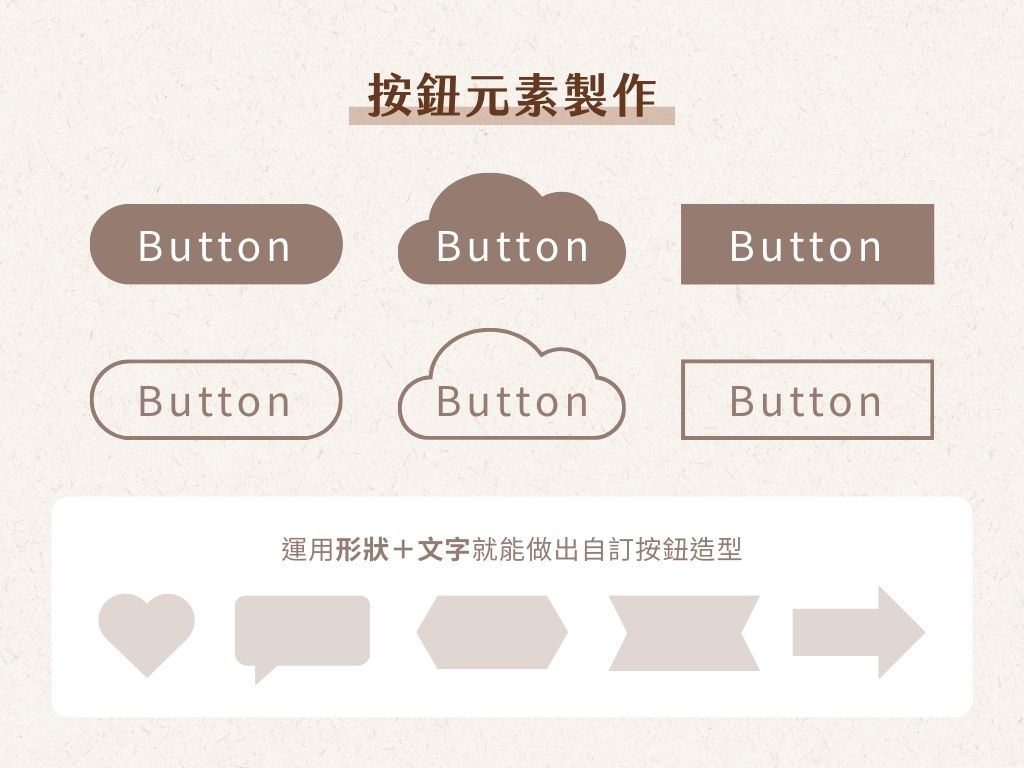
- 按鈕樣式選擇
- 實心按鈕:適合主要 CTA
- 框線按鈕:適合次要 CTA
小提醒
一個區段最多 1~2 個按鈕,太多按鈕會讓人不知道要按哪個。
新增連結
讓按鈕可以跳到網站的其他頁面或站外連結。
- 跳到站內頁面|自製導覽清單、跳轉頁面
- 跳到站外頁面|導流到 LINE、其他平台
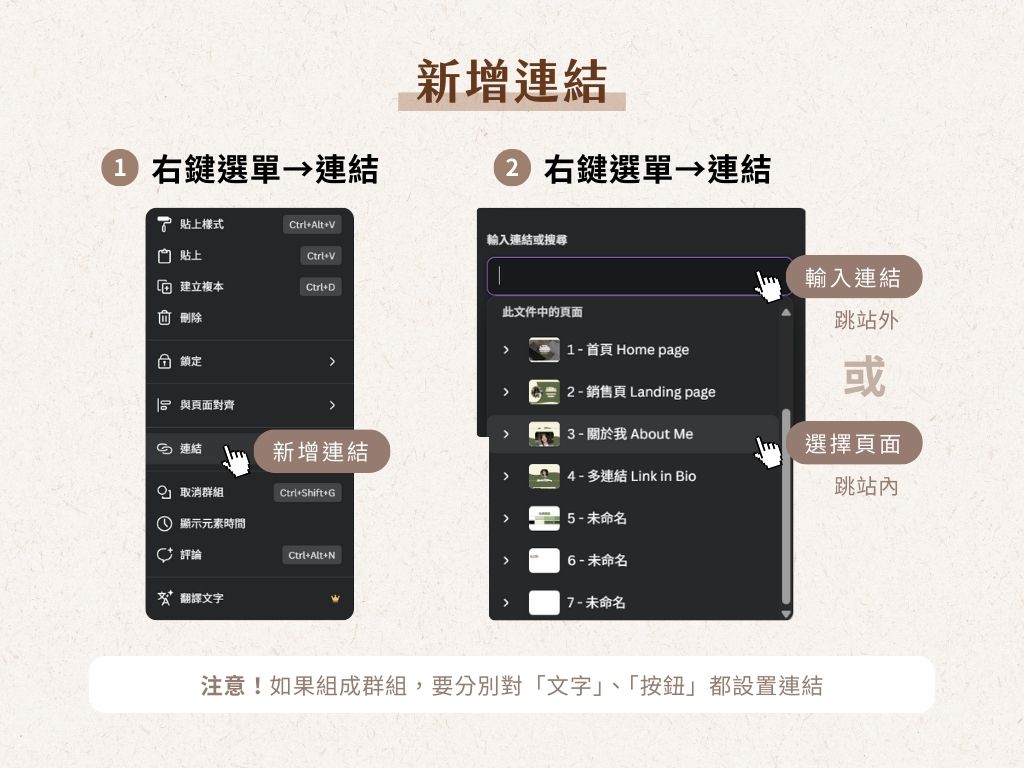
- 點選按鈕
- 右鍵→「連結」圖示(Ctrl + K)
- 選擇要跳轉的頁面
- 或是輸入連結
5|網站視覺設計提醒
設計網站不是隨便放放東西就好。
要讓網站看起來專業,這些設計原則要注意。
保持全站風格一致性
每一頁的風格、配色、字體等,風格都要一樣。
不要首頁是極簡風,作品集頁突然變花俏。
- 顏色選擇相同色調
- 字體最多 2-3 種(標題、內文、裝飾字)
- 不要突然轉換風格
6|發布設定詳解
檢查都沒問題了,就可以準備發布網站,在發布前還有些設定要注意。
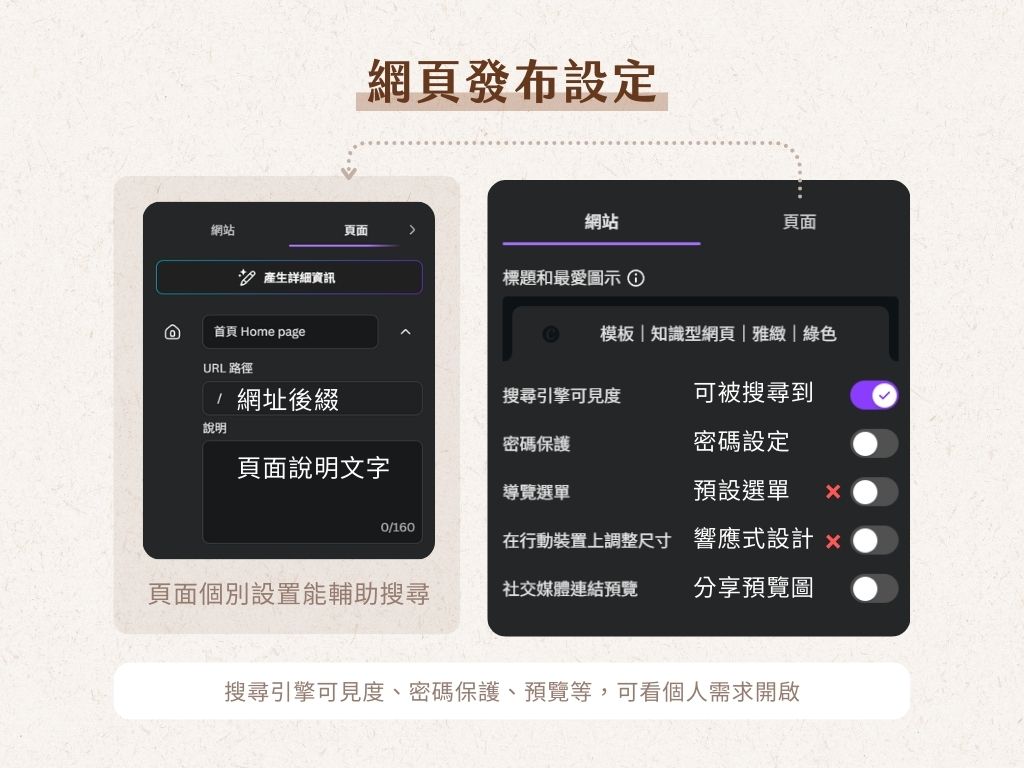
響應式設定(建議不開啟,易跑版)
響應式設計就是網站會自動適應不同螢幕大小。
開啟後,網站會自動調整版面,不論手機、電腦都能好閱讀。
聽起來很好,但實際上目前 Canva 常常跑版。
我建議不要開啟響應式設定,一開始就要設計地適合電腦及手機閱覽。
如果要有取捨,以手機版優先,因為使用手機的比例更高。
- 用預覽功能看手機版
- 發現問題就調整
- 文字太小就放大
- 按鈕太小就加大
- 間距太擠就拉開
導覽選單設定(開啟會使用預設)
導覽選單就是網站上方的選單列。
開啟後,Canva 會自動依照你的頁面名稱產生導覽列。
Canva 的導覽列無法客製化樣式,所以你也可以自己新增一個區段當作頁首,再用連結功能跳轉頁面。
小提醒
購買我製作的模板要記得關閉預設選單!模板已經有客製化選單囉~
自訂網域(需 Pro 版)
Canva 會提供我們免費的子網域,只有「{}」範圍中的文字可以修改。
- 免費版網址:{這格只能設定一個}.my.canva.site/{當前網頁名}
- 自訂網域:你自訂的網域名稱(需要額外購買)
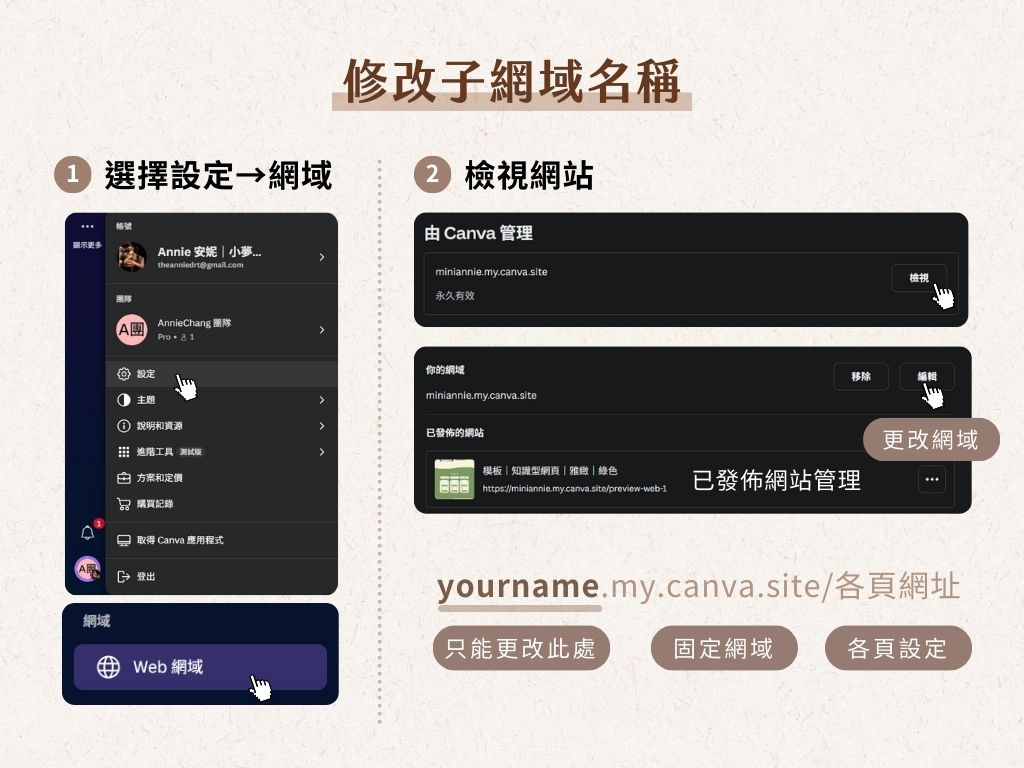
如果前面的這格連結名稱隨便設定,可以在設定中修改。
- 設定→Web 網域
- 「由 Canva 管理」中會有已發布網站
- 點進去也可編輯名稱
8|載入速度優化
如果你的網站太慢,訪客通常會直接離開,所以要確保以下事項有做好!
壓縮圖片
使用壓縮過的圖片,降低檔案大小。
避免放太多動畫
動畫很酷,但會拖慢速度,並且能用影片就不要用 GIF。
簡化區段數量
區段越多、載入越慢,適度分頁避免單頁過長。
Canva 網站常見問題
版面跑掉怎麼辦?
檢查是否關閉響應式設定,因為 Canva 的自動響應式是跑版的主因。
連結無法點擊?
-檢查是否網址有誤?
-檢查是否有元素擋住按鈕?
手機版看起來不一樣?
因為載體不同,多少還是會有變化。
目前只能盡力微調,文字和圖片大小、間距等差異無法完全避免。
Canva 免費版夠用嗎?
超級夠用!網站功能本身的限制就只有差在「自訂網域」上,基本上不影響使用。
網站會不會太慢?
把基礎的優化做好,就能降低載入時間。
-壓縮所有圖片
-減少動畫
-精簡區段
-不放過多高解析度圖
可以轉移到其他平台嗎?
不能轉移,Canva 網站無法匯出成 HTML 檔案,也無法轉移到 WordPress 或其他平台。
如果你確定需要複雜功能,一開始就用架站工具比較好。
如何修改已發布的網站?
1. 回到 Canva
2. 開啟你的網站專案
3. 點擊「編輯設計」開始修改內容
4. 完成後記得再按「發布」
需要專業的視覺設計協助嗎?
歡迎透過 LINE 聯繫,也可以先參考價目表與作品(具體價格會依專案調整)。
- 如果你有這些困擾…
- 想做社群但沒時間
- 希望視覺更專業精緻
- 需要大量圖文內容製作
- 想要架設專業的網站
我們提供設計服務,幫你把內容轉化成有效的資訊!
結語
看完這篇教學,你已經知道怎麼用 Canva 做網站了~
如果不太確定怎麼做,或是想要加速製作過程,也可以到我的工作坊中逛逛!
想做出專業質感的個人網站,先把 Canva 基礎學好,Canva 實戰課程從排版到設計邏輯完整教學。