
這次的創意實驗室要來介紹 Canva 的 Framespark!這款免費應用程式能夠自動偵測照片的輪廓,直接將去背圖片轉換成自由形狀的 Canva 邊框~
Framespark 是什麼?
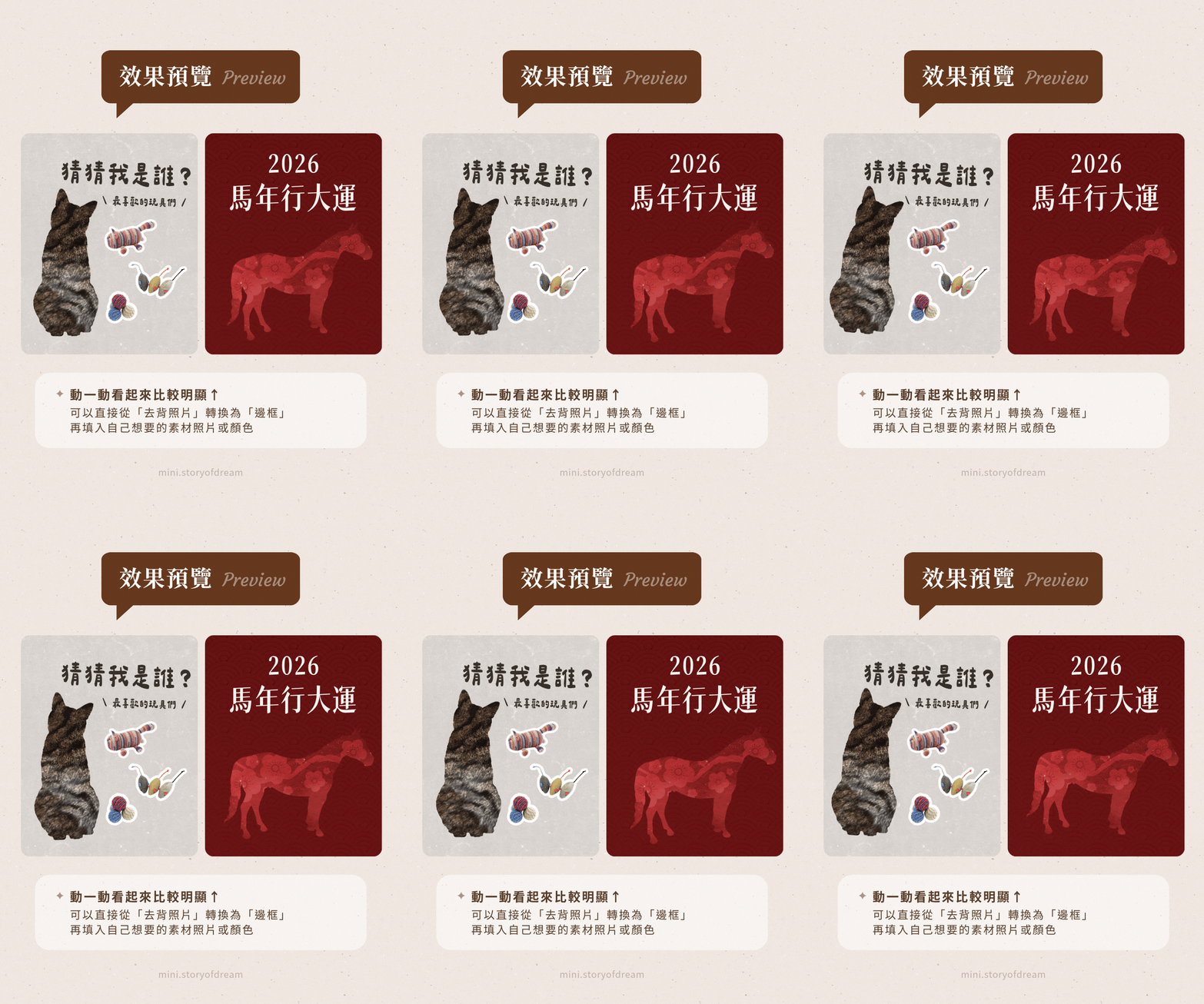
Framespark 是 Canva 應用程式(Apps)中的一款免費工具,專門用來根據圖片輪廓生成自由形狀邊框。
不需要手動描邊或裁切,只要上傳一張去背照片,它就會自動偵測邊緣並生成對應的輪廓邊框。
這個效果很適合做出活潑、不規則的設計感,填入不同的素材就能呈現出完全不同的風格。
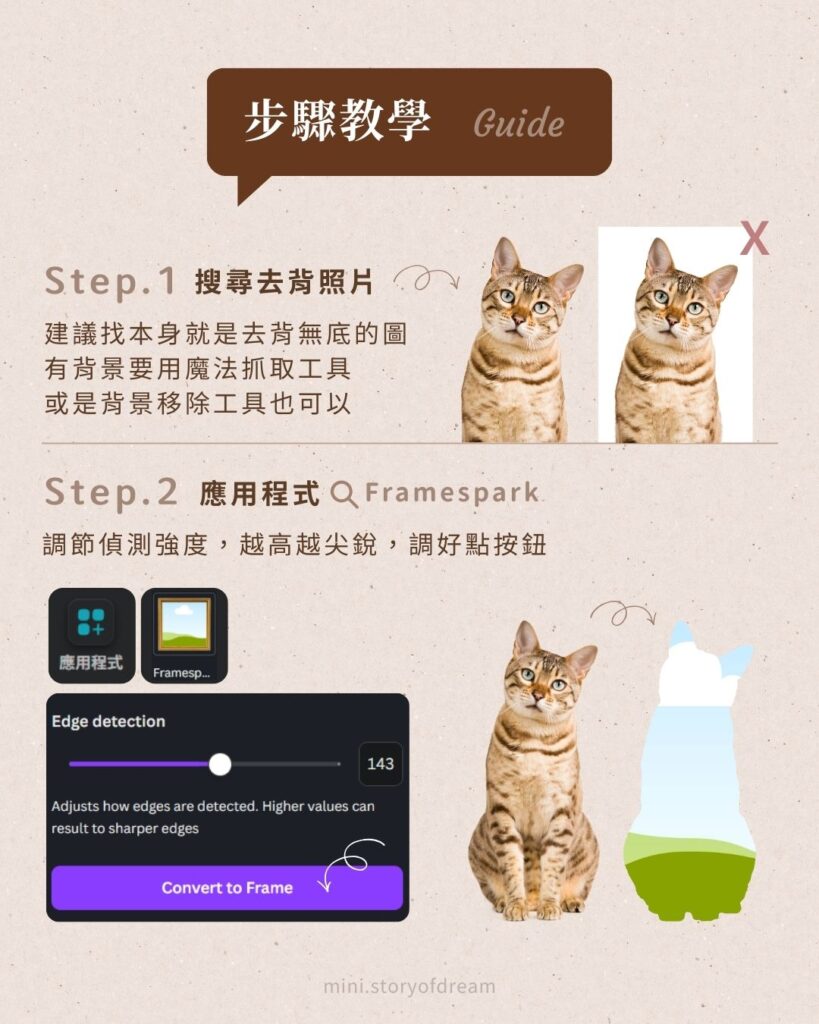
Step 1|準備去背照片
使用 Framespark 的第一步是準備一張去背照片。
建議直接找本身就是透明背景的圖片,轉換效果最穩定。
如果手邊的圖有背景,可以用 Canva Pro 內建的魔法抓取工具 / 背景移除工具來去背。
使用背景移除工具時要注意,有時預覽圖會顯示錯誤,但實際套用結果不一定有問題,可以直接試試看。
Step 2|搜尋並使用 Framespark
在 Canva 的應用程式頁面搜尋「Framespark」,選取去背照片後開啟工具。
進入後可以調整「偵測強度」,數值越高輪廓越尖銳,越低則越圓滑,依照你想要的風格調整即可。
設定好之後點擊生成,Framespark 通常會自動偵測輪廓。
如果偵測失敗,可以微調強度數值再試一次,若還是不行,建議換一張去背比較乾淨的圖片。
Step 3|填入素材完成設計
邊框生成後,可以直接將去背照片轉換為邊框形狀,再填入想要的素材。
照片、純色、漸層或圖案都可以,自由度很高。
這個步驟也是整個效果最有趣的地方,同一個輪廓邊框填入不同素材,就能呈現出完全不同的風格。-
常見問題 FAQ
一定要用去背圖嗎?
對!如果要用內建去背建議用 → 魔法抓取工具
用背景移除工具,有時候預覽圖會是錯誤的(預覽圖正確就沒事)
偵測強度要設置多少?
它通常會自動偵測,如果偵測失敗,可以自己上下調一下試試,還是不行就建議換圖片。
免費就可以用嗎?
這款應用程式免費就可以用~但是一定要用去背圖! 如果沒有 Canva Pro 可以先到其他網站去背。
Framespark 免費可以用嗎?
Framespark 本身是免費的,不需要 Canva Pro 也可以使用。唯一的前提是圖片必須是去背圖。
結語
喜歡這種 Canva 創意效果教學,可以看看其他創意實驗室系列,像是霧面毛玻璃效果或仿底片復古效果,都是用 Canva 免費功能就能做出來的設計。
如果你剛開始學 Canva,歡迎領取Canva 免費課程,從基礎排版概念開始建立設計能力。