今天要教你做出兩種不同的 Canva 霧面毛玻璃效果,一種用應用程式、一種用內建功能,呈現出來的玻璃質感會不太一樣。
Canva 霧面毛玻璃|兩種做法對比
在開始教學前,先讓你了解兩種方法做出來的效果有什麼不同。

| 比較項目 | 方法 1:Glass Maker | 方法 2:模糊化 |
| 使用工具 | 應用程式 | 內建功能 |
| 視覺質感 | 有玻璃紋理,更立體 | 柔和平滑 |
| 操作難度 | 中等(參數較多) | 簡單 |
| 自訂程度 | 高(可調整多種參數) | 低(只能調模糊度) |
| 適合風格 | 精緻、質感、創意風 | 極簡、柔和、乾淨風 |
小提醒
如果你想要更有質感、更精緻的效果,選擇方法 1(Glass Maker)。
如果你想要簡單快速、柔和乾淨的效果,選擇方法 2(模糊化)。
毛玻璃方法 1|Glass Maker 應用程式(質感更明顯)
這個方法會做出有紋理、有立體感的毛玻璃效果。
Step. 1|開啟 Glass Maker 應用程式

- 畫布中加入照片
- 選取照片
- 應用程式>搜尋「Glass Maker」
Step. 2|調整 Glass Maker 參數
開啟 Glass Maker 後,你會看到一個設定面板,可以調整各種參數。
| 參數 | 說明 |
| Position 位置 | 玻璃框的位置 |
| Scale 大小 | 玻璃框的大小 |
| Radius 圓角 | 玻璃框的圓角 |
| Opacity 透明度 | 玻璃的透明度 |
| Glass 效果強度 | 玻璃紋理強度 |
| Stroke 邊框 | 邊框粗細 |
| Shadow 陰影 | 陰影大小 |
Step. 3|套用效果到設計
- 調整好所有參數後
- 點選「Add to design」
- 修改好的照片會添加到畫布上
Step. 4|添加塗鴉感邊框(可選)
如果你想讓效果更有手作感,可以加入塗鴉邊框。

- 搜尋塗鴉感邊框「Brush」
- 將清晰照片拖入邊框
- 雙擊後開始對齊照片
小提醒
可以先調整透明度,這樣對齊會比較容易。
Step. 5|添加塗鴉動畫(可選)
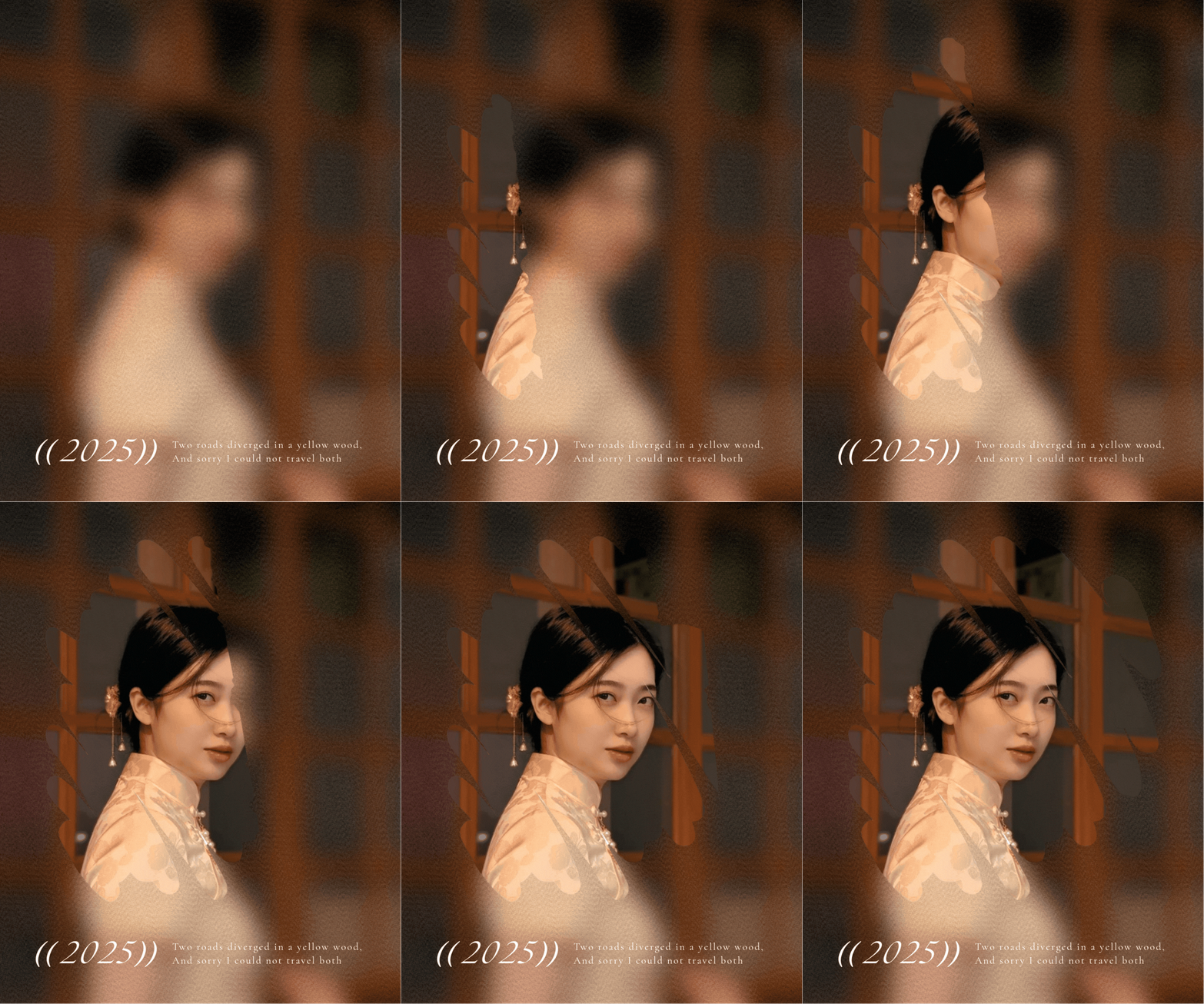
做法1|套用擦去動畫
- 直接套用動畫即可
做法2|塗鴉動畫
- 只複製邊框照片,貼到空白頁
- 下載去背照
- 上傳照片貼上畫布
- 再套用塗鴉動畫
小提醒
這樣做是因為【塗鴉】動畫只能套用在照片上,不能套用在邊框。
毛玻璃方法 2|模糊化功能(平滑霧玻璃)
這個方法會做出平滑的的霧面模糊玻璃效果。
Step. 1|複製照片並選取模糊化

- 將照片加入到 Canva
- 複製一張相同照片並選取
- 點選上方「編輯」
- 選擇效果>模糊化
- 套用模糊化
為什麼要複製照片?
一張要用來做模糊效果(毛玻璃)、一張保留清晰照片(底圖)。
Step. 2|疊加兩張照片並調整大小

- 將模糊化的照片放在上層
- 將清晰照片放在下層
- 選取模糊照片
- 按住 Alt 用長條拉桿調整大小
小提醒
用邊框中間的長條拉桿,這樣可以保持照片位置不動,只縮小寬度或高度。(按住 Alt 中心點會固定不動)。
Step. 3|添加邊框效果(可選)
如果想讓毛玻璃效果更明顯,也可以添加邊框,或是把底圖調暗。
- 選取模糊照片
- 點選上方工具列的「邊框」
- 設定圓角、邊框粗細
毛玻璃效果的實際應用場景
這個毛玻璃效果可以用在很多地方,以下是一些靈感。
應用 1|社群貼文增加層次
想讓照片看起來更有層次,不只是平面的圖片排列。
背景用清晰的產品照,中間加入毛玻璃效果照片與文字,更容易閱讀。
應用 2|品牌視覺設計
想做出高級感、質感的品牌視覺,可以用毛玻璃照片作為背景,營造出專業、精緻的感覺。
應用 3|新品上市預告
將商品用玻璃效果蓋住,宣布新品的同時保持神秘感;也可以做成動畫,由模糊變清晰,做新品上市預告影片。
毛玻璃常見問題 FAQ
照片疊加後看不到底圖?沒辦法對齊?
可以先調整透明度再去調整位置。
免費版可以做嗎?
可以!兩種方法都是免費的哦!
結語
毛玻璃效果是一個簡單但很有質感的設計技巧,掌握這兩種方法後,你可以根據不同需求選擇適合的做法。
- 想要精緻質感 → 用 Glass Maker
- 想要簡單快速 → 用模糊化
記設計沒有標準答案,重點是找到最適合你風格的方式。
如果你覺得這篇教學有幫助,歡迎分享給也在學 Canva 的朋友。有任何問題也歡迎在 IG 留言告訴我!
- 延伸閱讀
- 創意實驗室 #1|Canva 出票機動畫效果!7 步驟打造互動式設計
- 創意實驗室 #4|Canva 年度回顧創意效果!幫一年畫下句號
- 閱讀更多|Canva 創意實驗室
- 閱讀更多|設計排版教學文章
Canva 創意實驗室系列
想把 Canva 玩得更深入、設計更有質感,Canva 實戰課程從基礎到進階效果一次學會。