
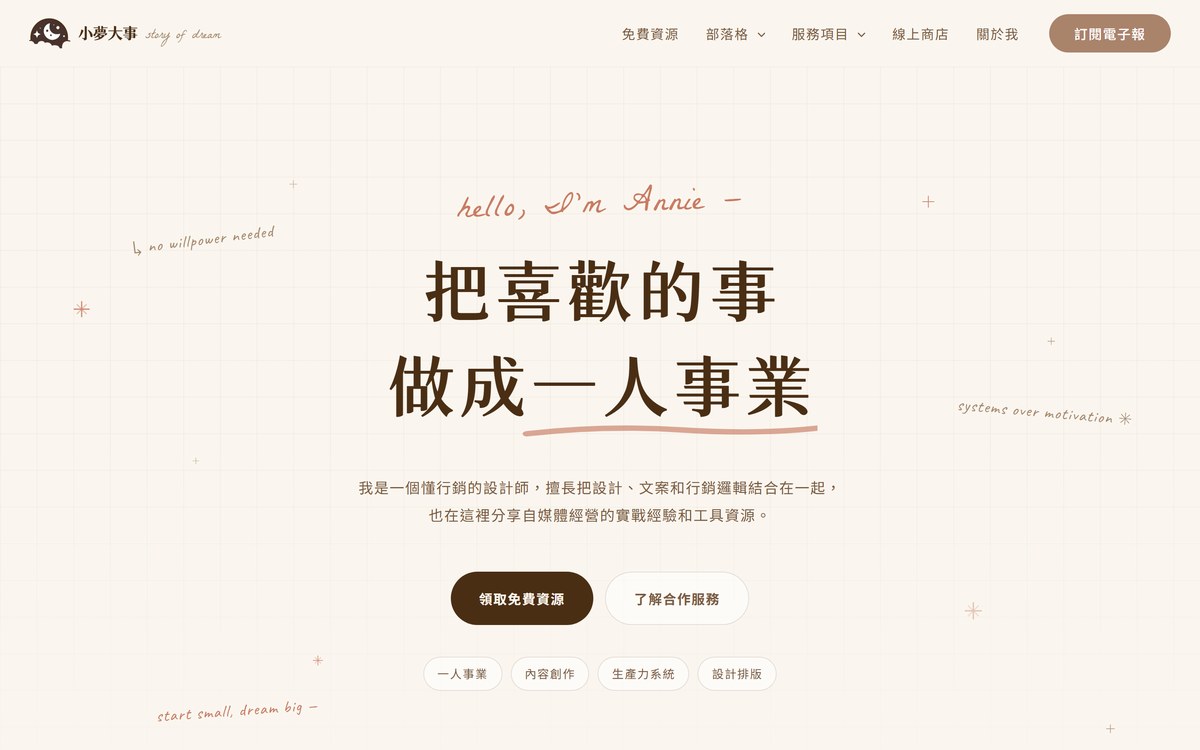
最近我用 Claude 重建了整個網站。
因為要進行網頁設計,我找了蠻多風格參考。但後來實際做 AI 網頁設計 的時候發現,風格其實是次要的,它都能做到很好。真正會遇到問題的是結構面。
比如當我要它把東西放在左側的時候,它很容易會放得太靠近邊緣,導致畫面看起來很不舒適。但當你叫它往右的時候,它很容易又會偏到另一邊去,或者是沒有辦法精準地落在你想要的位置上。
所以這篇最想先講的一個 AI 網頁設計觀念是:在你開始做任何風格設置之前,先把結構設置好。下面照「結構 → 風格 → 收尾」的順序,把我實際的做法整理給你(運用以前學過一點的網頁設計)。
AI 網頁設計會遇到什麼問題?
AI 網頁設計最常出問題的不是風格,是結構。你會遇到的是:物件貼到畫面邊緣、叫它往右又偏過頭、整頁字級忽大忽小到看不清楚。解法是在調任何顏色和字體之前,先設定好兩件事——網頁邊界(用 Grid 或 Flexbox 分欄、加上間距與留白)和文字層級(先規定 H1 到 H5 與內文可以用的字級)。結構定下來,風格就不會跑版。
AI 網頁設計適合誰做
最適合的是不會寫程式、但需要一個網站的一人事業主:想自己做形象官網、想自己改銷售頁、想把品牌風格固定下來重複使用的人。你不需要懂 CSS 語法,只要講得出「這裡太靠邊」「這個字太小」,剩下的交給 AI 執行。
如果你要的是有複雜動畫、像素級自訂的網站,那還是找專業前端比較快;AI 網頁設計的強項是把 80 分的東西快速做出來,而不是做到 100 分。
AI 網頁設計第一步:設定網頁邊界,AI 才不會把東西擺到邊緣
方法一:讓 AI 給你座標
第一個是比較簡單的方式:叫它標座標給你,你再看著圖告訴它,你想要放在哪一個座標位置上。
方法二:用 Grid 或 Flexbox 決定分欄
第二個是跟它說:利用 Grid(網格)或 Flexbox(彈性)布局,來決定畫面要分成幾欄。
✦設計白話文
Grid(網格):就像一個個棋盤格,每個人都要站在格子裡。Flexbox(彈性):就像一條排隊的人龍,人多的時候會擠一擠,人少的時候中間會有空間。
| Grid(網格) | Flexbox(彈性) | |
|---|---|---|
| 排法 | 橫向直向一起排,像棋盤格 | 單一方向排成一排,像人龍 |
| 適合的版面 | 整頁分欄、卡片牆、圖文並列 | 導覽列、按鈕組、單排的圖示與文字 |
| 位置控制 | 可以指定放在第幾欄第幾列 | 依照順序排,用對齊方式微調 |
| 怎麼跟 AI 講 | 「這一區用 Grid 分成三欄」 | 「這排按鈕用 Flexbox 靠右對齊」 |
用 gap、margin、padding 調間距與留白
然後後續搭配 gap、margin 和 padding 去設置欄與欄之間的間距與留白。
這些分別對應不同位置的間距,但講起來有點複雜,可以直接口語跟 AI 說「上面太窄」就好;也可以直接說:「請幫我加上適當的 padding / gap / margin,不要讓物件貼邊。」
簡單來說,我們先限制了「網頁可以放東西的位置」,AI 就不會把東西放到邊疆。
AI 網頁設計第二步:設定文字層級,避免整頁字級忽大忽小
再來,我遇到的是文字層級的問題。
AI 有時候會加一些裝飾字或是一些小標籤來豐富畫面,但在它沒有先設定好文字層級的情況下,你的整個網頁可能會出現十幾種不同的字級大小。也就是說,你的網站文字會忽大忽小,有時候甚至會小到看不清楚,這種情況很常發生。
建議你可以先讓 AI 制定以下層級:
- H1~H5 標題(要到 H6 也可以)
- 一般文字大小(電腦 ≥16pt/手機 ≥14pt)
- 註記 / 標籤(小於一般文字)
| 層級 | 用在哪 | 建議設定 |
|---|---|---|
| H1 | 整頁只有一個的主標題 | 全頁最大,一頁只用一次 |
| H2 | 大段落的標題 | 明顯小於 H1,但要比內文大很多 |
| H3 到 H5 | 段落底下的小標 | 每往下一階就縮小一級,不要跳號 |
| 一般內文 | 主要閱讀的文字 | 電腦 ≥16pt、手機 ≥14pt |
| 註記與標籤 | 圖說、小標籤、補充說明 | 小於內文,但不要小到看不清楚 |
先強行規範它可以使用的字級大小,它之後就比較不會突然有時候用 13,有時候用 18。
AI 網頁設計的風格怎麼調:顏色、字體、區塊
基本上有前面做好的結構,就不太會跑版。在這個情況下,我們再去調整風格設計,呈現出來的網頁會比較接近成品。
整體設計
風格部分,你可以先提供一些 prompt,或者是直接告訴它你想要什麼樣的風格、什麼樣的色彩等等,然後再根據生成結果微調。比如:
- Apple 的極簡風格(夠知名不用描述)
- 像這個範例網站(貼上連結)
- 別人分享的 Prompt(貼上指示詞)
生完初稿後,再來進行細節微調。
顏色設計
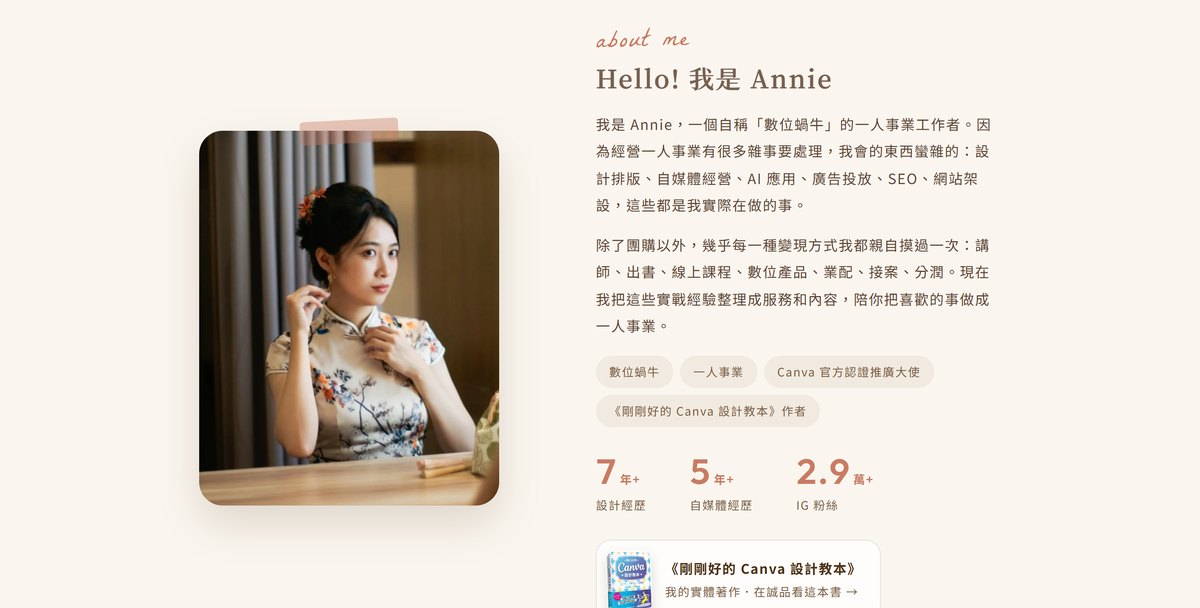
我的品牌色是大地色系,但之前我一直覺得缺乏一個強調色,所以這次色系有針對這件事調整。討論後我挑選了一個暖色調橘色,當作強調色。這個顏色跟品牌的大地色系很接近,但又足夠亮、對比夠強,在一片咖啡色中能跳出來,並達到強調重點的效果。
會建議你在挑選色彩的時候,可以從這兩點出發:
- 你的品牌色
- 用色彩心理學挑選配色
在配色部分,我會建議:主色系 + 無彩色(黑灰白)+ 強調色。這樣其實就很夠用,不需要額外的顏色了(主色系比較明艷的顏色也可以直接拿來當強調色)。像我這個主色調就是大地色系,因為是同類型的顏色,即使深淺度不同,看起來還是很協調。
字體
字體主要簡單分類就是三種:無襯線、有襯線、手寫字。
- 無襯線:比較現代、有簡約感
- 有襯線:比較優雅、復古、傳統
- 手寫字:個性強烈,通常拿來做裝飾
這部分挑選你喜歡的字體就好,但是要注意一下字體的版權。建議大家去挑免費、可商用的字體,你可以在 Google Fonts 裡挑選,全部都是免費可用字體,而且也能雲端載入。
區塊物件統一
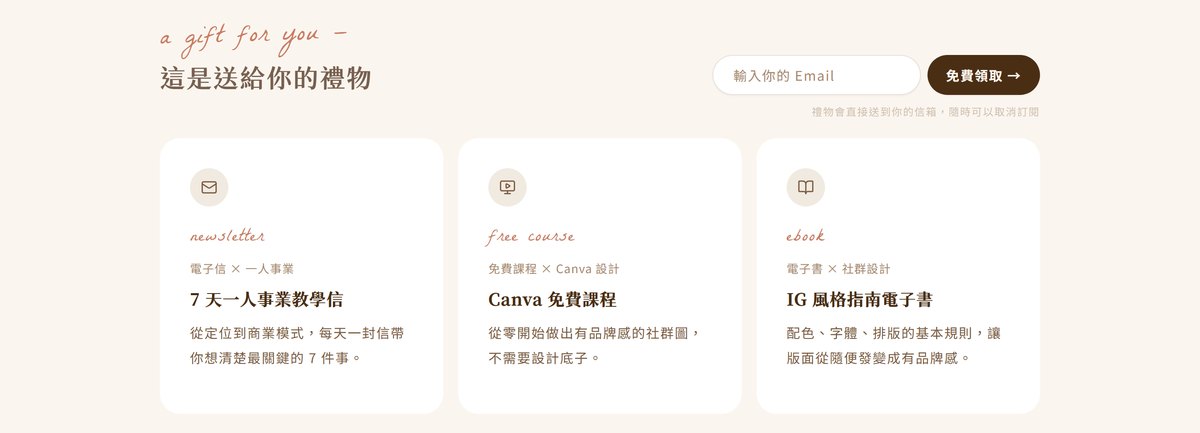
我自己習慣會把物件的風格做統一的處理,比如說列表、表格、一些 highlight,還有步驟類的這些常用樣式,我都會先一起設置。這樣可以確保你的風格統一,看起來像是同一個品牌。
至於具體可以設定什麼,其實還蠻細節的,包含:
- 區塊造型:要不要導圓角?要不要有線條?後面要不要壓陰影?要不要加圖示裝飾?(像我通常都會導圓角,因為喜歡比較柔和的感覺)
- 列點設計:列點要不要有背景框?前面的標記要不要換樣式?
- 文字強調:怎麼強調你的文字?在底下畫線?還是螢光筆效果?
可以設置的細節非常多,這些只是舉例,可以依照你個人偏好調整。
收尾:把風格存成品牌規範重複使用
基本上到這邊,你的網頁應該就已經有蠻清楚的樣式了。接下來就是調整一些文案,以及一些你不喜歡的細節,像是想不想要加上動態效果或者一些裝飾的元素。這樣基本上你就可以獲得一個不錯的網站。
調整完之後可以再進一步,讓它存成品牌規範,讓以後製作電子書、簡報,它都能使用相同風格。我平常也是把同一套規範接到其他工作流裡,像我在 Claude Cowork 初體驗 裡分享過的那些日常任務,都可以共用同一份品牌設定。
以後就能無痛產出大部分內容啦。
AI 網頁設計常見問題
不會寫程式可以做 AI 網頁設計嗎?
可以。你要做的是把需求講清楚——想分幾欄、字級怎麼分層、要什麼風格,AI 負責把它變成程式碼。看不懂的名詞直接問它,或者用口語描述「這裡太靠邊」「這個字太小」也一樣有效。
AI 網頁設計做出來的網頁為什麼一直跑版?
通常是因為一開始就直接談風格,沒有先定結構。AI 沒有邊界可依循的時候,物件就會貼邊或偏移。先用 Grid 或 Flexbox 決定分欄、加上 gap 與 padding,再設定文字層級,跑版的情況會少非常多。
要用哪一個 AI 做網頁設計比較好?
能直接操作你資料夾、建立與修改檔案的工具會順很多,例如 Claude Code、Claude Cowork 這類。只能在對話框回傳程式碼的版本也做得出來,只是每次修改都要自己複製、存檔、重新測試。
AI 網頁設計做出來的東西可以直接上線嗎?
初稿通常還需要收尾:檢查手機版、調文案、統一區塊樣式。建議先在自己電腦上完整看過每一頁、每一種裝置尺寸,再上線。
要怎麼讓 AI 照我的品牌風格做?
把品牌色、字體、區塊樣式(圓角、陰影、列點標記、文字強調方式)先一次講清楚,讓它存成一份品牌規範。之後做電子書、簡報、其他頁面都叫它沿用同一份,風格就會一致。
網頁用的字體有版權問題嗎?
有。商用一定要挑免費可商用的字體,Google Fonts 上的字體全部免費可用,而且能雲端載入,是最省事的選擇。
AI 網頁設計的手機版要注意什麼?
手機最常出問題的是字太小和物件擠在一起。內文至少 14pt,並且明確要求它做響應式;做完一定要自己用手機實際打開看過,不要只信電腦上的縮放預覽。
結語
AI 網頁設計最容易讓人放棄的通常不是風格不好看,而是東西一直跑到你不想要的位置。先把邊界和文字層級定下來,再談顏色和字體,做出來的網站就會穩定很多。
如果大家有興趣,也可以來我的網站看看:storyofdream.com。不想自己從頭設定這些結構的話,我也有提供品牌風格設計服務,直接幫你把整套視覺規範定下來。你在用 AI 做網頁的時候,最常遇到的問題是排版跑掉,還是風格抓不準?