其實取這個名字,是因為我想不到要叫什麼,出竅?疊加?反正看圖你懂就好了XD
要怎麼用 Canva 做出層次感?今天 Canva 排版教學要介紹疊加效果,是我經常使用的方式,能夠瞬間讓設計中主體跳出來,強調主體、重點,增加畫面層次感,不論是素色或是雜亂背景,都可以利用這種方式讓主體更清晰!
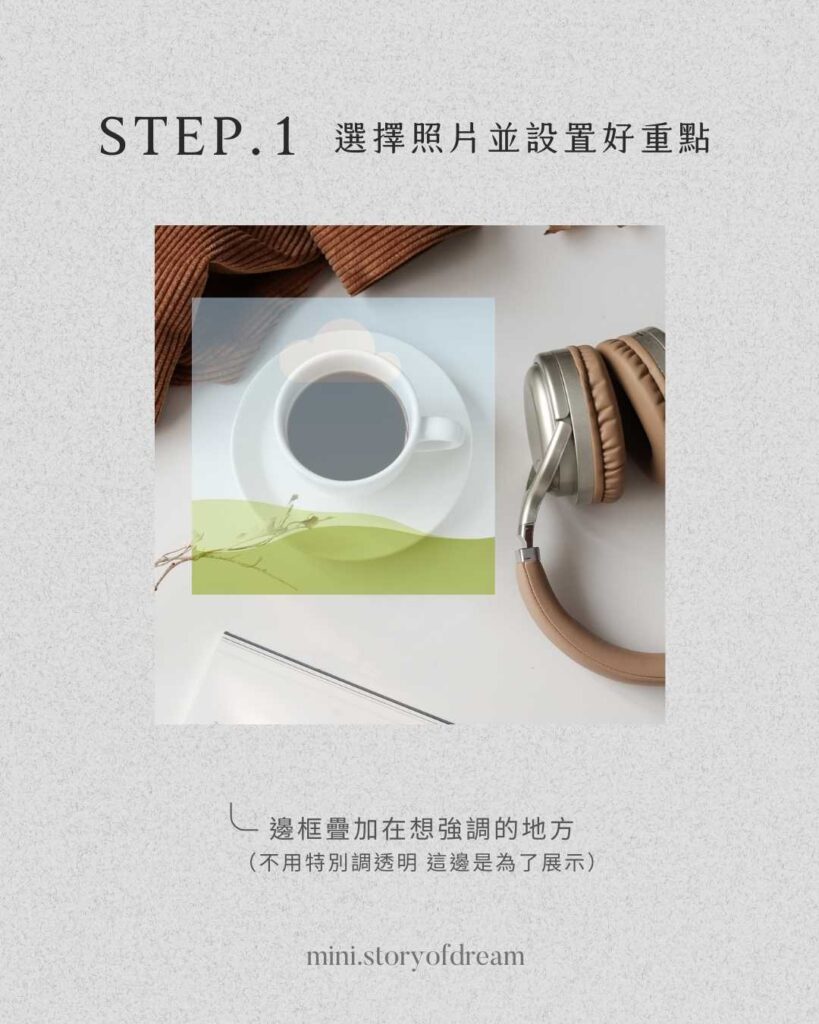
Step.1 設置好主體
首先要選定你在設計中想要強調的主體,再將物件疊加在上方。需注意的是,周遭最好不要有太多雜物,以免影響效果,如果周遭雜物多,會建議去背主體下來疊加喔!
你也可以疊加邊框,放入照片,這樣可以做出外框線效果。
- 選定主體
- 判斷情況(乾淨/雜亂背景)
- 乾淨:複製照片疊加
- 雜亂:將主體去背
Step.2 把物件對齊
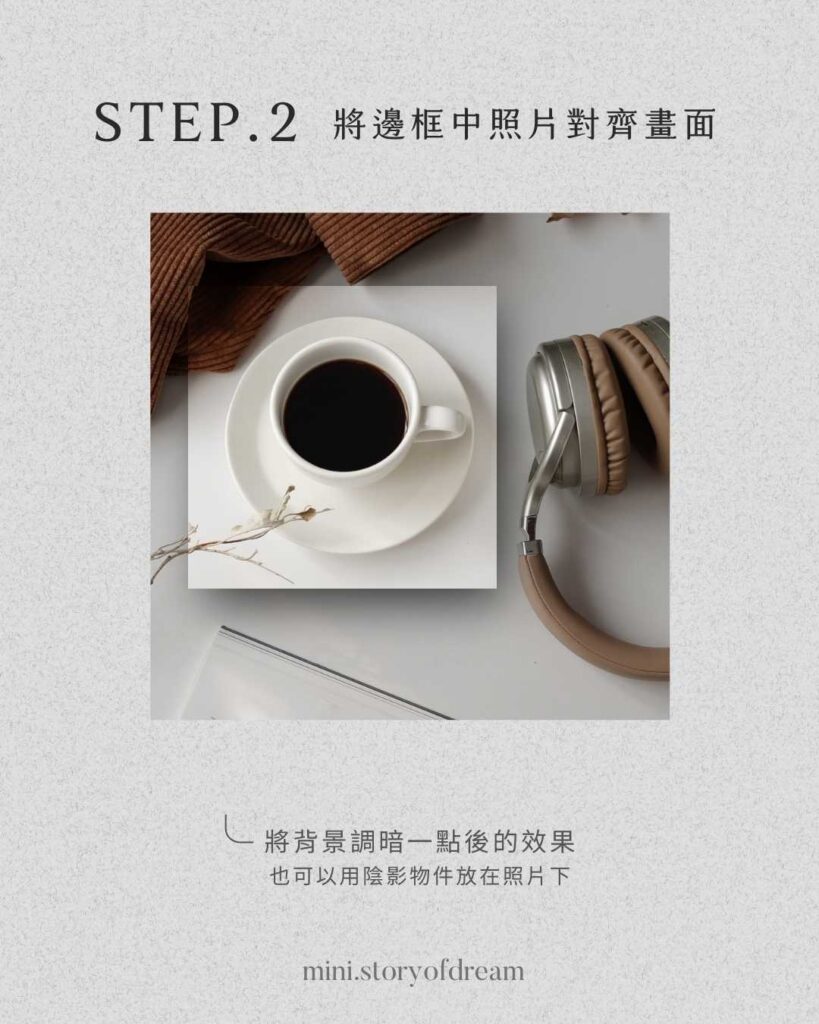
把物件放入畫面後,可以先把物件透明度拉低一點,比較好對照位置,盡量做到一樣的配置大小,對齊後就可以來看看其他的變化方式。
- 將照片/去背圖 拉低透明度
- 把物件對齊
Step.3 運用其他元素
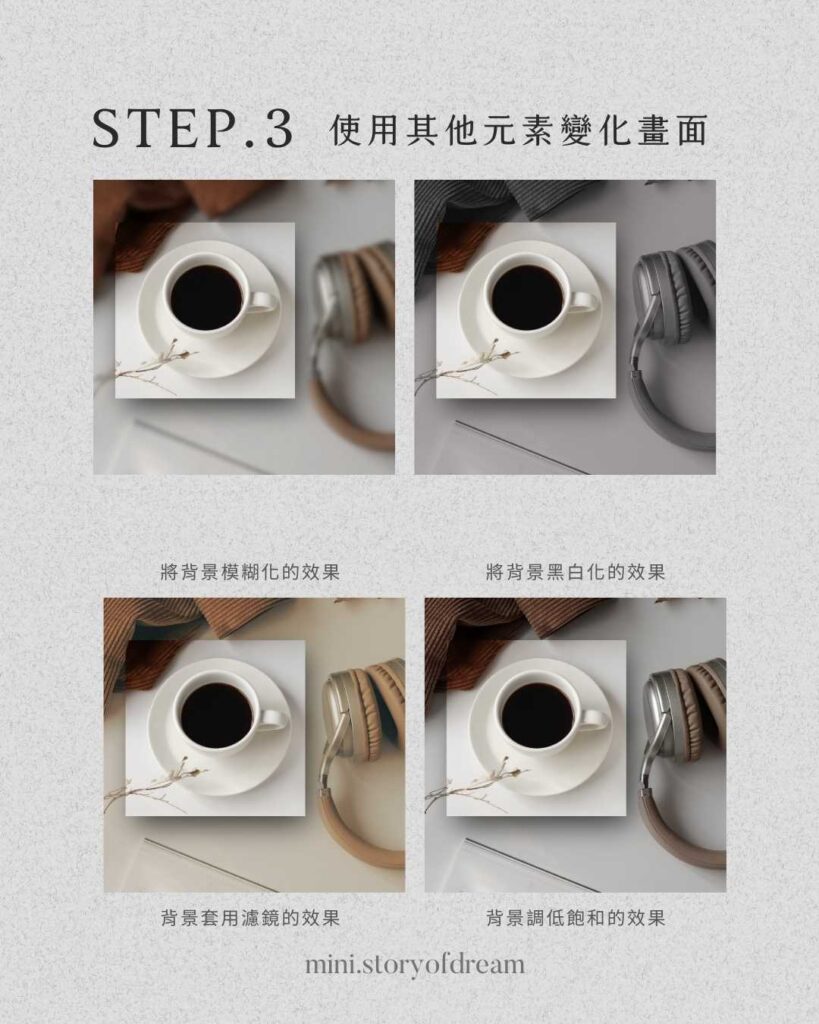
想要可以更強調、製作更多變化,可以利用以下方法:
- 將背景模糊化:不讓背景搶焦點
- 將背景黑白化:繽紛背景用,效果好
- 背景調低飽和:跟黑白化效果類似,但保留一點顏色
- 背景套用濾鏡:營造不同氛圍(也可以主體套)
Step.4 加上其他資訊
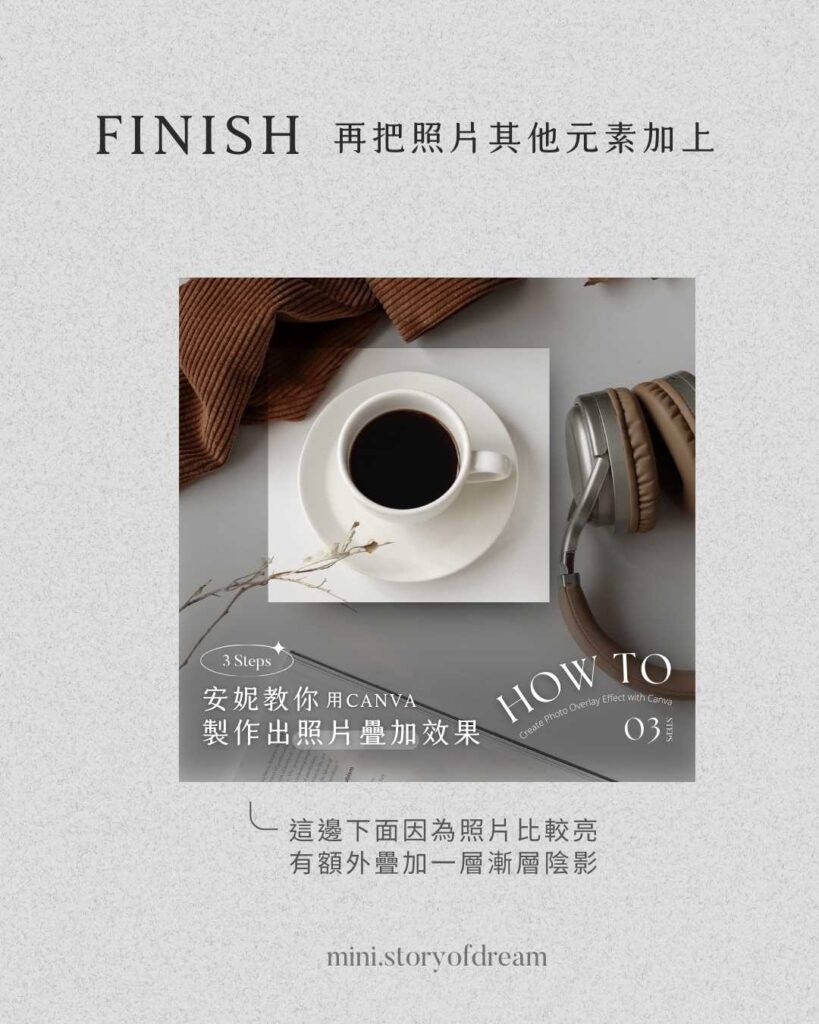
套用完你想要的元素了,最後將其他元素、文字加上就完成啦!想了解文字效果可以看這篇文章,讓你的畫面更豐富哦!
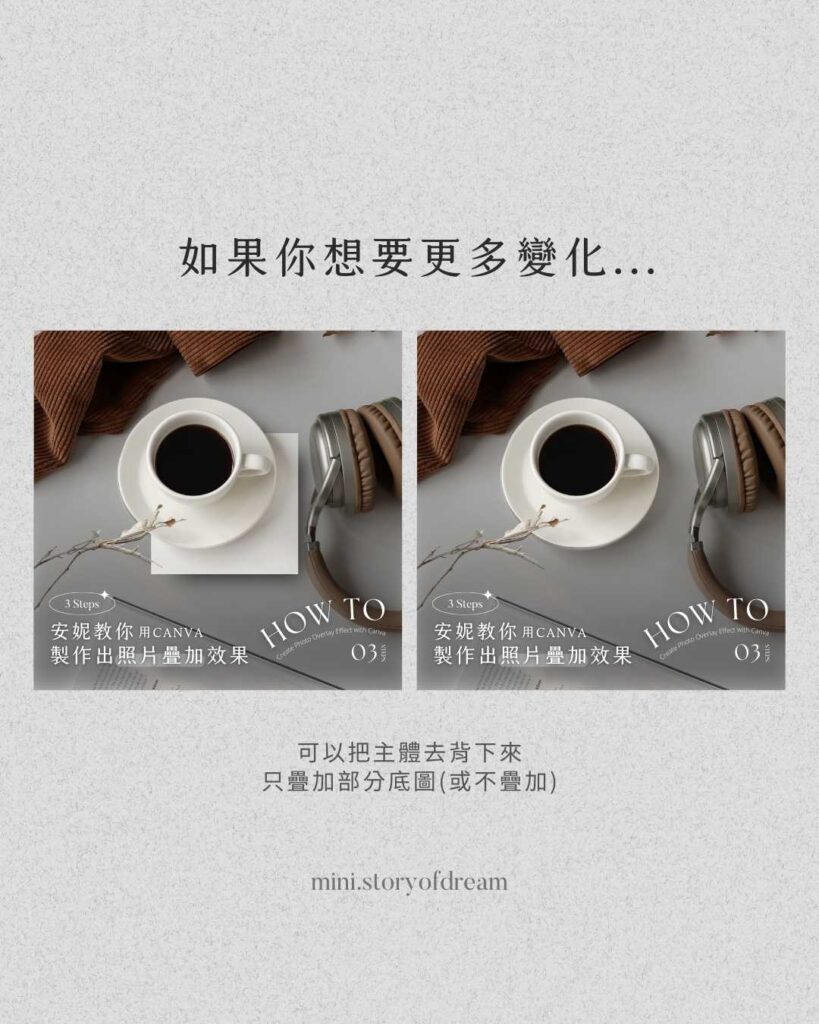
Bonus. Canva 排版變化範例
提供給你看單獨去背主體和只壓部分照片的版本,選用喜歡的方式,自己練習使用 Canva 排版喔!
結語
這是我很常用的方式,快速製作出畫面層次,超偷懶XD
只要文字裝飾加一加,簡約優雅👌需要快速美編的時候超方便!
我是安妮,喜歡可以把小夢大事加入書籤,並追蹤我的INSTAGRAM方便以後回來複習!