Canva 快捷鍵真的超重要,用了會回不去。不要嫌麻煩,滑鼠點才麻煩。
製圖要快,能省略不必要的動作就很重要。什麼都靠滑鼠的話,真的要點很多次:先點物件,再點選項,再選你要的功能,這樣點一點,另一隻手根本休眠狀態不知道在幹嘛。(我自己以前也是這樣,左手完全沒事做 XD)
下面把 Canva 快捷鍵分成三層:必學、建議、可學可不學。一開始先從最重要的學習就好,慢慢一個一個加上去。
必學的 Canva 快捷鍵有哪些?(9 組)
這一層是 100% 會頻繁用到的,沒有例外。只練這九組,製圖速度就會有感覺。
| 功能 | 快捷鍵 | 說明 |
|---|---|---|
| 放大 | Ctrl + + | 依照比例放大 |
| 縮小 | Ctrl + − | 依照比例縮小 |
| 滾輪放大縮小 | Ctrl + 滑鼠滾輪 | 畫布縮放 |
| 選取全部物件 | Ctrl + A | 一次選取整頁物件 |
| 組成群組 | Ctrl + G | 組合多個物件 |
| 解散群組 | Ctrl + Shift + G | 把群組物件分開 |
| 復原 | Ctrl + Z | 回上一步 |
| 還原復原 | Ctrl + Shift + Z | 取消剛剛的復原 |
| 刪除 | Delete | 刪除選取的物件 |
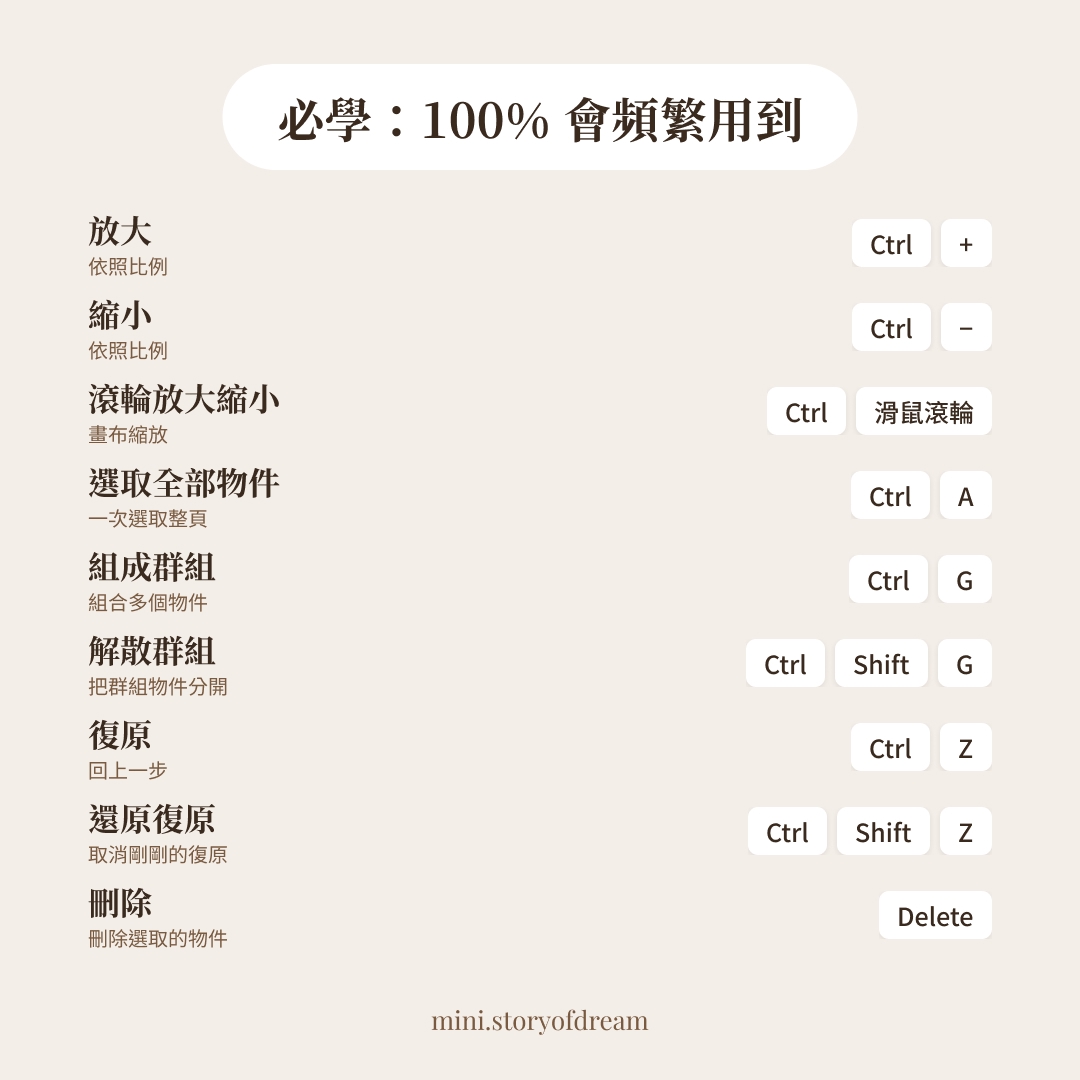
群組與解散群組這兩組我最推薦先練。排版的時候常常要把一區的元素當成整體移動,會了之後就不會再一個一個框選。
建議學的 Canva 快捷鍵有哪些?(10 組)
這一層是會了使用更輕鬆的,多半跟複製、對齊、圖層有關。
| 功能 | 快捷鍵 |
|---|---|
| 以中心點為準放大縮小 | Alt + 拖曳縮放點 |
| 移除格式貼上 | Ctrl + Shift + V |
| 拖移物件時複製 | 按住 Alt 拖移 |
| 拖移物件時自動對齊 | 按住 Shift 拖移 |
| 複製物件並自動對齊 | Alt + Shift 拖移 |
| 選取多個/等比例縮放/對齊移動 | 按住 Shift |
| 移至上層 | Ctrl + ] |
| 移至下層 | Ctrl + [ |
| 移至最上層 | Ctrl + Alt + ] |
| 移至最下層 | Ctrl + Alt + [ |
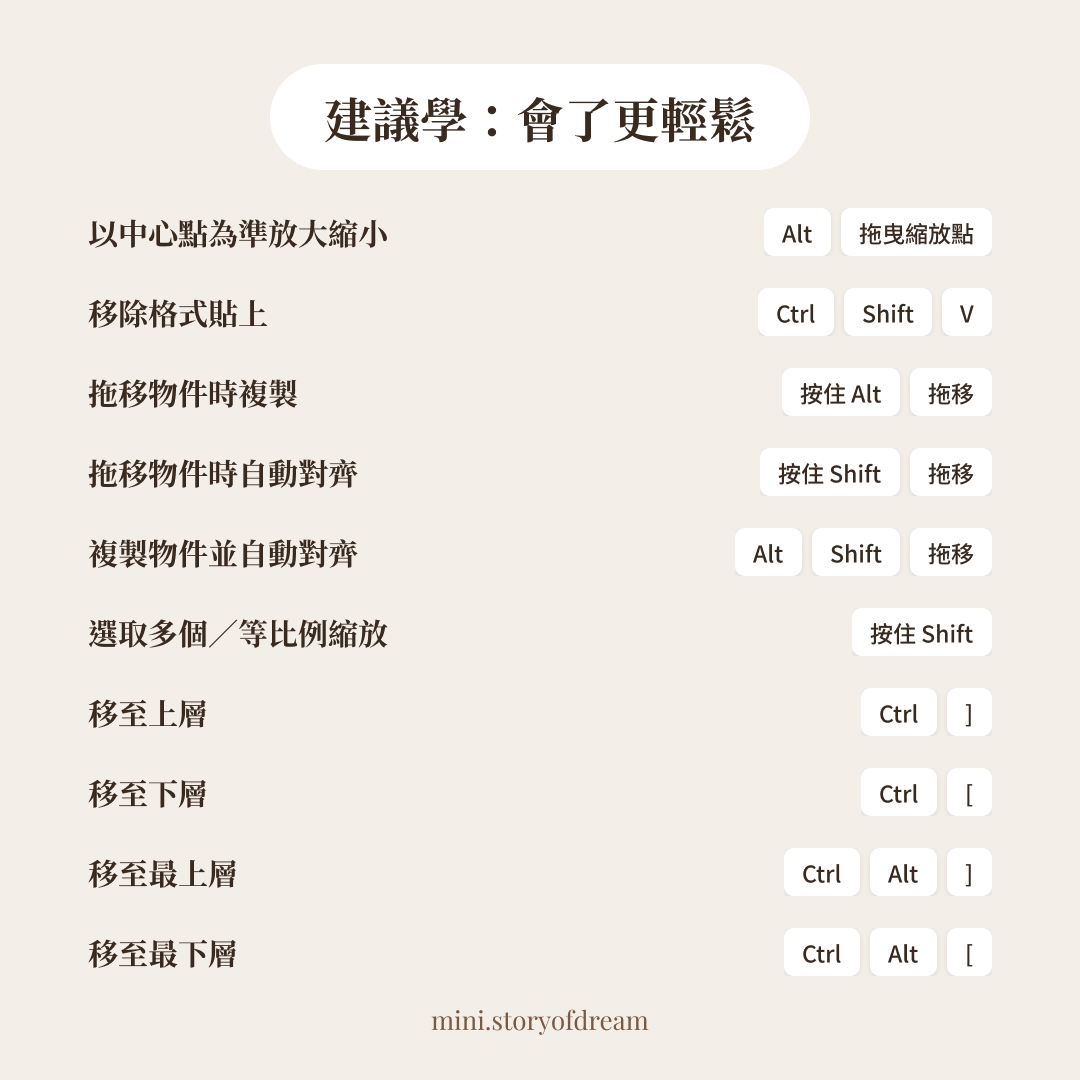
圖層那四組(上層、下層、最上層、最下層)在做疊圖排版的時候特別好用,不用一直在右鍵選單裡面找位置。
Alt 拖移複製也很值得練,做重複元素的時候一次拉出好幾個,比複製貼上再手動排整齊快很多。
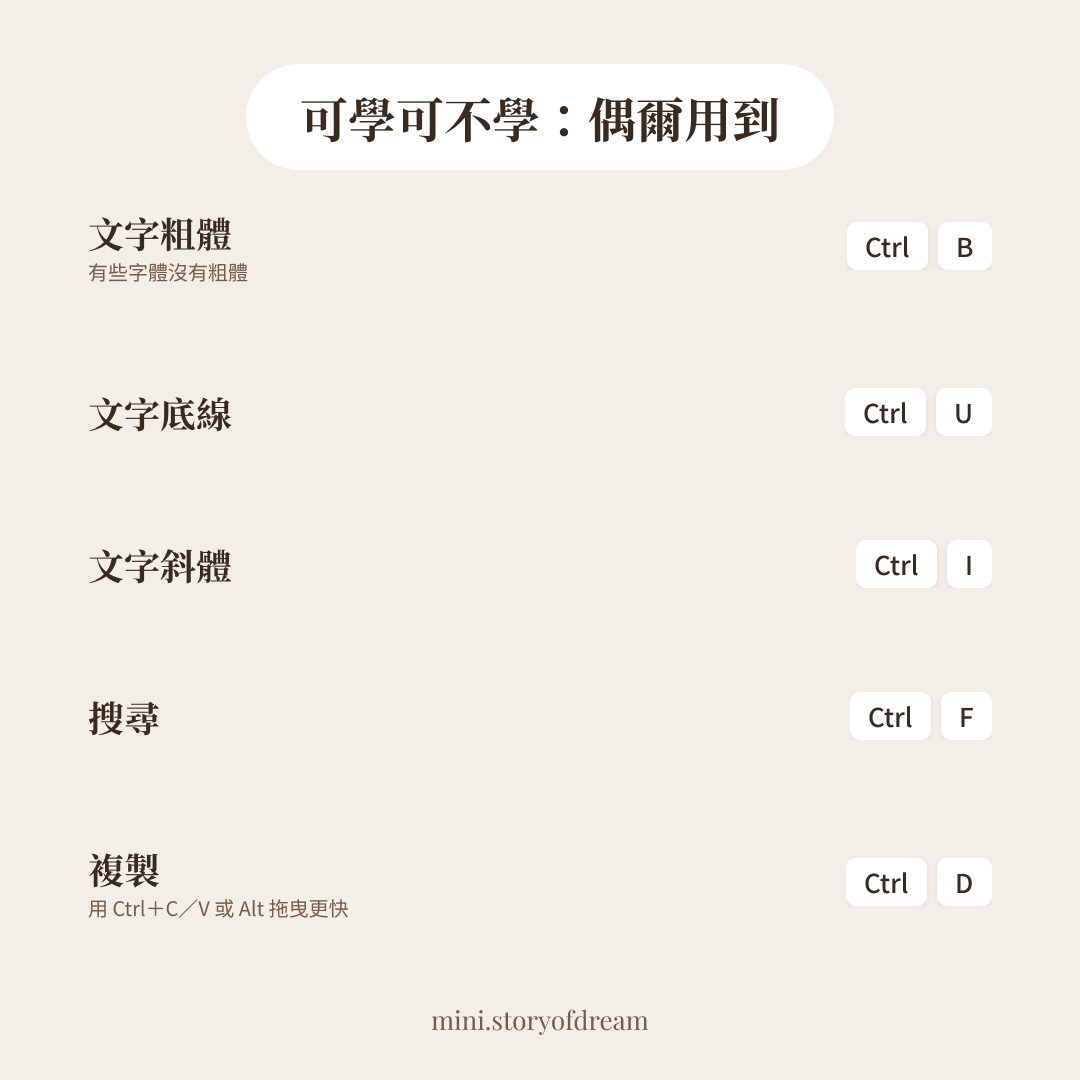
哪些 Canva 快捷鍵可學可不學?(5 組)
這一層是偶爾才會用到的,多半是文字類。文字類的功能都可以靠上方工具列點選,所以不記也沒關係。
| 功能 | 快捷鍵 | 說明 |
|---|---|---|
| 文字粗體 | Ctrl + B | 有些字體沒有粗體 |
| 文字底線 | Ctrl + U | |
| 文字斜體 | Ctrl + I | |
| 搜尋 | Ctrl + F | |
| 複製 | Ctrl + D | 用 Ctrl + C/V 或 Alt 拖曳更快 |
Canva 快捷鍵怎麼練最快?
我一開始也是 Shift、Ctrl、Alt 這三個修飾鍵,慢慢加上一些基本的組成群組之類的,久了就很熟練了。
建議的順序是這樣:先把三個修飾鍵按住的效果記熟(Shift 對齊、Alt 複製、Ctrl 縮放),再加群組與解散群組,最後補圖層那四組。一次只加一兩個,不要想一天全部記完。
如果你有用過 Illustrator 或 Photoshop,基本快捷鍵很多都通用,上手會更快。
Canva 快捷鍵常見問題
Q:快捷鍵按了沒反應怎麼辦?
先確認游標有沒有停在文字編輯狀態。在文字框裡面編輯的時候,很多物件類快捷鍵會失效,點一下空白處退出編輯就正常了。
Q:一定要全部記熟嗎?
不用。快捷鍵有很多,但頻繁用到的就那些。必學那九組先練熟,其他的等你真的常做那件事再加就好。
Q:Canva 有沒有辦法查完整快捷鍵清單?
有。Canva 的說明中心有官方鍵盤快捷鍵頁面,這篇整理的是我實際製圖最常用的那些,不是全部。
Canva 快捷鍵先練 9 組就好
Canva 快捷鍵不用一次全記,必學九組先練熟,製圖速度就會有明顯差別。
多練習,學會快捷鍵之後又方便又快。一開始一定要習慣一下,前幾天會很不順,習慣之後就回不去了。
結語
必學九組先練,其他的等用到再加。第一次用 Canva 的話,我有一堂免費的 Canva 新手課程。