想換一組配色,通常要把每個元素的顏色都改一次。Canva 快速套色可以把整個頁面一次套上新色票。
Canva 快速套色是什麼?
快速換色是把一組色票貼進設計之後,讓 Canva 把頁面上的顏色重新分配成那組色票的配色。想要嘗試不同配色、快速調整統一配色的時候很好用。
Canva 快速套色怎麼做?
Step.1|把色票貼進設計
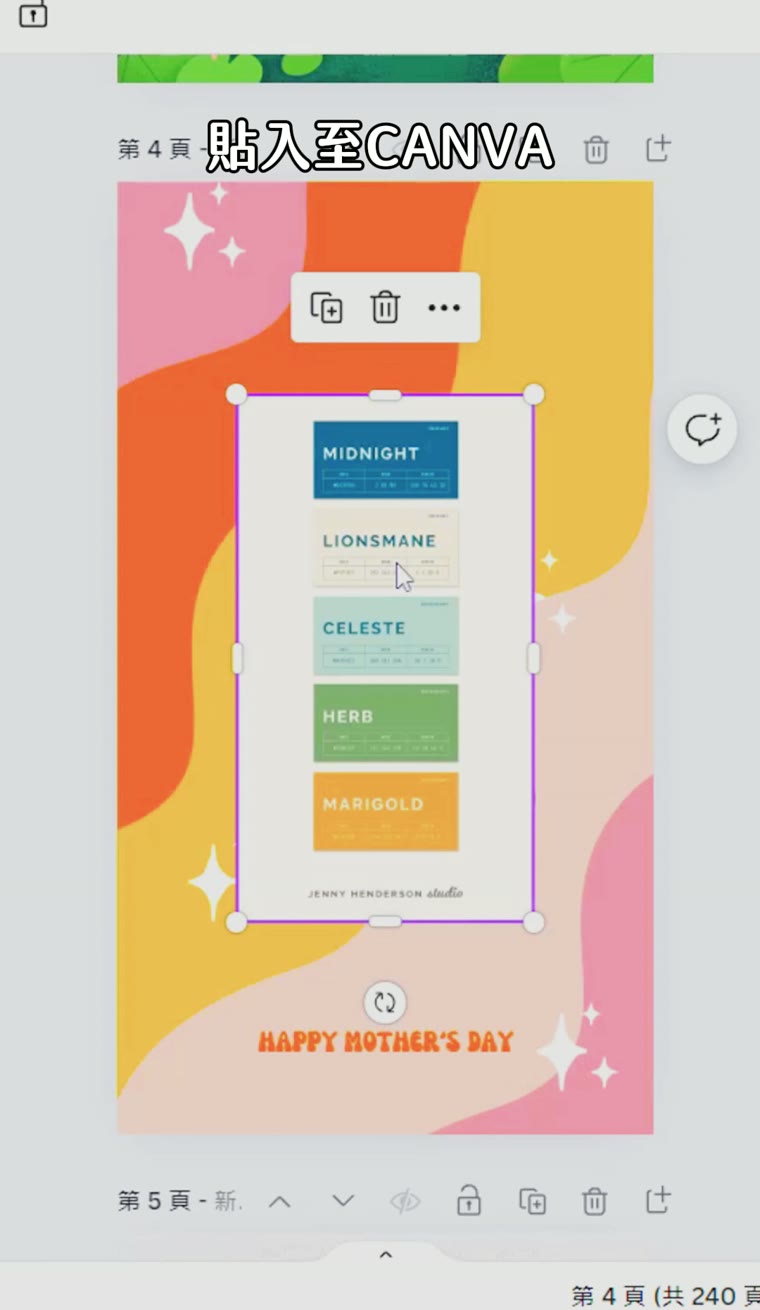
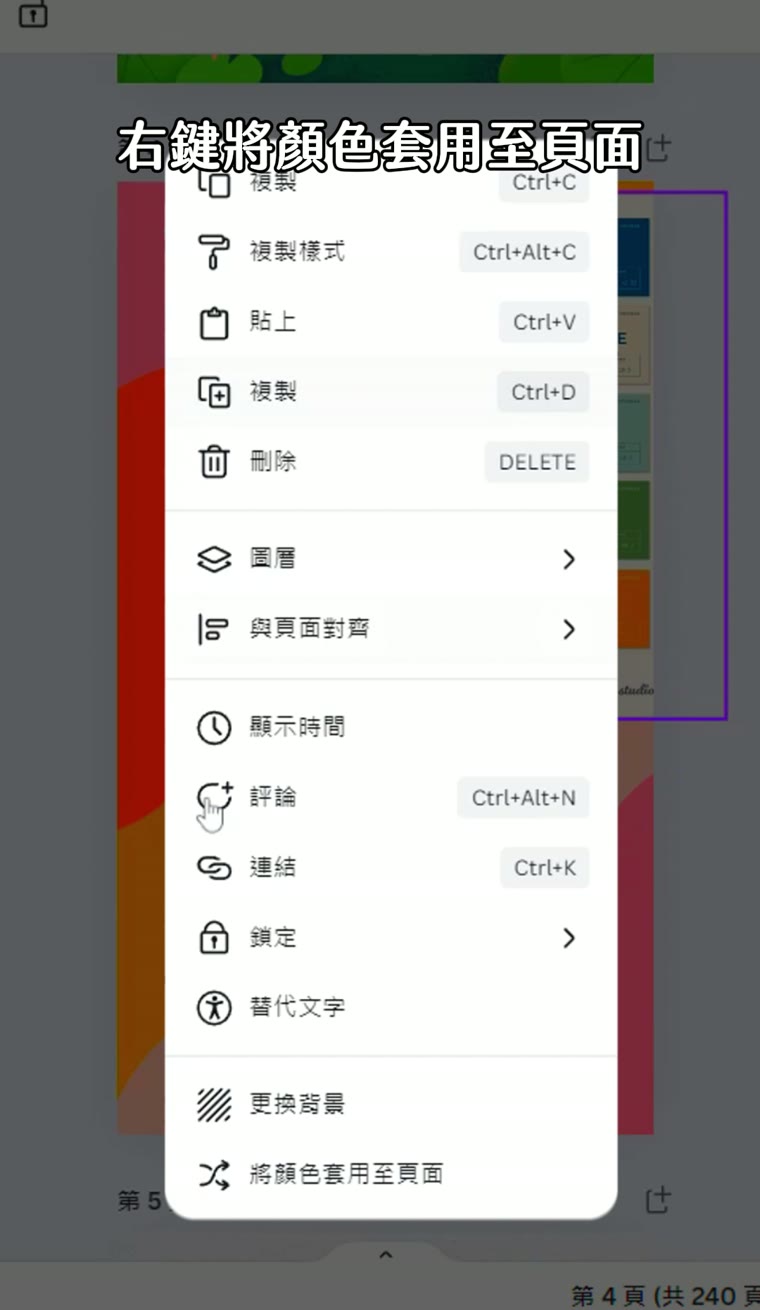
Step.2|按右鍵選「快速換色」
Canva 快速套色常見問題
Q:Canva 快速套色可以做什麼?
把一組色票貼進設計之後,Canva 會把頁面上的顏色重新分配成那組色票的配色,不用每個元素的顏色都改一次。
Q:Canva 快速套色要怎麼用?
兩步:先貼上色票,再按右鍵選快速換色,就能看到整份設計換一套配色。
Q:Canva 快速換色每次的結果都一樣嗎?
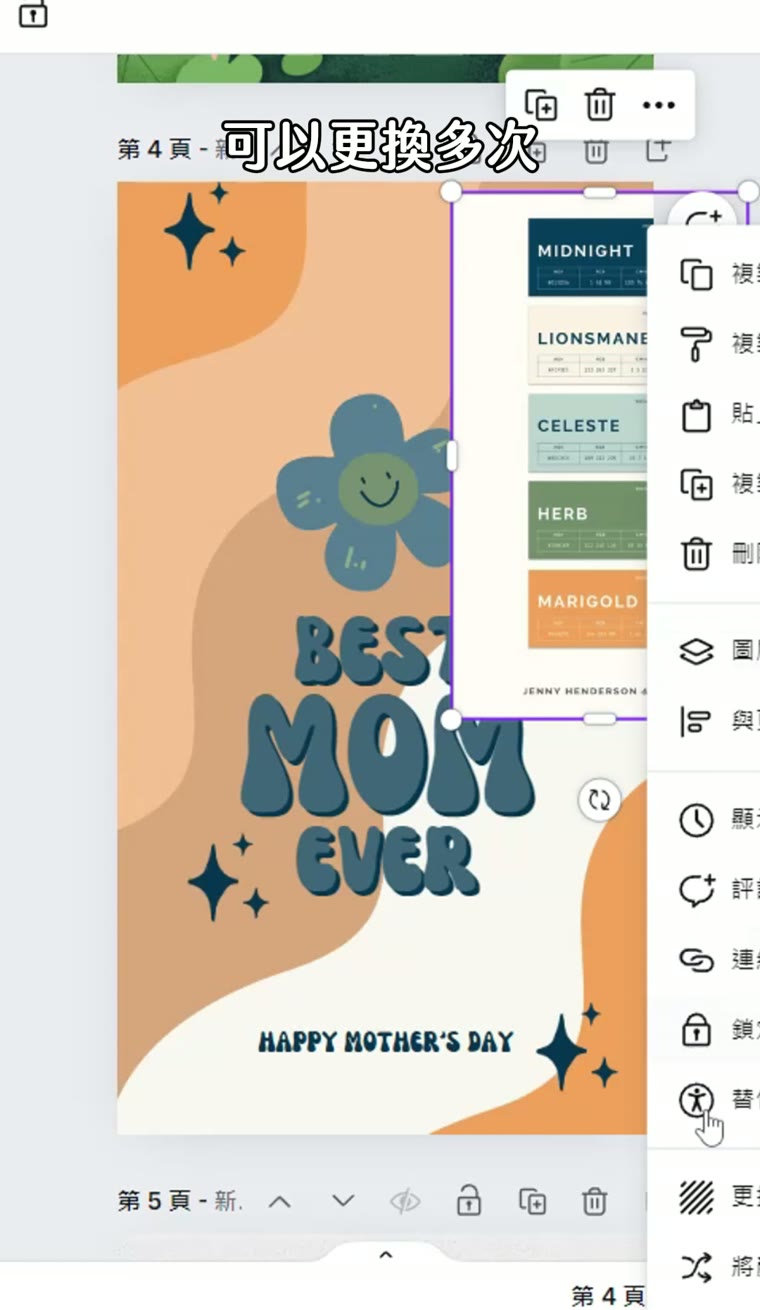
不一樣,配色是隨機分配的,可以換多次。
Q:Canva 快速套色換完還要調整嗎?
建議微調一下。因為是隨機的,換完再看看哪裡的顏色要修。
Q:什麼時候適合用 Canva 快速套色?
想要嘗試不同配色、快速調整統一配色的時候很好用。
Canva 快速套色的關鍵:換完再微調
讓你輕鬆改色的好方法。可換多次,因為隨機,還是建議微調一下。
結語
色票貼上、右鍵換色,兩步就能看到整份設計換一套配色。第一次用 Canva 的話,我有一堂免費的 Canva 新手課程。