QR Code 最麻煩的地方,是印好之後才發現連結要改。Canva QR Code 工具做出來的碼可以事後修改連結,圖檔不用重做。
Canva QR Code 是什麼?
Canva QR Code 是編輯器內建的應用程式,輸入網址就會產生對應的 QR 碼,可以直接拉進設計裡排版。跟一般 QR code 產生器最大的差別,是連結可以事後修改,不用重新製作圖檔。
Canva QR Code 怎麼製作?
Step.1|QR Code 工具在哪裡找?
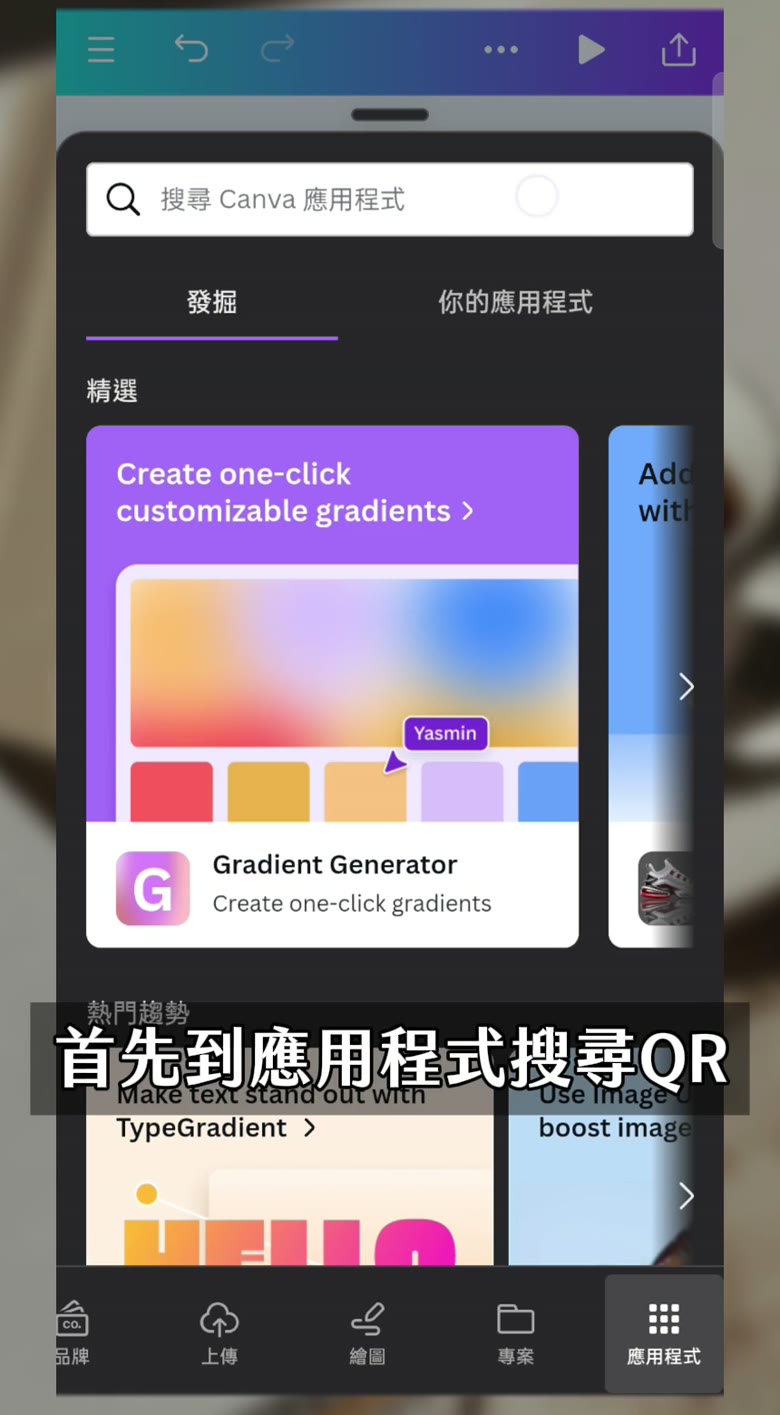
Step.2|選擇 QR 代碼工具產生 QR 碼

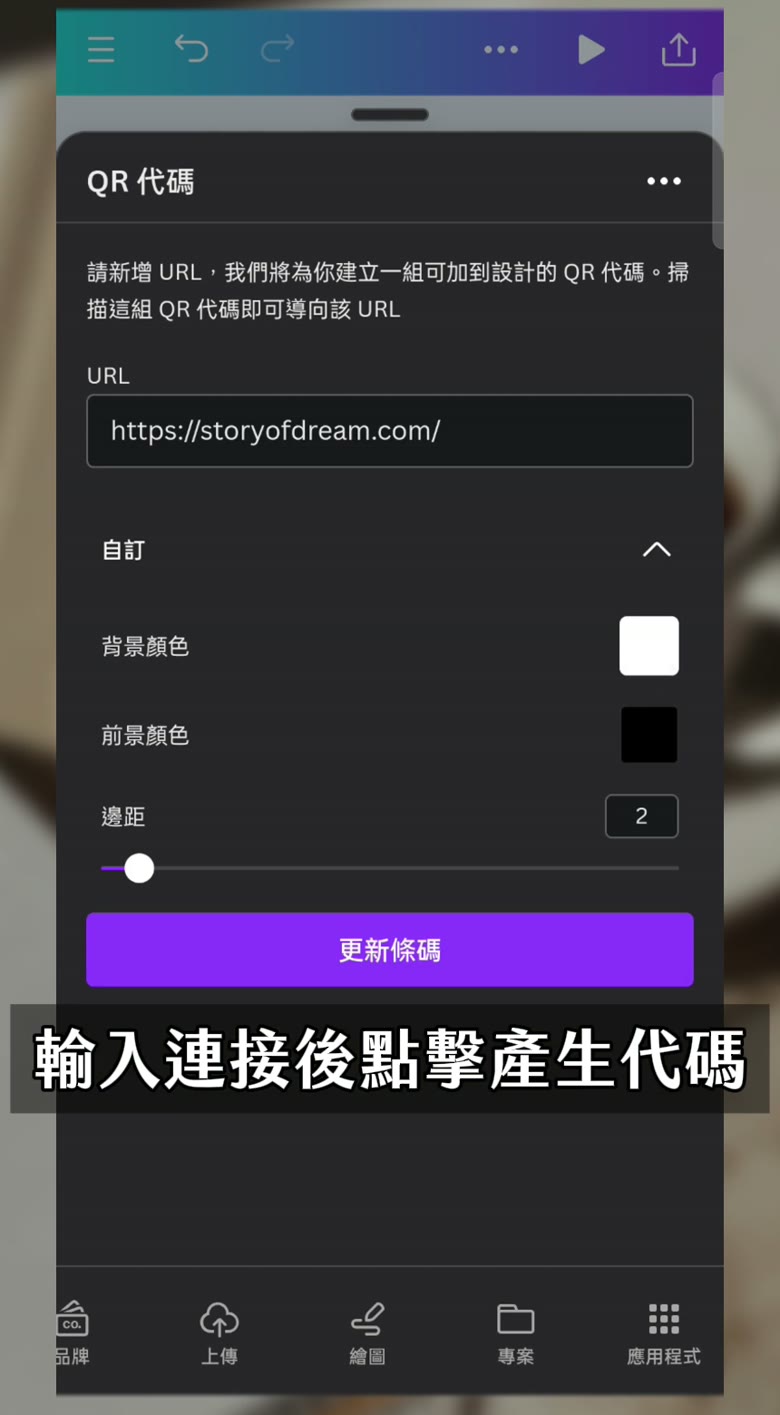
Step.3|輸入連結並微調 QR 碼
Canva QR Code 常見問題
Q:Canva QR Code 工具在哪裡?
在編輯器的應用程式裡。搜尋 QR,選擇 QR 代碼工具,輸入連結就會產生對應的 QR 碼。
Q:Canva QR Code 做好之後可以改連結嗎?
可以,這是它跟一般 QR code 產生器最大的差別。想改連結直接改,不用重新製作圖檔,也不用重新上傳。
Q:Canva 做的 QR 碼可以直接放進設計裡嗎?
可以。QR 碼產生之後,直接拉進設計裡排版就好。
Q:Canva QR Code 製作要幾個步驟?
三個步驟:在應用程式搜尋 QR、選擇 QR 代碼工具、輸入連結與微調。
為什麼要用 Canva 做 QR Code?
Canva QR Code 日後都可以再進行修改。想改連結直接改,不用重新上傳,點擊就開啟頁面,再也不忘記連結。
結語
Canva 的 QR Code 工具就在應用程式裡,三個步驟完成。第一次用 Canva 的話,我有一堂免費的 Canva 新手課程。