

我最常被問的問題之一就是:「我想要有一個官網,但我不想學 WordPress,也付不起外包架站,有沒有別的辦法?」
問的人有剛起步的自由工作者、有在地的小店業者,最近我測試了一款一頁式形象網站架站工具 Kanorio。
雖然我是設計背景出身,但更多時候,我是一個要自己打理大小事的一人事業主,所以我特別在意一件事:沒有設計基礎、也沒有預算外包的人,到底能不能用它做出可用又美觀的網站?
這篇 Kanorio 評價,分享的就是我試完之後的真實看法,適合跟我有一樣困擾、正在考慮個人工作室架站的人看。
✦小提醒
想先看實際成品的話,我用 Kanorio 架了一個示範站,可以直接點進來看:https://annie-daily.kanorio.com/。這是我為了實測功能架的測試站,裡面的文字、服務、價格都是示範範例,不是真正的服務資訊,主要讓你看看版面實際排出來是什麼樣子。
一人事業到底需要什麼樣的官網?
先把概念說清楚,因為很多人一聽到「官網」就覺得要做很多頁、要有部落格、要有會員系統。
但其實一個小品牌形象網站的核心功能只有一個:讓陌生人在 3 秒內搞清楚「你是誰、你做什麼、要怎麼找你」。其他的功能都是加分項,不是必要條件。
2026 年如果你的事業只靠社群接單,其實有幾個結構性的風險:
第一,演算法隨時可以改。今天觸及率好,明天不一定。你在 IG 上累積的那些曝光,其實是平台借給你的,不是你自己的。
第二,資訊太零散。你在 IG 發的第一個帖文、在 Threads 寫的串文、在 Facebook 社團的自介,分散在多個地方,潛在客戶根本不會花時間去看。
第三,缺乏搜尋累積。社群內容有時效性,今天發的貼文幾週後就沒人再看;但一個有 SEO 的官網,可以讓你的內容在 Google 上持續累積,並且被找到。
所以說,即使你的生意從社群起步,形象官網這件事遲早要面對。
你是不是這幾種人?
設計小白:看過很多漂亮的官網,知道自己要的感覺,但沒有任何設計基礎,不知道從哪裡開始。
小型事業體或開店群體:你有實體店面或是提供服務,客人問「有沒有官網可以看看?」的時候,你都只能把 IG 連結給他們。
接案設計師:你幫客戶做視覺設計做得很好,但自己的接案官網架設一直還沒有時間弄,每次接新案子都要從頭解釋自己是誰。
一人事業主:你一個人撐起整個事業,產品、服務、行銷都要自己來,沒有時間和精力再學一套複雜的建站工具。
Kanorio 是什麼:15 分鐘、可以完全免費
Kanorio 是一個 AI 輔助架站的 SaaS 工具,主打個人品牌和中小型品牌,定位就是讓你用最低的學習成本建出有質感的官網。
它的核心邏輯是:你提供品牌資訊,AI 幫你完成最耗時的初版建立,你只負責調整跟確認。
費用方面,免費方案是 NT$0,PRO 方案是 NT$290/月,以架站來說算是很便宜的價格,而且功能還在持續增加中。
想直接看的話可以到 Kanorio 官網 看看,用免費版註冊就能開始建站,記得使用我的推薦碼【annie】!
想做出有質感的版面,顧好這幾件事
你有沒有過這種經驗:看別人的網站覺得很有質感,但自己排出來的卻總覺得哪裡怪怪的,又不知道問題出在哪?
我自己看過不少設計新手的版面,後來發現問題常常出在幾個很基本的地方,跟你厲不厲害、有沒有什麼華麗特效沒有太大關係。
雖然 Kanorio 的預設大多都幫你顧好了,但只要懂了背後的設計原則,你以後不管想換字體、顏色,都能保持有質感的版面。
顏色保持在 2-3 種
比較安全的做法是:設定一個主色(品牌色),再搭黑、白、灰這種中性色,輔助 / 強調色頂多再加一個就夠了。
新手最常見的狀況,就是一個頁面塞了五六種顏色,紅的藍的綠的全擠在一起,看起來很亂也很廉價。
Kanorio 的配色邏輯正好是先設定品牌標準色、整站再自動套用,直接幫你把顏色收斂住,避免用過多顏色讓畫面雜亂。
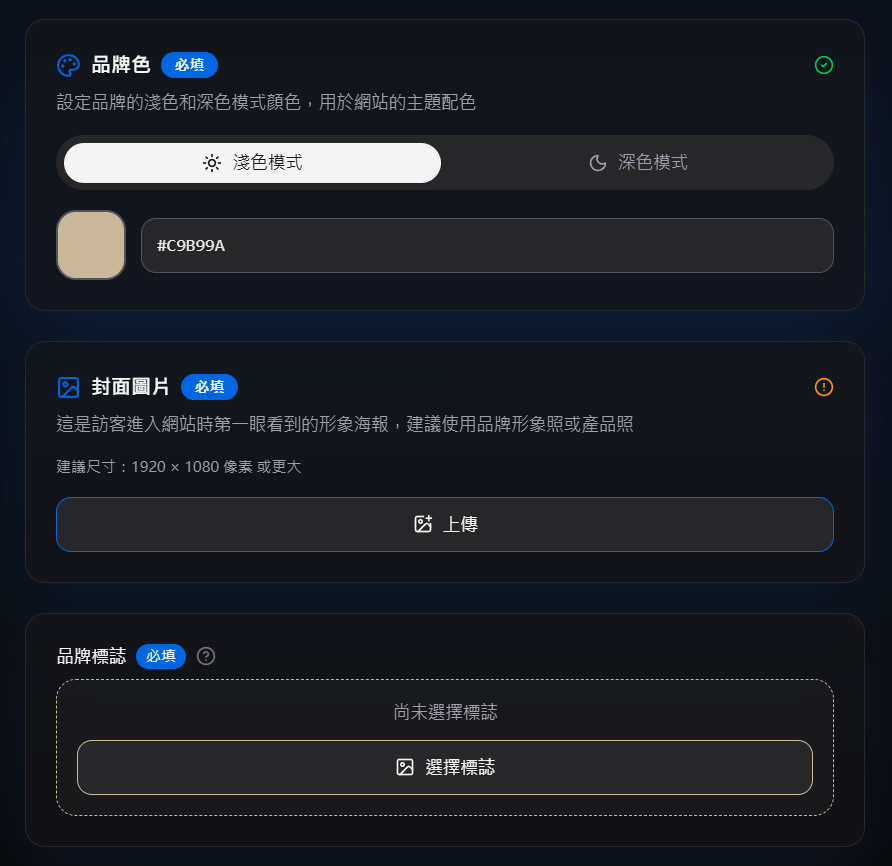
留白比填滿更難、更有質感。
一般人很容易想把每個角落都填滿,但有質感的網站幾乎都有大量留白,每個區塊上下、文字跟文字之間都留足夠的空間。
一部分是因為太多資訊無法吸收,一部分也是讓眼睛有地方休息,不要讓資訊過載,跟畫重點一樣,什麼都畫螢光筆等於沒有重點。
AI 生成的版面及 Kanorio 的區塊都有預設留白比例,所以這點可以直接安心 PASS!
對齊是最省力的調版動作
版面看起來亂,很多時候不是顏色或字體的問題,而是元素沒對齊。這個靠左、那個置中、圖片又歪一邊,只要把同一區塊的文字、按鈕、圖片對齊在同一條基準線上,畫面立刻整齊很多。
這是效果最明顯、但最不費力的一個調整。(雖然聽起來很簡單,但你會很驚訝有多少人沒做到這件事 XD)
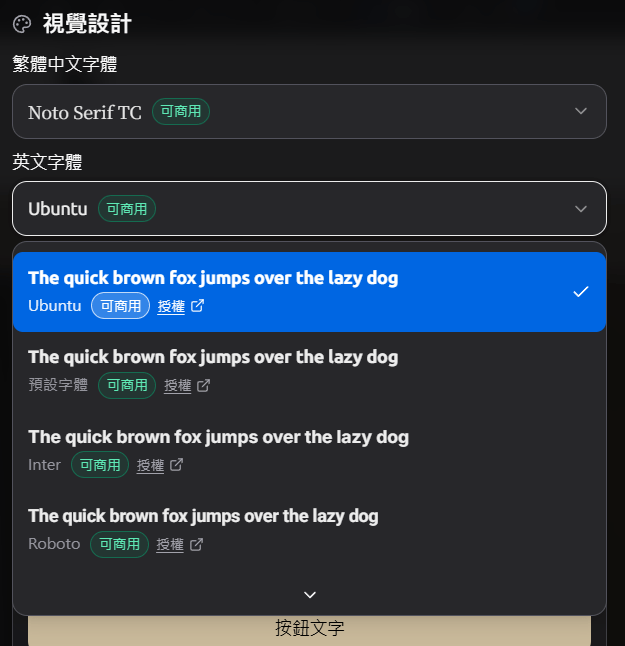
字體種類越少越穩
一個頁面的字體控制在兩種就好(標題、內文),太多種字體會讓主次亂掉,讀者不知道該先看哪裡。
Kanorio 內建多款字體,而且可以一鍵全站換,不用一個區塊慢慢改,這點操作起來蠻方便的。
不過少部分特殊字體會有缺字的情形(因字體語言的關係,某些字顯示不出來)。
所以挑字體的時候有兩個提醒給你:繁體中文的話,字體名稱會標「TC」(Traditional Chinese);選好之後先打上網站實際會用到的中文字確認一下,再決定要不要套全站,免得套下去才發現某個字缺字。
視覺邏輯:輕鬆做出現代感網頁
現代感網頁的視覺邏輯:扁平設計、簡潔配色、大量留白、清楚的 CTA 按鈕。
這些是目前主流網頁的視覺基準線。只要版面跟著這個走,就能脫離那種「陽春網頁」帶來的業餘感。
這點也是 Kanorio 內建的樣式版型,簡約風格、導圓角風格的物件,整體走簡單現代風格,不用修改就能達到這樣的效果。
用銷售頁的邏輯排版面,才會接到案
這段想跟你分享另一件很重要的事:版面的「排列邏輯」。
一個只是好看的網站,不一定能帶來案源;但一個照「銷售頁邏輯」排出來的網站可以,因為它會一步一步把陌生訪客帶到「想找你合作」這件事上。
所謂銷售頁邏輯,不是把資訊隨便堆上去,而是照著「先讓人懂你、再讓人信你、最後才請他行動」的順序鋪成。
下面我就照示範站的版面順序,走一遍給你看:
① Hero:三秒講清楚你是誰
在第一屏的重點是要:留住人。
標題要讓訪客馬上知道「這是誰、在做什麼」,告訴他你能幫他解決什麼問題。
再加一個明確的行動按鈕,我這個示範站就放了「領取免費資源」,提供有效資源避免人家直接滑走。
如果你沒有免費資源可以送,行動按鈕也可以換成這些,重點是對應你希望訪客做的下一步:
- 立即聯絡 / 加 LINE 聊聊
- 立即預約 / 預約免費諮詢
- 立即購買 / 看方案報價
- 看我的作品集
- 索取服務介紹
挑一個最貼近你目的的就好,不用每個都放(按鈕太多,訪客反而不知道先點哪個 XD)。

② 關於我:讓人開始認識你
這一塊的重點,是讓對方覺得「這個人是真的、可以信任」,提供一些可量化的數據會比較有感。
你可以用「關於我」快速自我介紹,放一張你的照片、簡短背景,再用幾個重點列出你的經歷,讓別人認同你的專業能力。

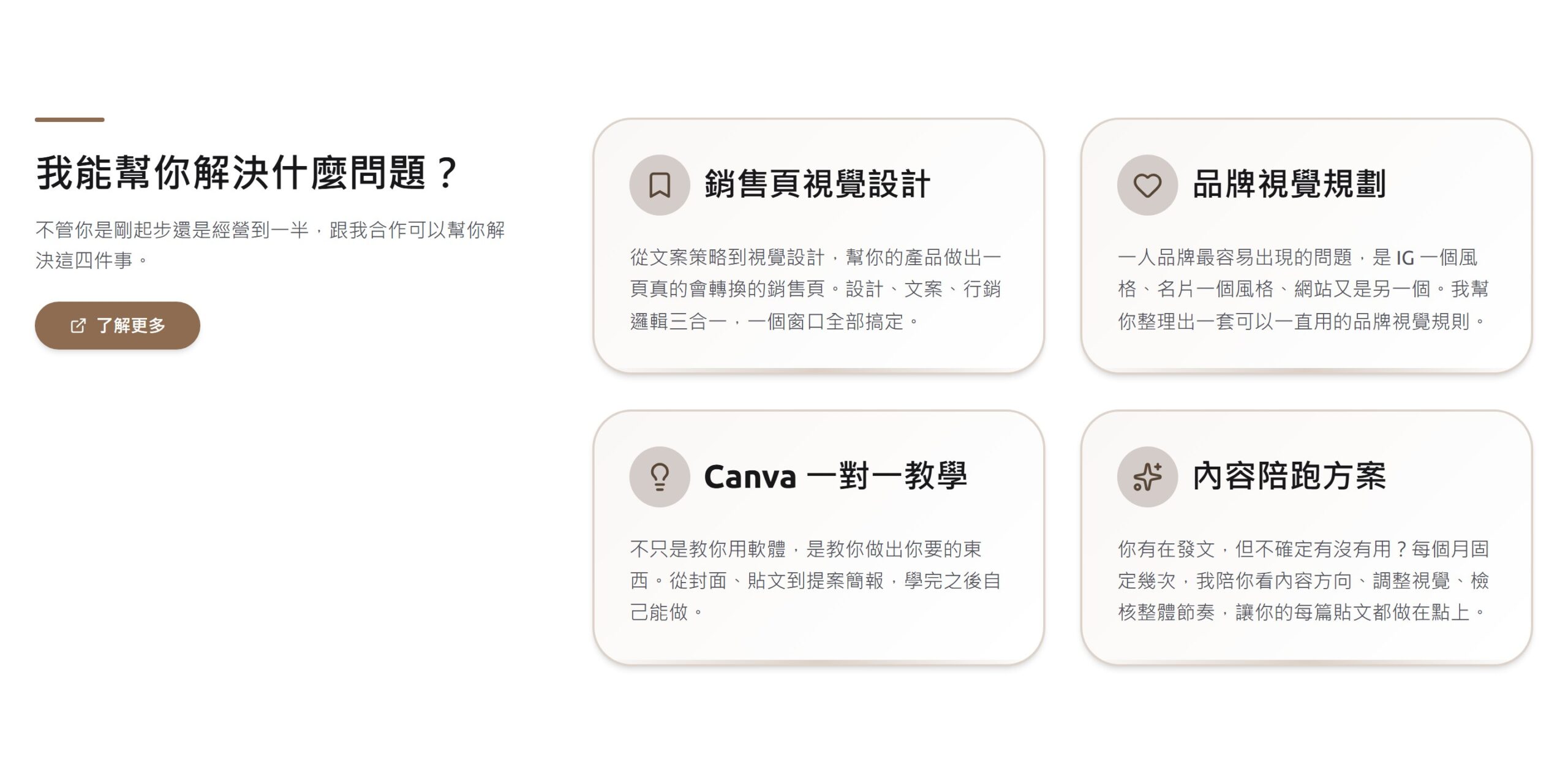
③ 服務項目:你能幫他解決什麼
直接講你提供哪些服務、能解決什麼問題。
這裡要有具體的服務名稱,不要只寫「我提供客製化設計服務」這種模糊描述,盡量是具體收斂在幾個項目內。
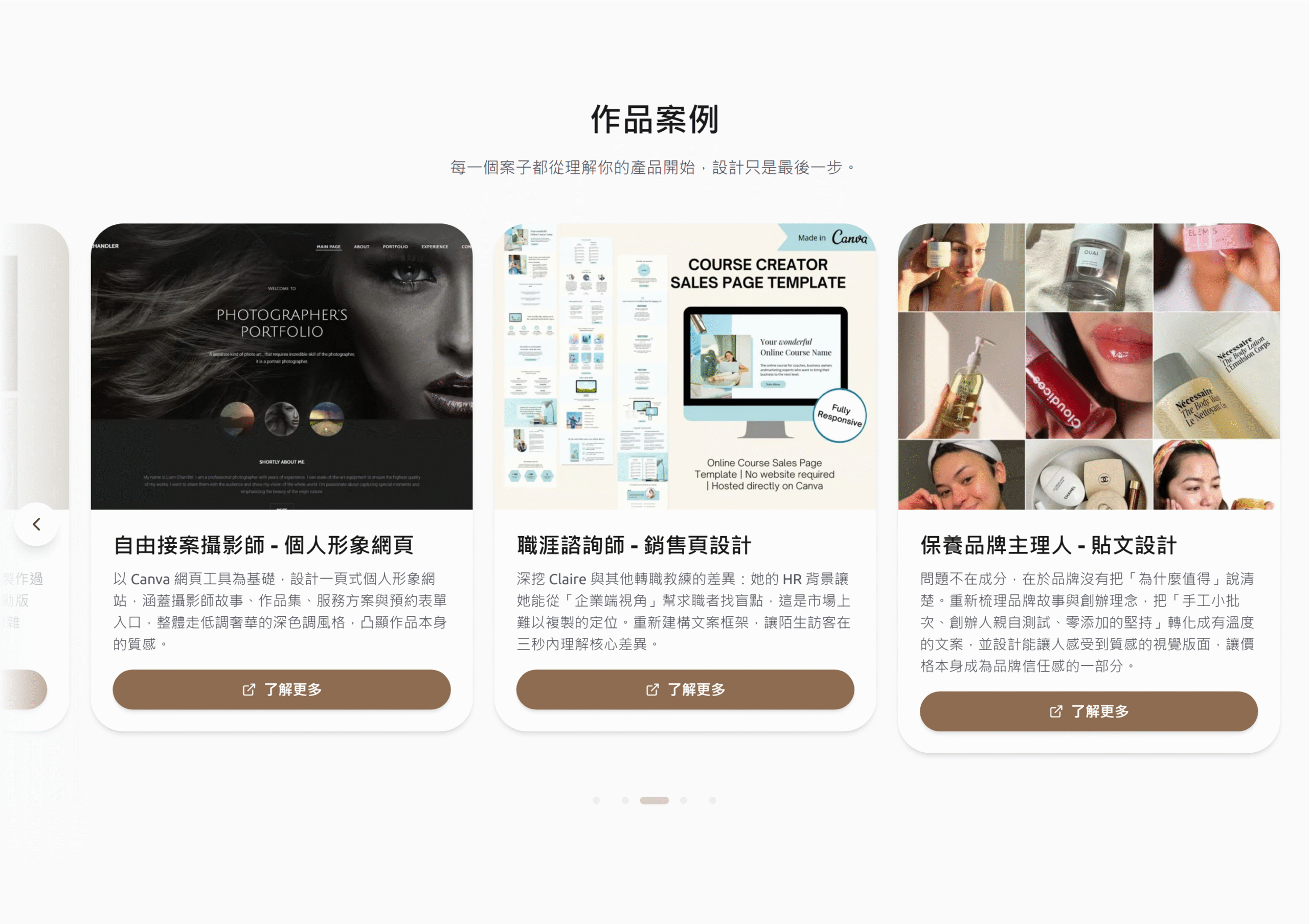
④ 作品案例:用作品證明你做得到
講完服務,馬上展示作品,讓人從「聽你說」變成「相信你」的關鍵一步。
每個案子可以簡單講一下你做了什麼、解決了什麼,或是提供數據、可公開的相關圖片。
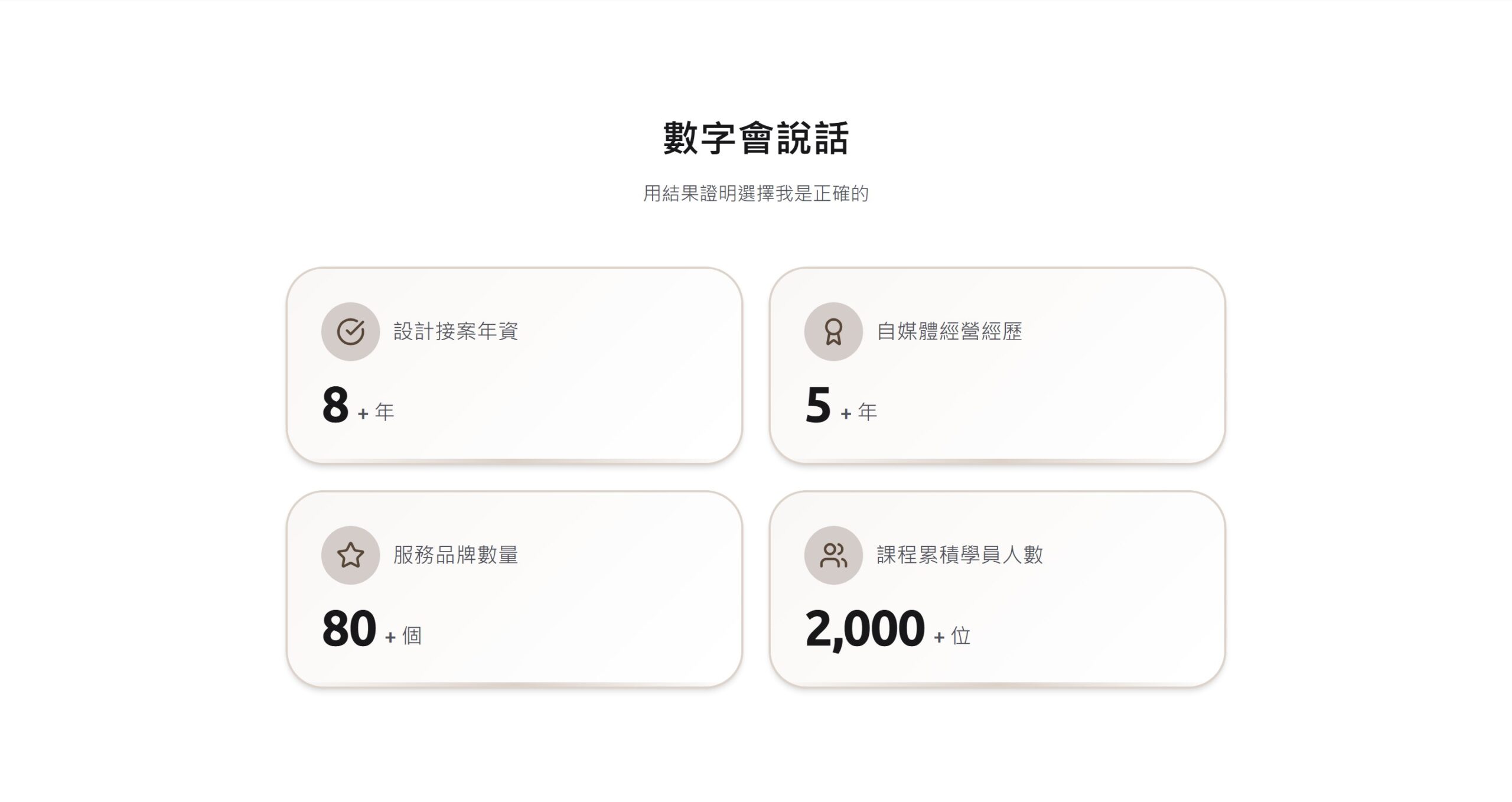
⑤ 數字見證:用結果再補上信任感
如果你有可以量化的成績(年資、學員數、銷售份數),用數字呈現會很有說服力,畢竟「數字會說話」比你自己誇自己更有效。
⑥ 合作流程:讓人知道接下來會發生什麼
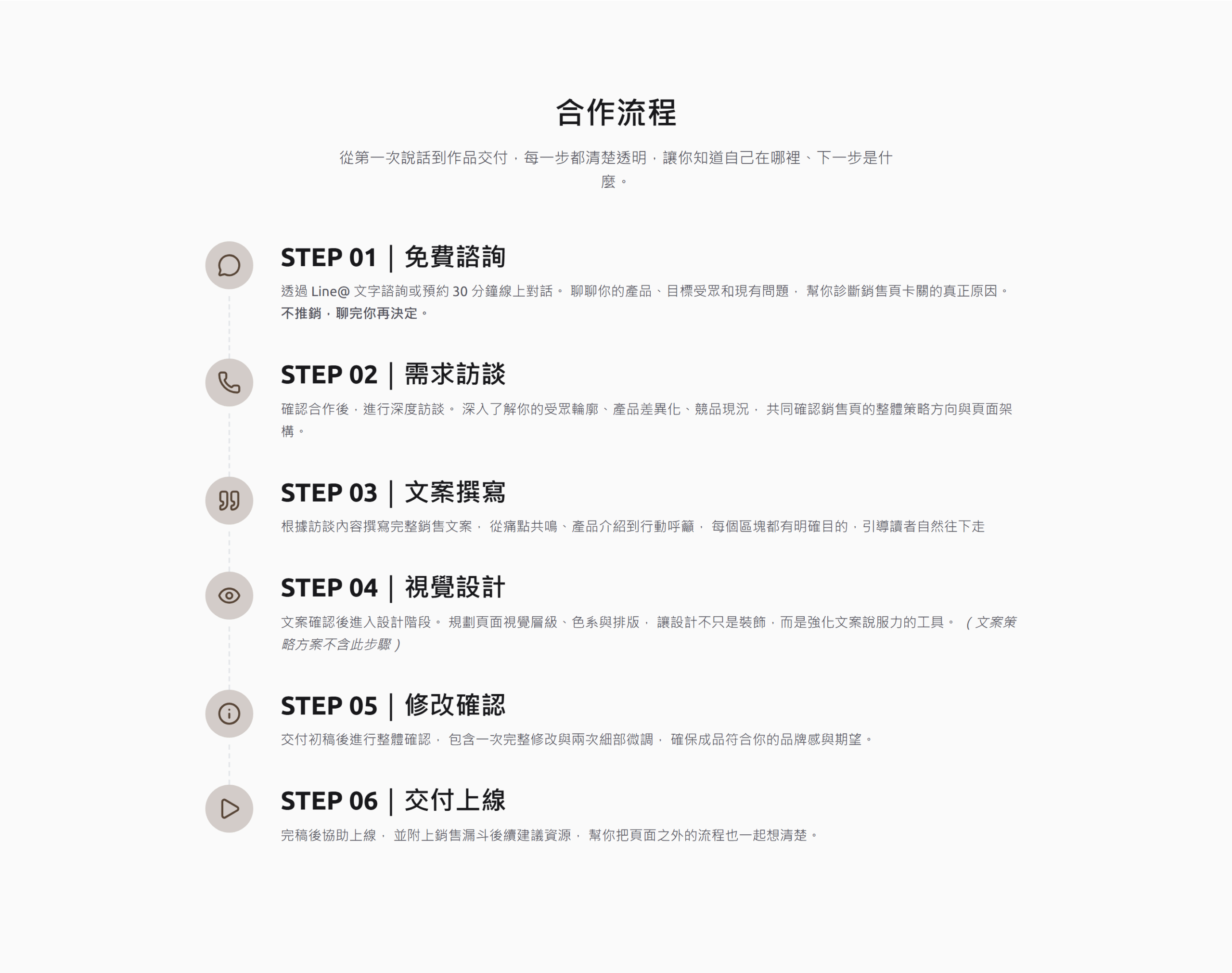
講到這裡,對方對你有興趣了,但心裡通常還有一個沒問出口的疑慮:「那實際合作起來,到底會是什麼樣子?」
把合作流程一步一步寫出來(諮詢 → 訪談 → 報價 → 執行 → 修改 → 交付),可以把這種「不知道會怎樣」的不安降下來。流程越清楚,對方越敢往下走。
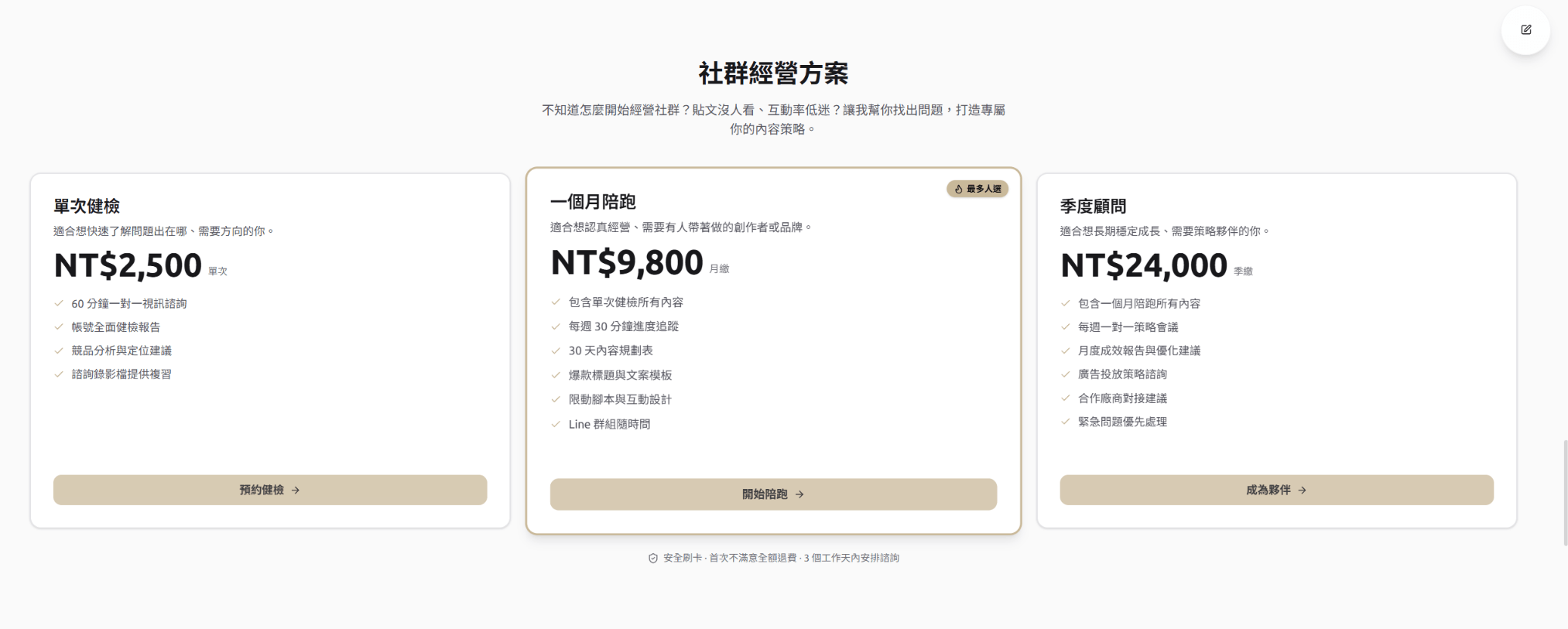
⑦ 服務方案/報價:這時候才談錢
等前面都鋪好了,對方對你有興趣、也有信任了,再把方案和價格放出來,成交的機率才會高。
沒有人喜歡一見面就被推銷,所以報價一定要放在信任建立「之後」。
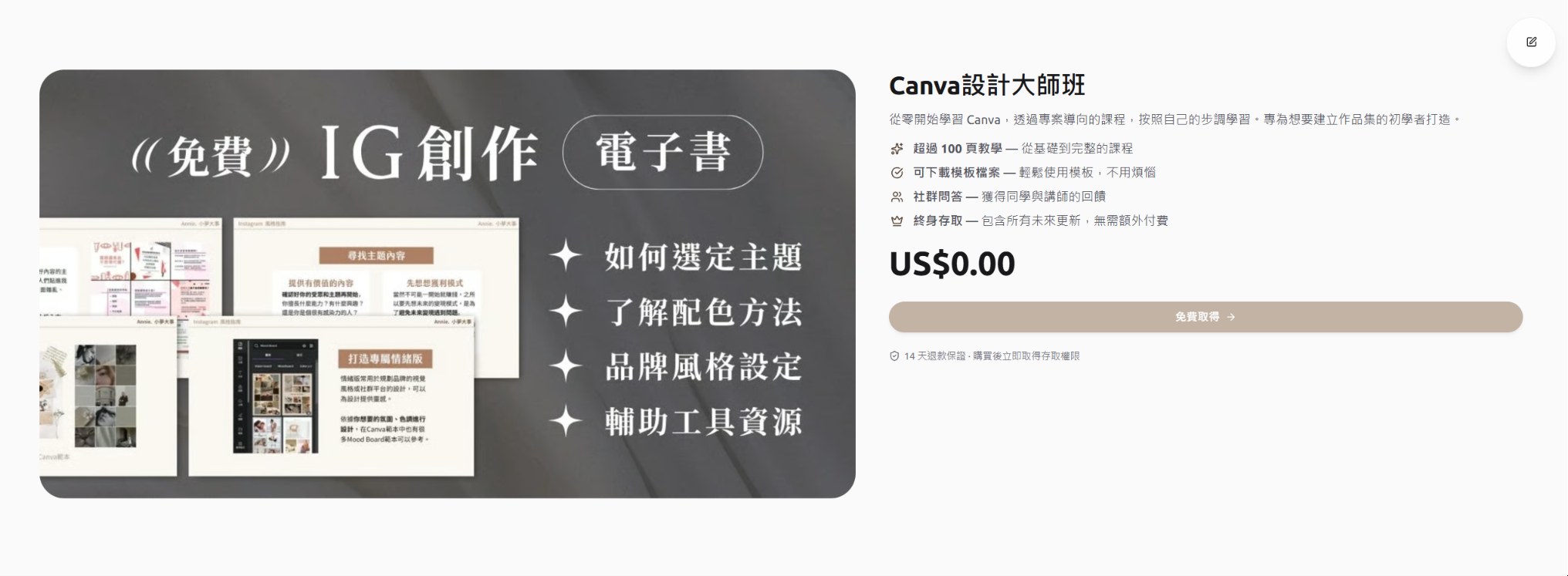
或者是你也可以直接在這邊展示你的數位產品,包含電子書、模板、課程等線上商品,都可以在這邊展示,並且串接金流在平台上販售。
⑧ 行動入口:給一個明確的下一步
最後用一段話收尾,讓有興趣的人知道「現在該做什麼」。重點是把行動的心理門檻放低,告訴對方不用什麼都想清楚才能來找你,先踏出第一步就好。
記得放上聯絡方式、預約連結或表單入口,不要讓人看完了卻不知道怎麼找你。

⑨ Footer:留下最後的品牌印象
Footer 放一句品牌標語加上簡短描述,把整體調性收束起來,也讓人滑到底時對你還留著一個記憶點。

這個順序其實就是一個濃縮版的銷售頁:
- 先讓人懂你(Hero、關於我)
- 再讓人信你(服務、作品、數字、合作流程)
- 最後才請他行動(方案、行動入口)
Kanorio 的模組可以自由安排順序,你可以照這個邏輯把版面排出來,就不用從零版型。
小提醒:目前的模組數量還在增加中,建議可以先用免費版試用看看。
後台很乾淨,電腦手機都顧到了
實際操作下來,有兩個體驗上的細節我想提一下。
一個是後台介面很乾淨,我喜歡簡潔清楚的 UI,使用的時候才不會迷路。
對沒架過站的人來說,「介面不複雜」這件事的重要性常常被低估。
文章編輯、SEO 設定這些功能,欄位排得清楚,不會讓你打開後台就先被一堆選項嚇到。
另一個是響應式設計,Kanorio 是電腦版、手機版都會自動調整版面,同一個網站在桌機看是完整的網站樣子,在手機上排版也不會跑掉。
對接案者來說這滿重要的,因為你永遠不知道客戶用電腦還是手機點連結,兩邊都顧到才不會影響到第一印象。
免費版就有完整 SEO 的設定
很多建站平台的 SEO 功能要付費才能用,或者免費版只給很基礎的設定,進階的 Meta 描述要升級才有。
但 Kanorio 的免費版就包含:Meta Title、Meta Description,現在只需至後台點選提交 GSC 按鍵,登入 Google 帳號並授權即可一秒綁定 GSC 唷!不用複雜設定就能讓 Google 知道你的網站存在。
不得不說剛開始架站的時候,光要搞懂 Google Search Console 就很困難了,但現在這些事都可以簡化。
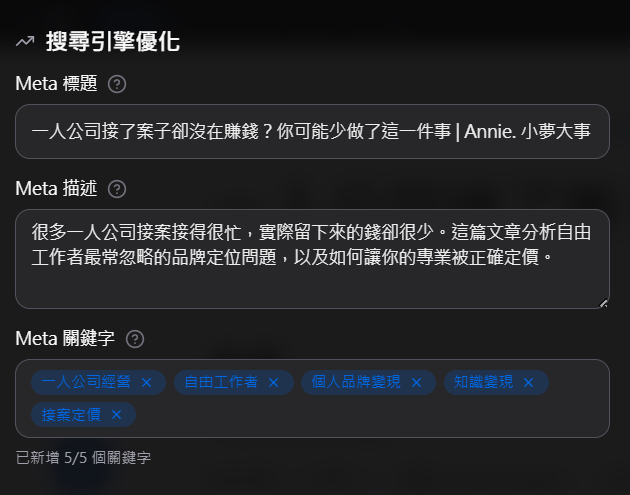
這對什麼樣的人特別重要?
對在地店家來說,被 Google 找到的機會幾乎等於免費的長期客源。一個美甲師、一個皮拉提斯教室、一個本地的品牌設計師,如果在 Google 搜尋結果裡找不到,就只能靠社群維持曝光,而社群是有時效性的。
有了形象官網加上 SEO 設置,你的頁面可以持續在長尾關鍵字上累積排名,吸引來自搜尋引擎的流量。
對接案工作者來說,「被陌生人 Google 到」是一個不需要主動行銷就能帶來客源的方式。你在官網上寫清楚自己的服務和專業領域,有潛在需求的客戶就有機會自己找上門。
雖然 SEO 的領域還有很多要學的東西,但你可以省下架站、發文最枯燥的寫簡介時間。
想了解免費版到底開放哪些 SEO 設定,可以看 Kanorio 的 SEO 功能說明。
AI 幫你生初稿,從空白頁開始的恐懼可以先跳過
一人事業主或小老闆最頭痛的事情之一,其實不是技術,是文案。
「我不知道要怎麼介紹自己」
「我打完又刪掉了」
「覺得自己的服務好,但要寫出來就不會了」
這個困擾是真實存在的,Kanorio 的 AI 在你輸入基本品牌資訊之後,會根據你的描述生成一版完整的品牌文案和頁面內容。
這個初稿不一定完美,但它的作用是:讓你從「空白頁面的恐懼」跳過去,直接進入「改哪裡不對」的修改模式。
改初稿的心理難度遠低於從零開始寫,這是很多人都體驗過的事,我自己寫文章也是,有個粗稿在比完全沒有好多了。
只要先有了初稿,你看到的時候就會覺得:
「我這裡要改一下,它寫得錯了」
「這邊還不錯,微調一下用字就好」
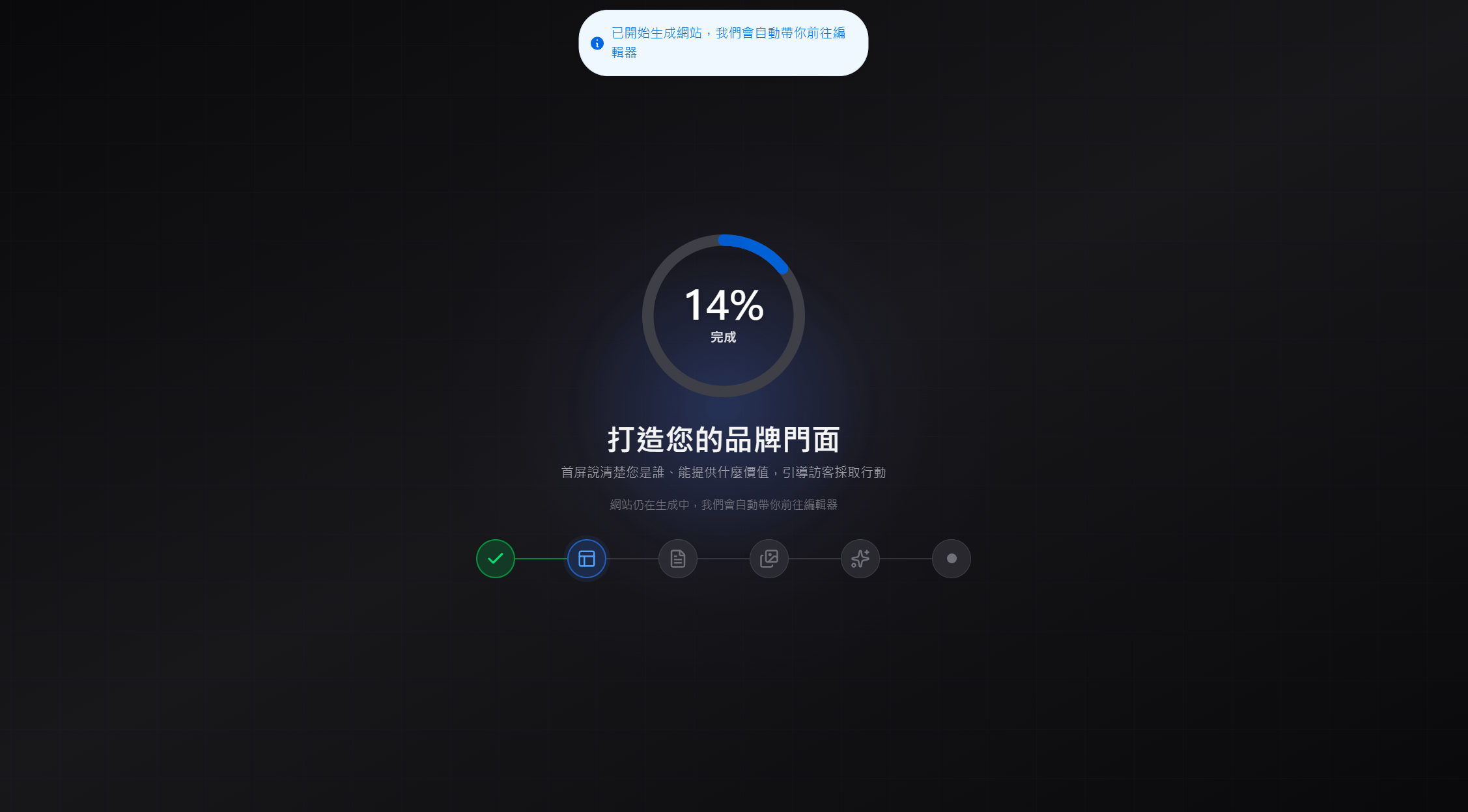
所以 AI 初稿的真正價值不是幫你「完成文案」,而是幫你「突破第一步」,讓你可以在一個還算像樣的基礎上調整,而不是面對空白。
不只一頁式,還能做多頁和部落格
我一開始測試的時候,以為 Kanorio 是單純一頁式的工具,但它更新功能的速度蠻快的,現在已經可以做多頁式網站、販售商品,也開放了部落格功能。
多了這兩個功能,你能用 Kanorio 做出來的,就不再只是形象網站,而是一個相對完整的個人品牌網站。
多頁式:開新的頁面分類不同資訊
一頁式形象站很適合起步,但當你的服務、作品、故事越來越多,就可以拆分頁面,避免資訊太多導致讀者疲勞。
現在你可以另外開獨立的頁面,例如把「關於我們」、「服務介紹」單獨拉出來,導覽列點進去就是完整的一頁,就不會全部擠在同一個畫面。
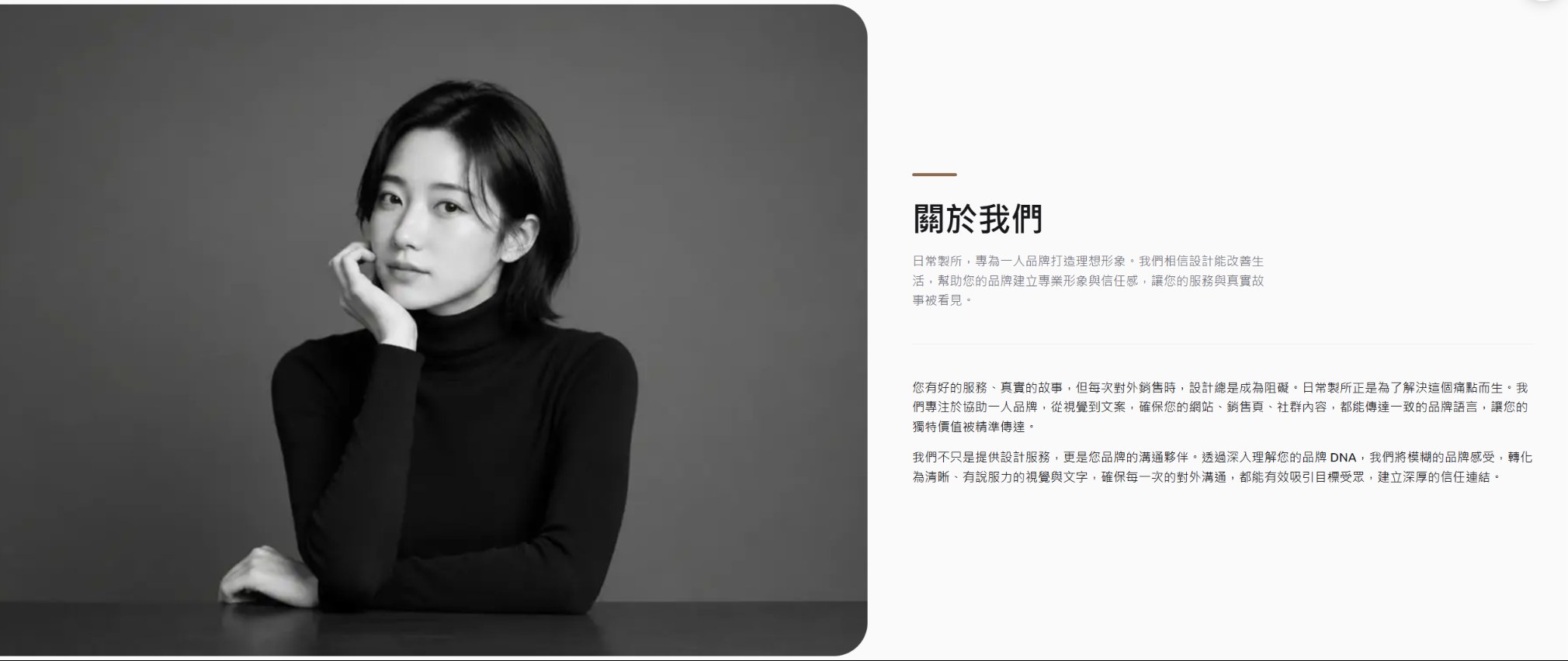
像我的「關於我們」頁,就是另外獨立出來的一頁,而且可以透過 AI 輔助幫你撰寫文案與排基本版型,讓你的網站架構可以隨著事業慢慢擴大、調整。
部落格:讓內容在 Google 上持續累積
前面有提到,社群內容有時效性,但有 SEO 的文章可以在 Google 上持續累積、被人搜尋到。部落格就是做這件事的地方。
Kanorio 的部落格可以發文章、設定分類和標籤、掛上作者資訊,每篇文章也都有自己的 SEO 欄位。
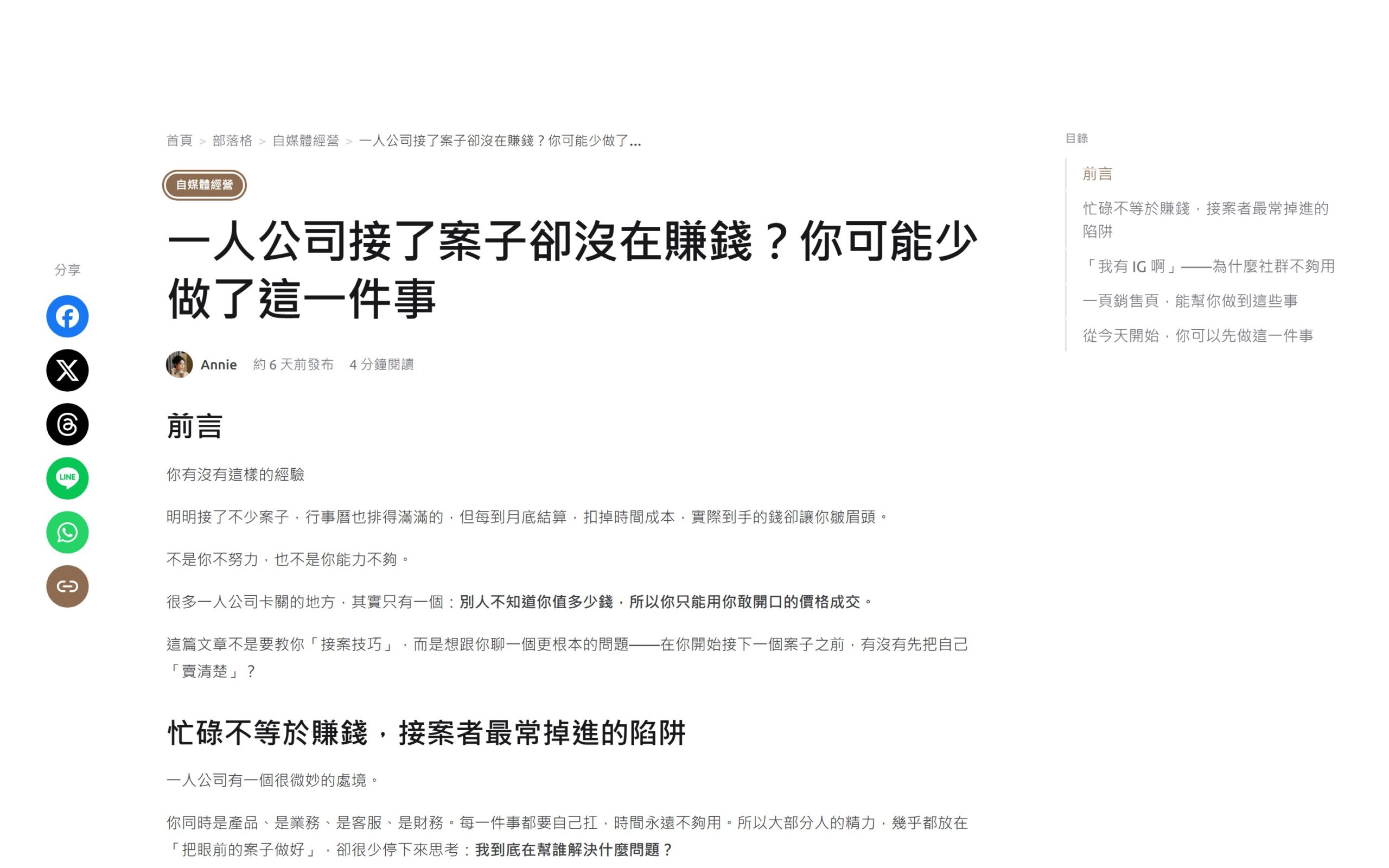
對想靠內容慢慢養出搜尋流量的人來說,這個功能讓 Kanorio 從形象站,變成一個可以長期經營的內容據點。
所以如果你之前覺得「一頁式好像不太夠用」,現在多頁加上部落格,已經足夠你架出一個完整的網站了。
誠實評價:免費版夠用嗎?什麼情況要升 PRO?
Kanorio 免費版的實測
免費版是「單頁」網站,網址是 kanorio.co 的子網域(例如:yourname.kanorio.co),沒有辦法用自己的網域。
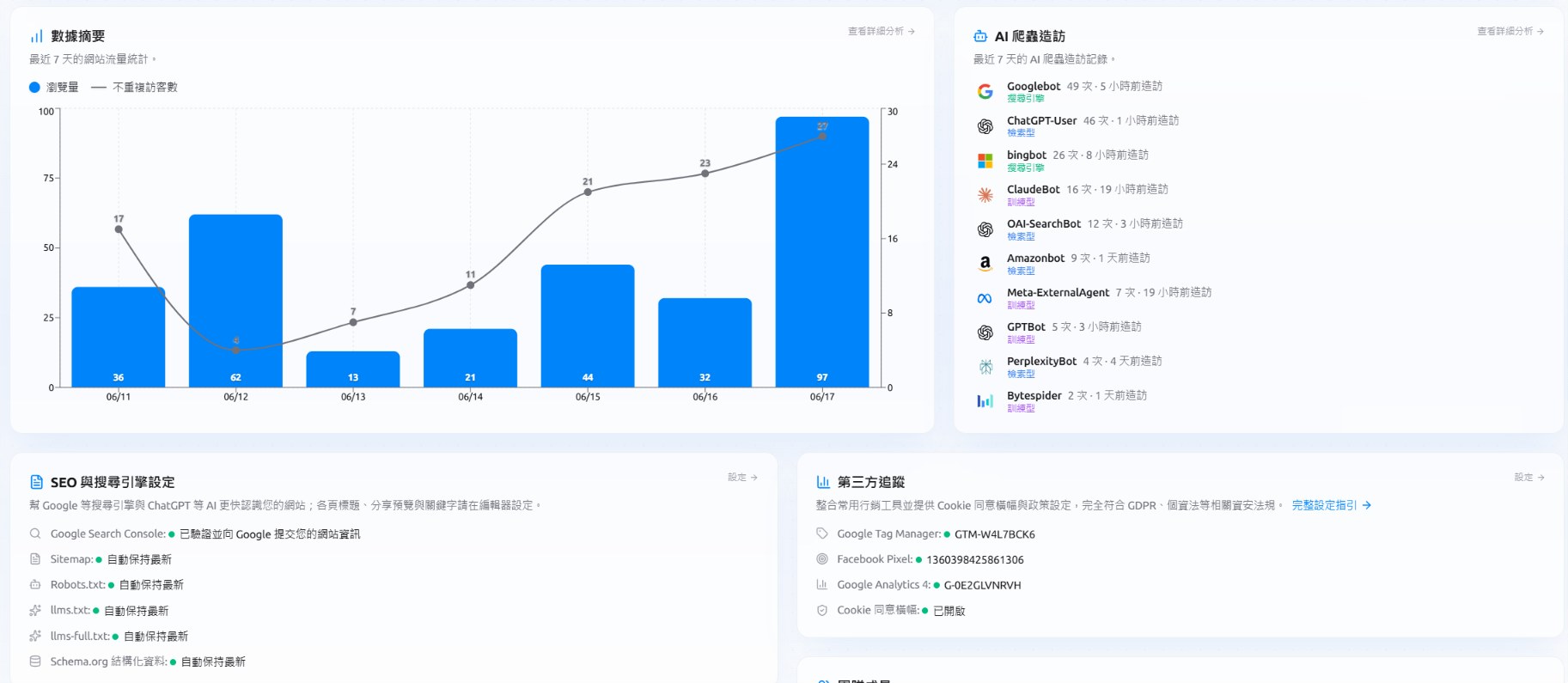
數據追蹤這塊,除了基礎的頁面瀏覽數、訪客來源、熱門頁面,Kanorio 的數據總覽還能串接 Google Analytics 4、Google Tag Manager、Facebook Pixel,也能開啟符合 GDPR 的 Cookie 同意橫幅,做付費廣告、需要轉換追蹤的人都用得上。
另外有個我覺得蠻特別的功能:你可以看到有哪些 AI 爬蟲來造訪你的網站(像 Googlebot、ChatGPT、ClaudeBot 這些),而且 sitemap、robots.txt、llms.txt、Schema.org 結構化資料都會自動保持最新,等於傳統 SEO 跟現在的 AI SEO 都一起顧到了。
數位商品的銷售費率
免費版是 9%,也就是說你賣 1000 元會被抽 90 元(升 PRO 後降到 3%)。
目前還在開發的功能
模組的數量目前還偏少,有些模組是固定格式。
如果你的需求很單純,就是要一個乾淨的形象頁,Kanorio 就很適合你;但如果你希望能有高度客製化的網頁,就不太符合你的需求。
整體來說,Kanorio 還在持續加模組、補功能的階段,這部分我會建議你先去試用免費版看看自己需求有沒有被滿足,再決定是否付費。
誰用免費版就夠了?
如果你現在需要的是「先有一個看起來正常的形象官網」,免費版完全夠用。
特別是剛起步的個人品牌、還沒確定事業方向的自由工作者、或是主要靠社群接案但想要有個可以分享的網頁連結的人,免費版可以讓你用最低成本先把這件事做起來,之後再考慮升級。
一頁式形象網站本身,它的重點就是讓人快速了解你,對許多個人工作室和接案設計師來說,是很合適的形式。
誰應該考慮升 PRO?
PRO 方案 NT$290/月,解鎖的是:自訂網域、多頁式網站、無限模組數量、數位商品費率降到 3%。
如果你有在跑廣告、需要追蹤轉換率、或是商品銷售量到了一定的規模,這個費用用在省掉的抽成和追蹤工具上是值得算一下的。
✦Annie 分享
要注意的是自訂網域要自己再另外購買,通常是 $500~$1,000/年,會是一筆額外花費。不過我覺得這個費用還是非常劃算,因為我自己單純架站最基礎功能,至少要 $6,000/年 起跳 XD
跟請人做官網需要 NT$10,000 到 30,000 起跳,還不含月維護費,這樣比起來,就算是 PRO 方案,一年 NT$3,480,差距還是很大。
可以先從免費版開始,覺得需要再升級:免費註冊 Kanorio、查看 PRO 方案。
常見問題
結語
官網這件事,很多人拖了好幾年,不是因為不覺得重要,而是因為門檻太高了。
要學技術、要規劃內容、要挑版型,每一個都能成為放棄的理由。
Kanorio 的設計邏輯是:先讓你做出來,再讓你慢慢改。大多數人的問題是「根本還沒開始」,而不是「做出來的東西不夠好」。
一頁式形象官網這件事,對你來說最難跨過的是哪一關呢?
- 延伸閱讀
- 怎麼減少設計中的心理摩擦力?