在 Canva 幫去背物件加陰影的時候,有沒有覺得直接套預設值,但 Canva 陰影效果出來就是哪裡怪怪的?說不出來問題在哪,也不知道該從哪裡調。
讓陰影變得更自然,不是只能調透明度。除了透明度,顏色也很關鍵!
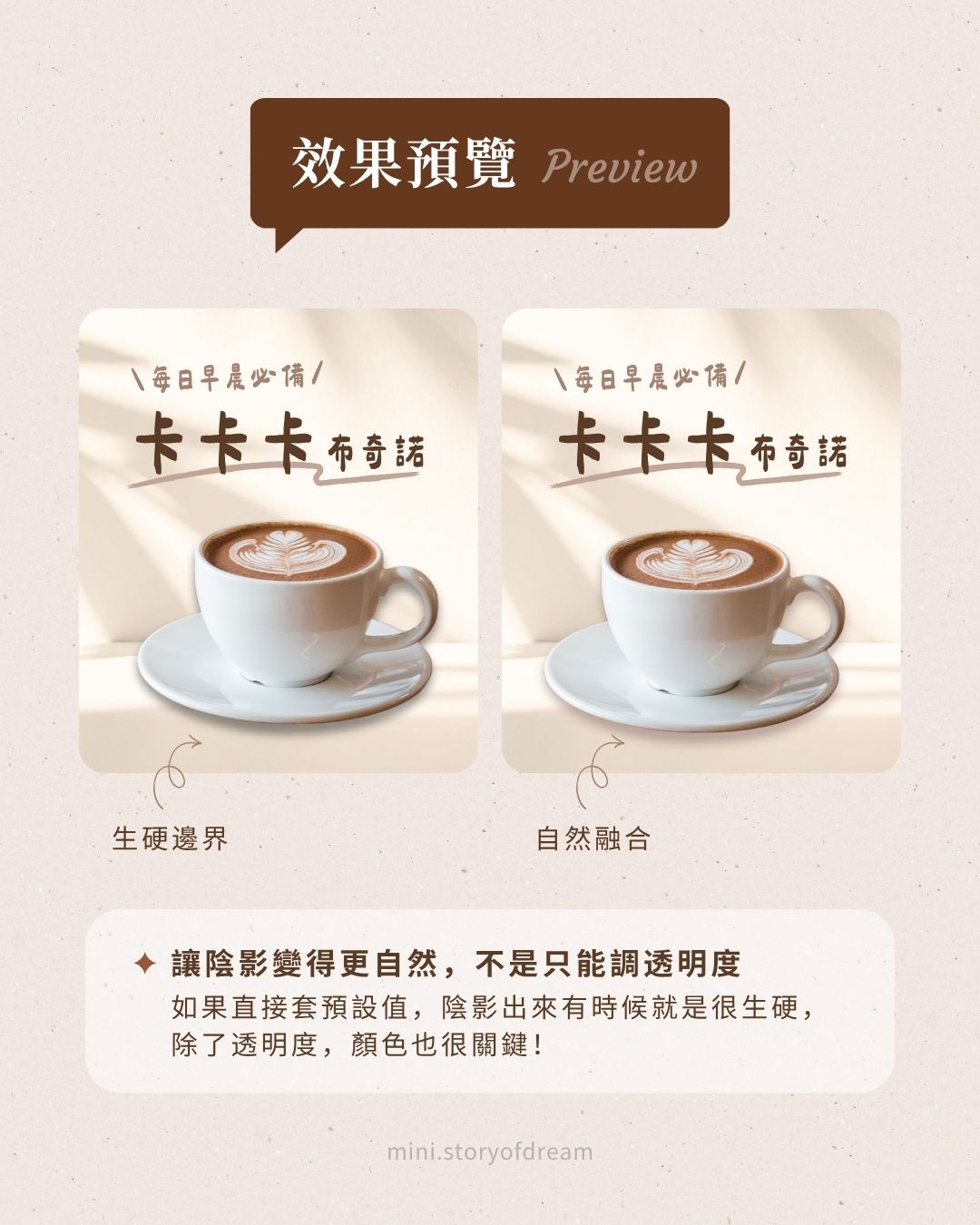
為什麼陰影看起來不自然?顏色才是根本原因
通常出問題的地方,大多數人第一個想到的是透明度,但其實真正讓陰影「浮起來」的元凶,往往是顏色。
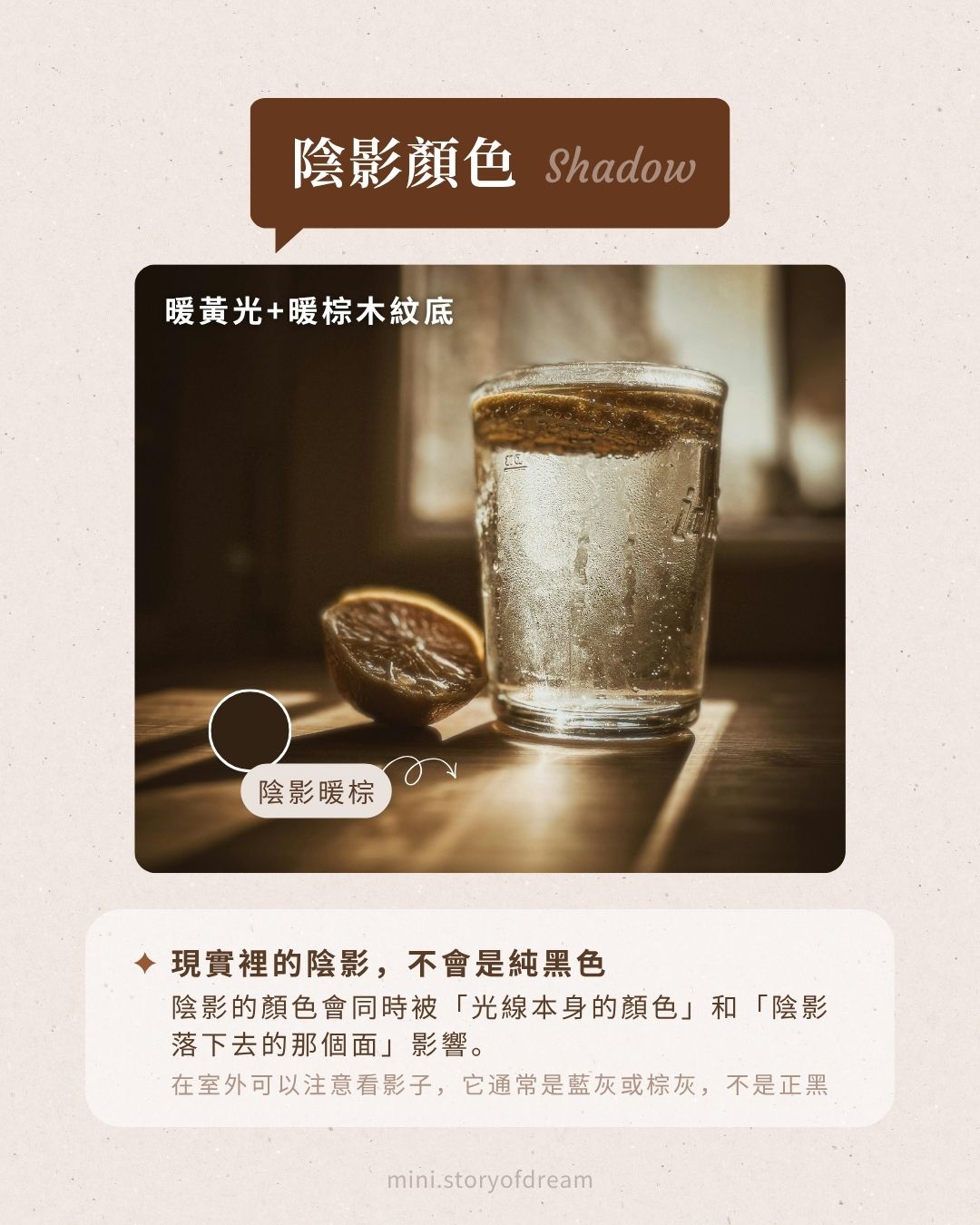
現實裡的陰影,不會是純黑色
陰影的顏色會同時被「光線本身的顏色」和「陰影落下去的那個面」影響。暖黃光下陰影會偏橙棕,陰影落在藍色桌面上也會跟著帶一點藍。下次在室外注意一下地上的影子就知道,它通常是藍灰或棕灰,沒有人的影子是正黑的。
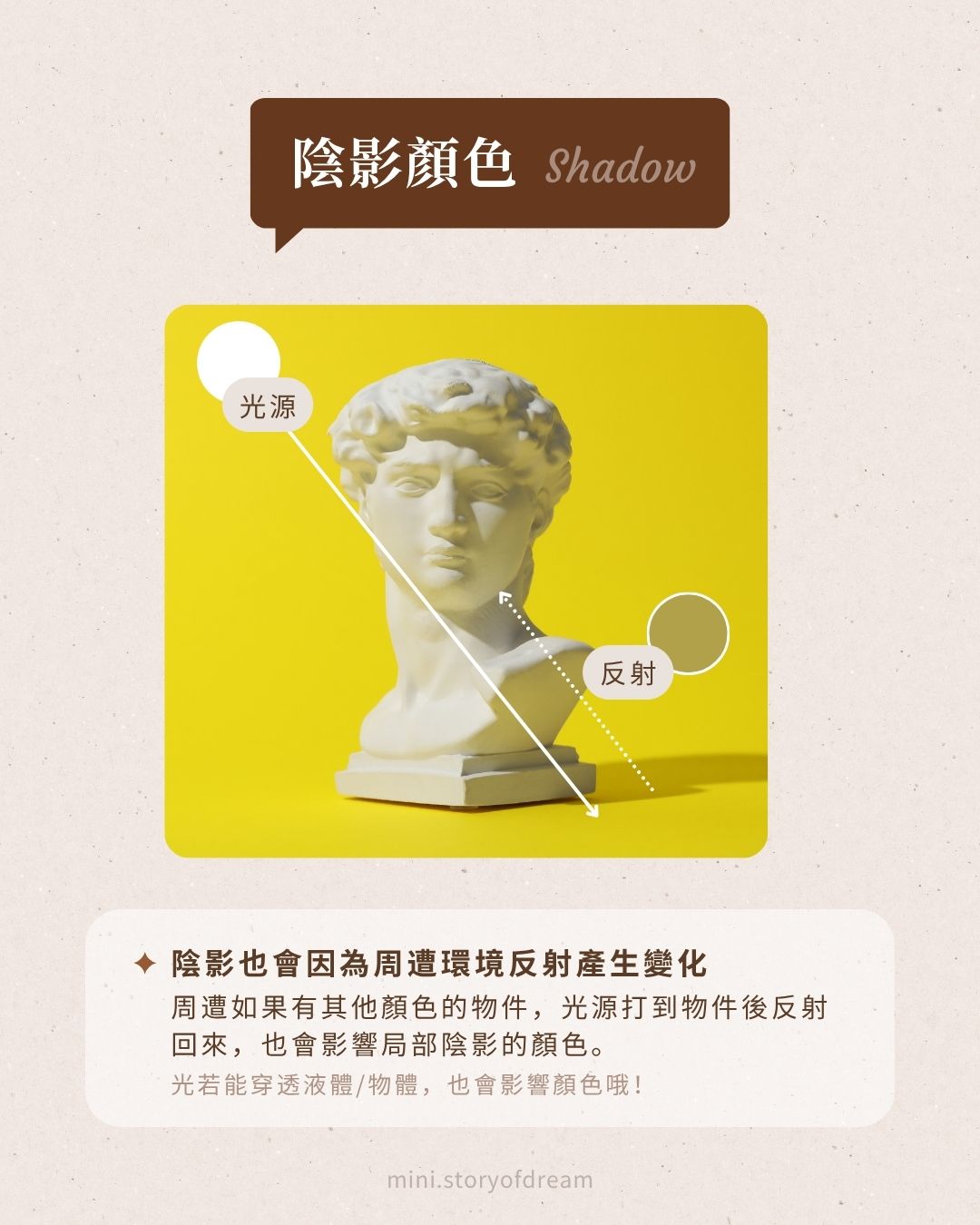
陰影也會因周遭環境反射產生變化
周遭如果有其他顏色的物件,光源打到物件後反射回來,也會影響局部陰影的顏色。
✦Annie 分享
光若能穿透液體或物體(像彩色玻璃杯、半透明果凍),陰影的顏色也會被那個物件染上去,不只是形狀的問題。這個設定對了,畫面差超多!
所以陰影看起來浮浮的、跟畫面脫節,大多是因為顏色還停在純黑,跟周圍的光線和背景完全沒有關係。自然的陰影,顏色要跟著場景走。
怎麼在 Canva 調出自然陰影?
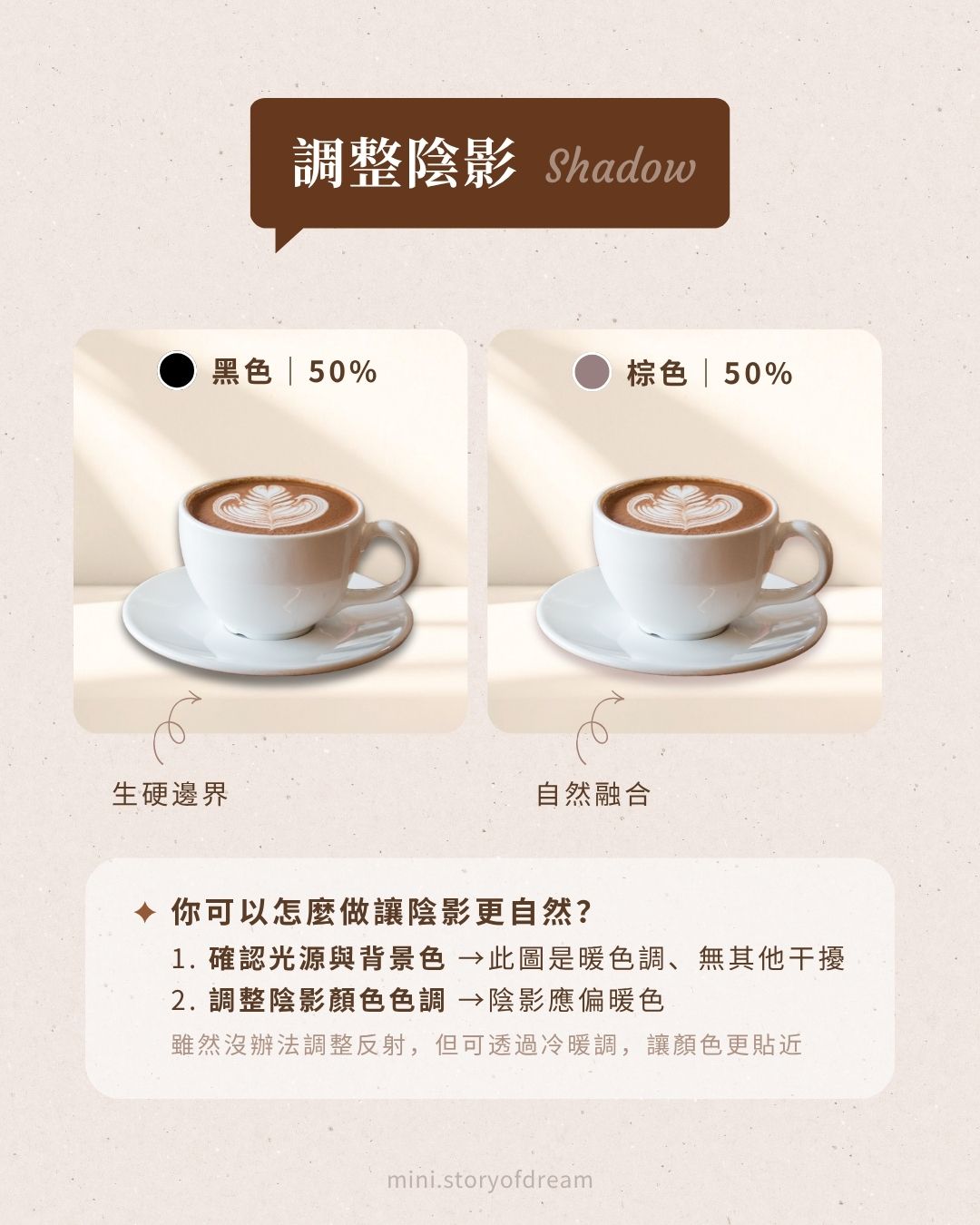
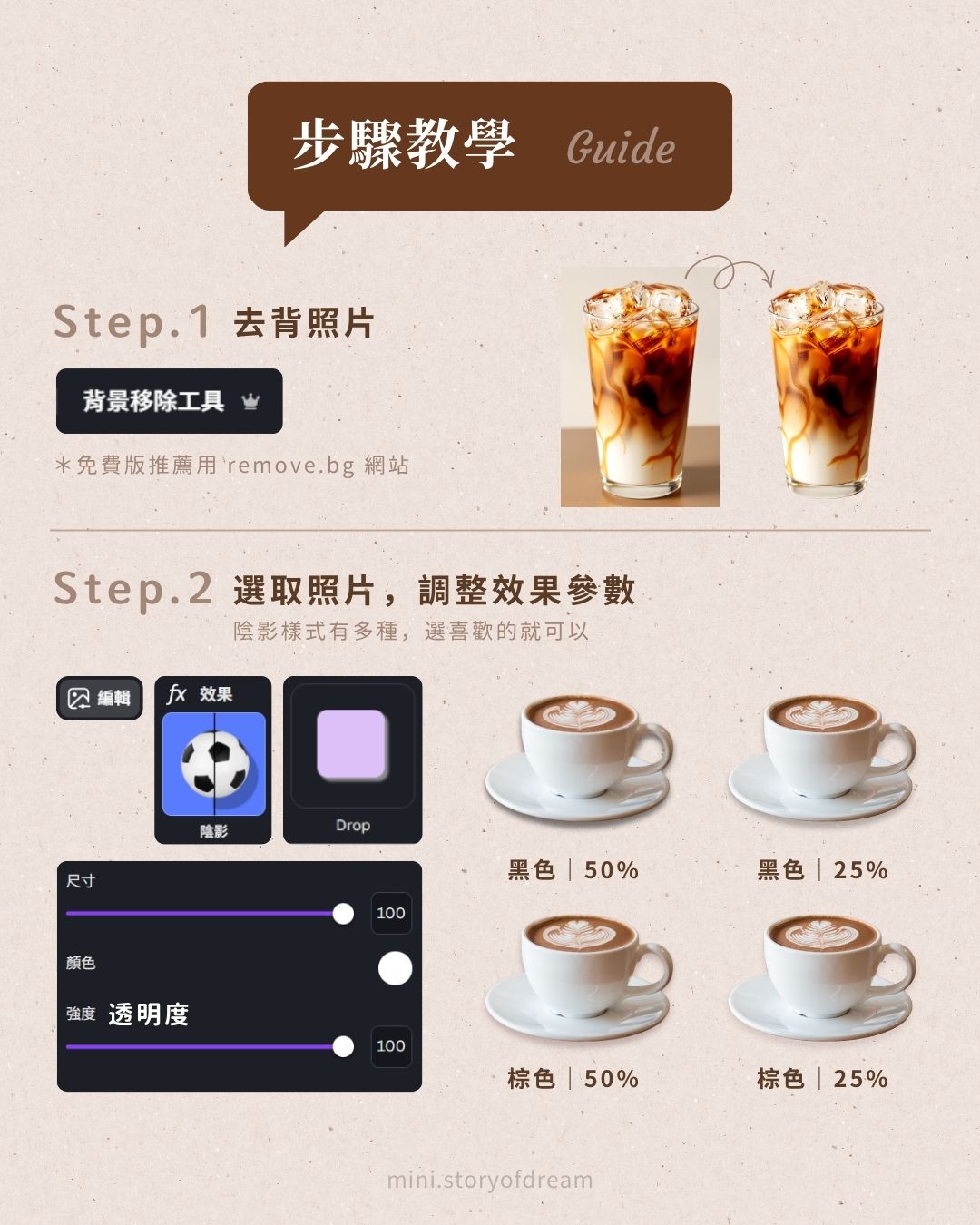
以這張咖啡杯為例,背景是暖色調、無其他干擾。左邊是黑色陰影 50% 透明度,右邊是棕色陰影 50% 透明度,視覺融合感差非常多。
Step.1| 去背照片
先幫物件去背,才能在 Canva 加上自訂陰影效果。Canva 本身有內建背景移除工具(付費版功能),免費版的話推薦用 remove.bg 去背後再上傳到 Canva。
Step.2| 選取照片,調整效果參數
選取去背後的照片,點右上角「效果」→「陰影」,Canva 提供多種陰影樣式(Drop、Glow 等),選一個喜歡的套用。
重點在調整「顏色」欄位:先觀察你的背景色調是暖色還是冷色,陰影顏色也跟著走。暖色調背景就把陰影改成棕色或橙棕色,不要讓它停在預設的純黑。雖然 Canva 沒辦法直接模擬光源反射,但透過調整冷暖色調,就能讓陰影顏色更貼近真實場景。
小技巧複習
- 陰影預設純黑色,但現實的陰影幾乎不是純黑
- 陰影顏色受光線色溫和背景面影響,暖光→暖色陰影,冷光→冷色陰影
- Canva 裡調陰影,先確認色調冷暖,再把顏色從黑色換成接近背景的色系
陰影看起來自不自然,其實沒有想像中難調,大部分時候只是顏色還停在預設純黑。下次用 Canva 加陰影的時候,先看一眼背景色調,再決定陰影要偏暖還是偏冷,就會差很多。如果試過這個技巧,歡迎留言告訴我效果怎麼樣!