


一個人拍影片最困難的是什麼?運鏡!
特別是人要入鏡的時候,根本不可能有人幫忙拍。
但現在 AI 生成技術成熟了,這個問題終於有解了~
這篇文章會分享我用 AI 做運鏡的完整流程,包含拍攝技巧、AI 工具、提示詞範例,讓你一個人也能拍出電影級的運鏡效果。
為什麼需要 AI 運鏡?
運鏡這件事困擾我很久,家裡平常只有一人一貓,根本不可能有人幫忙拍。
傳統運鏡的困難
- 需要第二個人操作相機
- 需要穩定器或軌道
- 需要多次拍攝對位
AI 運鏡的優勢
- 一個人就能完成
- 不需要複雜器材
- 後期用 AI 生成畫面
AI 運鏡的原理
簡單說,就是拍攝首尾幀的畫面,再用 AI 幫你「補中間的過程」。
你要做的事:拍攝開始畫面(廣角)+拍攝結束畫面(近拍)
AI 幫你做的:自動生成中間的運鏡過程,讓畫面從廣角平滑移動到近拍。
使用的 AI 工具
Tapnow|工作流管理工具
因為我會想嘗試不同模型,所以有用到 AI 工作流的管理工具。
如果你想直接使用 AI 模型也絕對沒問題!
Kling 2.6|AI 影片生成模型
這是我這次使用的 AI 影片生成模型,它會負責生成中間的運鏡畫面。
實測下來,物件與人物的變動不大,可以輕鬆保持一致性。
臉跟光源雖然會有微小變化,但可以在後製時用變速功能,讓過程不要太明顯。
拍攝流程|4 個步驟
Step 1|拍攝廣角和近拍畫面
拍攝廣角畫面
- 設定好廣角鏡頭
- 把你想要的開始畫面拍下來
我建議可以拍影片再去截圖,因為動作時看不到自己,會不確定哪一個畫面效果好。
拍攝近拍畫面
- 把鏡頭移動到你的前方
- 再次拍攝影片
建議開頭動作要定格一下,後續截圖以及對畫面會比較容易。
定格後面可以接其他動作或口白,讓運鏡完可以直接銜接影片。
建議先檢查完素材再收東西
- 檢查清單:
- 首幀畫面滿意嗎?
- 尾幀畫面滿意嗎?
- 畫質清楚嗎?
- 構圖對嗎?
如果有問題,現場就重拍,不然收完東西要重拍就很麻煩。
重要提醒
拍攝中都不要動任何東西!包括燈光、道具、背景,所有物件位置都要保持一致。不然 AI 生成時容易會有問題。
Step 2|擷取滿意的首幀&尾幀圖片
從拍攝的影片中選出最好的畫面。

首幀(開始畫面)
選一個構圖最好的廣角畫面。
這會是運鏡的起點。
尾幀(結束畫面)
選一個最符合想要效果的近拍畫面。
這會是運鏡的終點,建議要選「動作定格時、說話前」的影格。
把選好的兩個畫面截圖保存,確保畫質清楚,準備好丟給 AI。
Step 3|填入提示詞生成中間畫面
把首尾幀上傳到 Kling 2.6,這邊我是上傳到 Tapnow 再選擇 Kling 2.6 模型。
AI 模型會自動生成中間的運鏡過程,等待處理完成後下載。
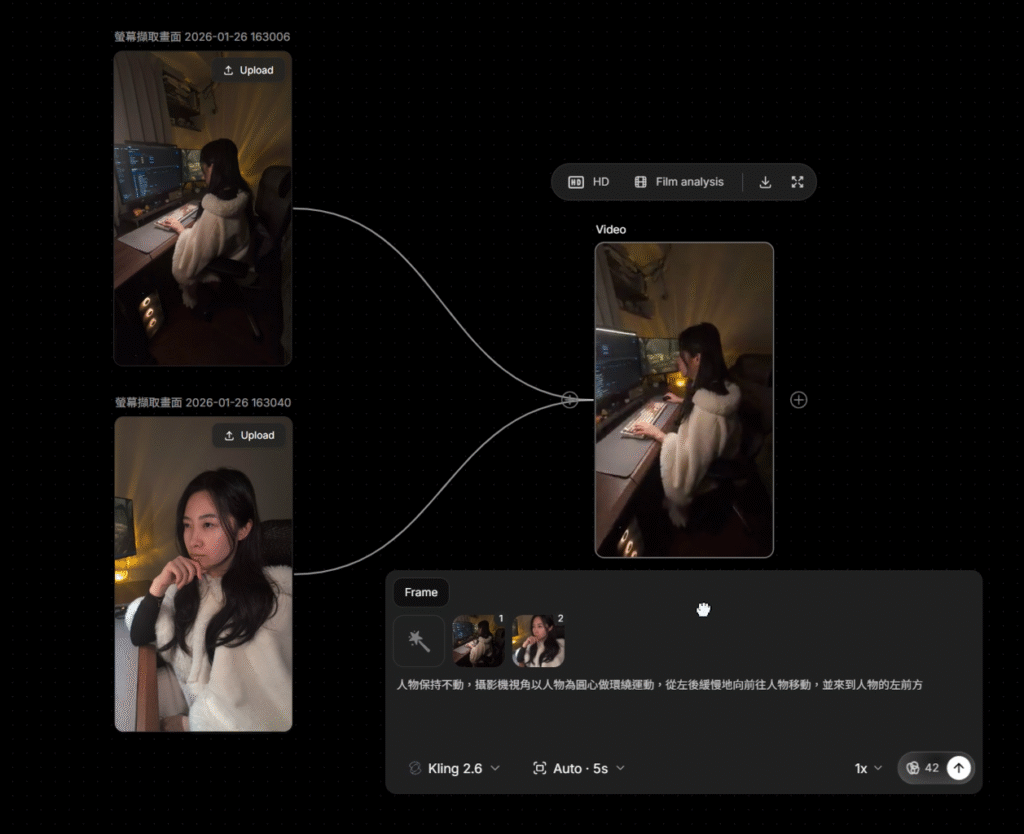
- AI 提示詞範例
- 人物保持不動,攝影機視角以人物為圓心做環繞運動,從【左後】緩慢地向前往人物移動,並來到人物的【左前方】
重要提醒
位置記得要改!要看你鏡頭的實際位置,如果是從右邊拍,就把「左後」改成「右後」。
Step 4|剪輯與後製
拿到 AI 生成的畫面後,進行剪輯。
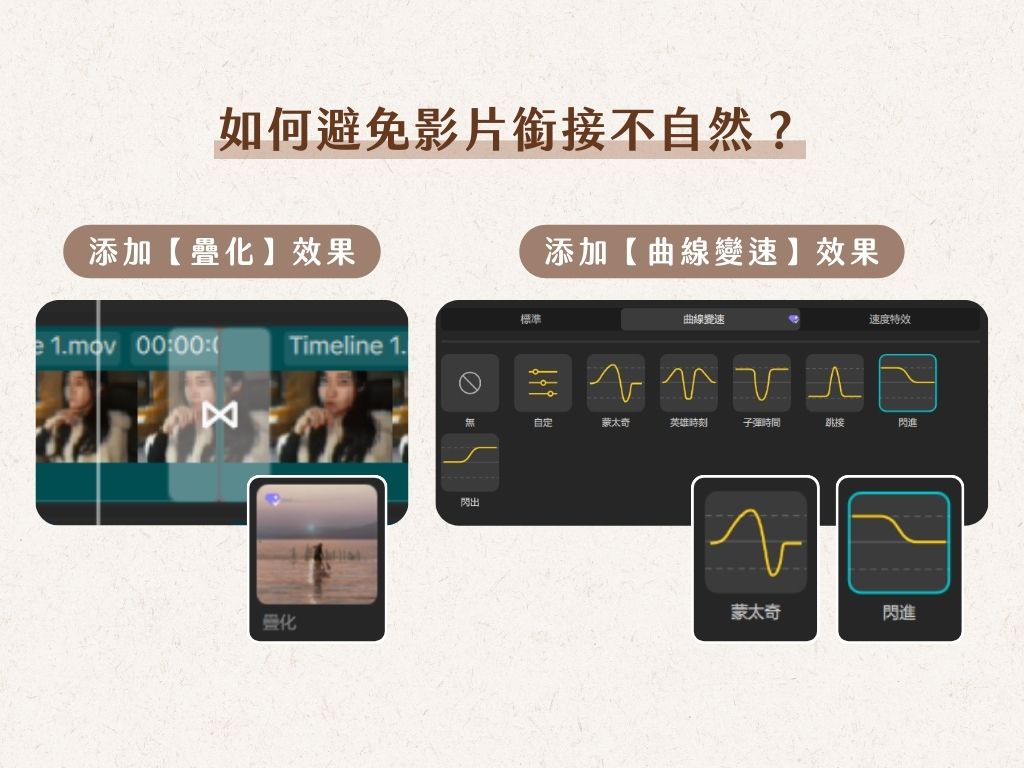
串接畫面
把AI 生成畫面跟尾幀後續的影片串接起來。
調整速度
如果臉部或光源有小變化,可以用變速處理。
在 AI 生成的影片添加變速效果,讓變化不明顯,可以使用 Capcut 的「蒙太奇」、「閃進」變速。
添加轉場
如果 AI 影片尾幀跟後續的影片畫面不太一樣,你可以運用轉場效果「疊化」讓兩者融合、轉換地更自然。
色調統一
調整色調,讓所有畫面看起來一致。
小提醒
如果沒有 Capcut Pro 的話,也可以單純加速過程,不用變速哦!轉場則可以兩軌疊加,使用透明度增減來做到自然過渡。(不花錢就會比較麻煩一點 :P)
AI 運鏡提示詞怎麼寫?
「人物保持不動,攝影機視角以人物為圓心做環繞運動,從【起點】緩慢地向前往人物移動,並來到人物的【終點】」
- 人物狀態:保持不動
- 運動方式:環繞、推進、後退
- 起點位置:左後、右後、正後
- 終點位置:左前、右前、正前
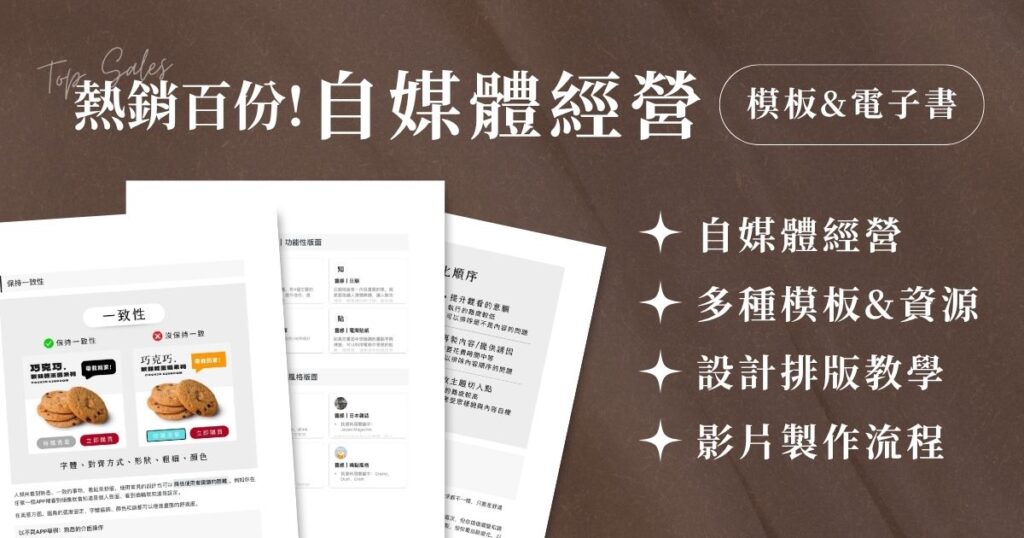
安妮手冊:自媒體經營&工具資源包
結語
運鏡這件事困擾我很久,特別是人要入鏡的時候。
家裡平常只有一人一貓,根本不可能有人幫忙拍,但現在 AI 生成又更成熟了,基本上物件不會有大變化。
現在就開始試試看,用 AI 做出你的第一個運鏡吧!


