這篇文章會告訴你,Kit 免費版到底有多完整、有哪些限制、入門的 Kit 教學,以及它到底適不適合你現在的階段。
Kit(ConvertKit)打出「免費收 10,000 個訂閱者」的口號,我第一次看到這個數字的時候,半信半疑。很多工具說免費,但打開來之後發現功能缺東缺西,根本不能用。
ConvertKit 是什麼?為什麼改名叫 Kit?
ConvertKit 在 2024 年正式更名為 Kit,創辦人 Nathan Barry 在 2013 年推出這個工具,當時他找不到一個真正為「個人創作者」設計的電子報平台,市面上的工具要不就太簡單,要不就太企業化,所以他自己做了一個。

| 項目 | 說明 |
|---|---|
| 創立時間 | 2013 年 |
| 改名時間 | 2024 年,ConvertKit 正式更名為 Kit |
| 核心定位 | 專為內容創作者設計的電子報平台 |
| 創辦人 | Nathan Barry(部落客、課程創業者出身) |
| 官方網站 | kit.com |
Kit 和一般 EDM 工具差在哪裡?
大部分電子報工具是以「清單(List)」為單位計算訂閱者。
同一個人如果出現在你兩個清單裡,就會被計算兩次費用。(比如 Mailchimp)
Kit 不一樣,它以「人」為單位。
一個訂閱者就是一個訂閱者,不管他被加進多少個 Tag、多少條序列,費用只算一次。
這個設計對創作者非常實際,尤其你開始做細分受眾的時候,不用擔心因為分眾操作而被多收費。
| 計費方式 | 傳統 EDM 工具 | Kit |
|---|---|---|
| 計算單位 | 清單(List)數量 | 訂閱者人數(不重複) |
| 同一人在多個清單 | 計算多次,費用疊加 | 只算一次 |
| 分眾操作的影響 | 越分越貴 | 費用固定 |
| 適合情境 | 簡單群發,不常分眾 | 複雜分眾、多條自動化 |
Kit 有哪些核心功能?
功能1|電子報(Broadcasts)
Broadcasts 是你用來發送一次性群發信件的功能,也就是一般認知的「電子報」。
Kit 的編輯器以純文字排版為主,介面簡潔,沒有太多花俏的拖拉式設計。
如果你的讀者重視內容,這種設計反而很適合。但如果你需要視覺豐富的版型,這是 Kit 相對弱的地方。
功能2|訂閱表單與 Landing Page
Kit 提供無限制的訂閱表單(Form)和 Landing Page,免費版就包含。你可以用來:
- 在網站或部落格嵌入訂閱框
- 製作獨立的收信頁面,不需要另外架網站
- 設定訂閱成功後自動導向感謝頁
功能3|自動化序列(Sequences)
Sequences 是 Kit 的自動化信件功能,可以設定一系列信件、指定每封信的間隔天數,訂閱者加入後自動收到。常見用法包括歡迎信序列、免費課程、銷售漏斗。
注意事項
免費方案只支援單一自動化流程,也不能用視覺化流程工具,如果你需要多條序列,會需要升級到 Creator 方案。
功能4|Tag 分眾
Tag 是 Kit 最強大的功能之一。你可以根據訂閱者的行為自動打標籤:
- 點了某個連結,自動加上「對課程有興趣」的 Tag
- 購買了商品,加上「付費客戶」的 Tag
- 填了特定表單,加上「新訂閱者」的 Tag
有了 Tag,你的電子報不再是廣播,而是針對不同受眾說不同的話。
| 功能比較 | Tag(Kit) | Segment(其他平台) |
|---|---|---|
| 設定方式 | 手動或自動化觸發 | 通常基於條件篩選 |
| 靈活性 | 高,可疊加多個 Tag | 依平台設計不同 |
| 計費影響 | 不影響,同一人只算一次 | 依平台計費方式而定 |
| 適合用途 | 行為追蹤、精準自動化 | 靜態分組管理 |
功能5|Creator Network
這是 Kit 獨有的功能,也是台灣創作者最少用到的一個。Creator Network 讓你和其他 Kit 用戶相互推薦訂閱者。當有人訂閱你的電子報時,系統會在確認頁面上推薦「你可能也會喜歡的其他創作者」,反之亦然。
這對英語圈創作者特別有效,因為生態比較成熟。中文圈目前用的人還不多,但已經有台灣創作者開始加入。
功能6|Kit Commerce
Kit 內建商店功能,讓你不需要另外申請 Gumroad 或 Podia,直接在這裡上架數位商品、收款、自動交付。支援 Stripe 串接付款。台灣用戶需要先確認 Stripe 帳號設置,以及所在地區的稅務設定。
Kit 的價格方案
| 方案 | 訂閱者上限 | 月費(年繳) | 月費(月繳) | 主要限制 |
|---|---|---|---|---|
| Newsletter(免費) | 10,000 人 | $0 | $0 | 僅 1 條自動化流程 |
| Creator | 1,000 人 | $25/月 | $29/月 | 無,含無限自動化 |
| Creator | 3,000 人 | $50/月 | $59/月 | 同上 |
| Creator | 5,000 人 | $66/月 | $79/月 | 同上 |
| Creator Pro | 1,000 人起 | $50/月起 | $59/月起 | 加上推薦系統、訂閱者評分 |
完整定價請參考官方頁面(價格可能依時間調整)
什麼時候需要付費升級?
升級到 Creator 方案的主要理由只有一個:你需要多條自動化流程同時運作。如果你只做一條歡迎信序列,免費版就夠了。但如果你想同時運作多個銷售漏斗,或針對不同 Tag 設定不同序列,就需要升級。
| 使用情境 | 建議方案 |
|---|---|
| 剛起步,只需要一條歡迎信序列 | Newsletter 免費版 |
| 訂閱者超過 10,000 人 | Creator |
| 需要多條自動化流程 | Creator |
| 想做訂閱者評分或推薦系統 | Creator Pro |
| 只需要發信,不做自動化 | Newsletter 免費版即可 |
Kit vs. MailerLite,你該選哪一個?
這是最多人問的問題。兩個平台都很好,但定位不同。
| 比較項目 | Kit | MailerLite |
|---|---|---|
| 免費版訂閱者上限 | 10,000 人 | 500 人 |
| 免費版自動化 | 1 條流程 | 無限制 |
| 電子報視覺編輯 | 簡潔純文字為主 | 豐富拖拉式編輯器 |
| 數位商品販售 | 內建(Kit Commerce) | 需串接第三方 |
| 創作者互推功能 | 有(Creator Network) | 無 |
| 訂閱者計費方式 | 不重複計算 | 依清單計算 |
| 繁體中文介面 | 無 | 有 |
| 月費起點(付費版) | $25/月(1,000 人) | 約 $13/月(1,000 人) |
| 適合對象 | 有一定受眾、想直接變現的創作者 | 剛起步、重視視覺排版 |
簡單來說,如果你剛起步、需要視覺化編輯、或預算有限,MailerLite 會是比較友善的起點。如果你的訂閱者已經有一定規模,或想直接在平台上賣東西,Kit 值得認真評估。
Kit 的優缺點
| 優點 | 缺點 |
|---|---|
| 免費版提供 10,000 人免費名單 | 免費版只有 1 條自動化流程 |
| Tag 分眾系統彈性高 | 視覺編輯器較弱,不支援豐富版型 |
| 訂閱者不重複計算,同一人只算一次費用 | 付費方案相對較貴(1,000 人 $25/月) |
| Creator Network 獨有互推機制 | 無繁體中文介面 |
| 內建商店功能,直接上架數位商品 | Creator Network 英語圈效果更好 |
| 介面簡潔直觀,上手速度快 |
誰適合用 Kit?誰不適合?
| 使用情境 | 適不適合 |
|---|---|
| 已有一定受眾,想做精準分眾 | 非常適合 |
| 想直接在電子報平台賣數位商品 | 非常適合 |
| 英語圈創作者,想用 Creator Network 漲粉 | 非常適合 |
| 需要多條自動化流程同時運作 | 適合(升級 Creator 後) |
| 剛起步,訂閱者不到 500 人 | 可以用,但 MailerLite 可能更划算 |
| 注重電子報視覺排版 | 不太適合 |
| 預算有限,需要免費版長期支撐 | 可以用,但要接受自動化的限制 |
| 需要繁體中文介面 | 不適合,建議先用 MailerLite |
【Kit 入門教學】
如何註冊?
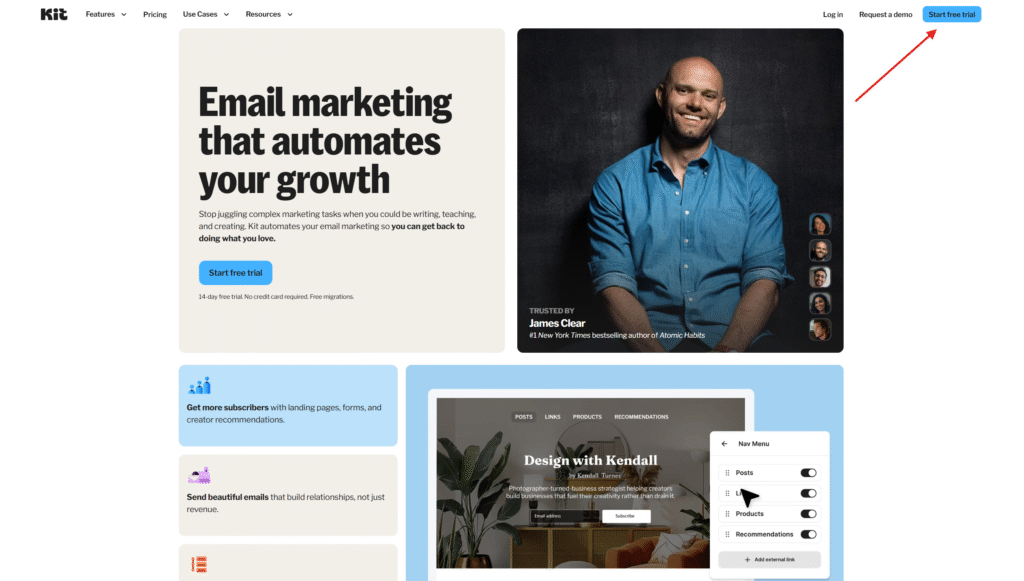
Step.1|到 Kit 官網
前往 Kit 官網,點擊右上角「Start free trial」。
Step.2|填入帳號資訊
輸入名字、Email 與密碼,創建帳號。

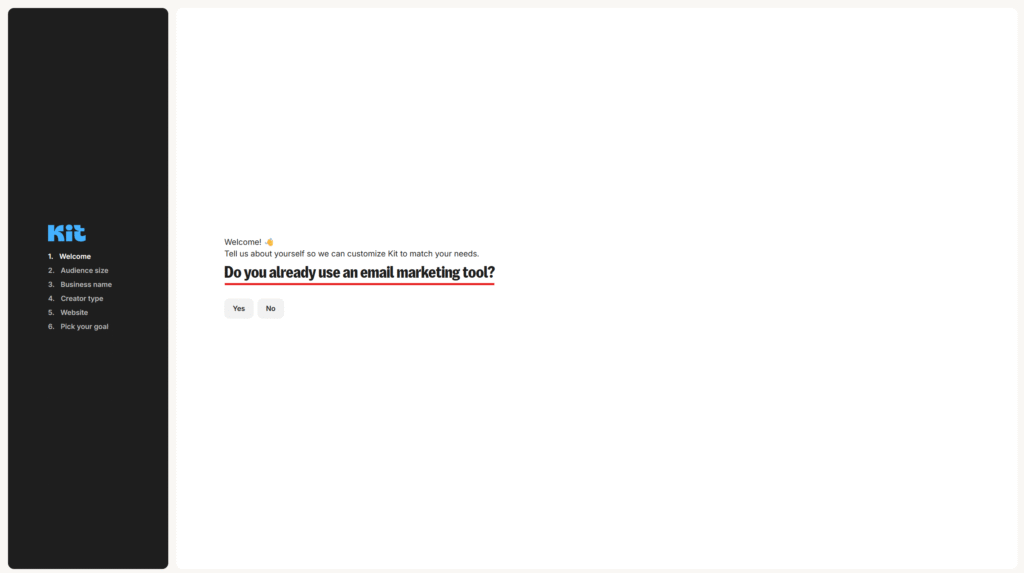
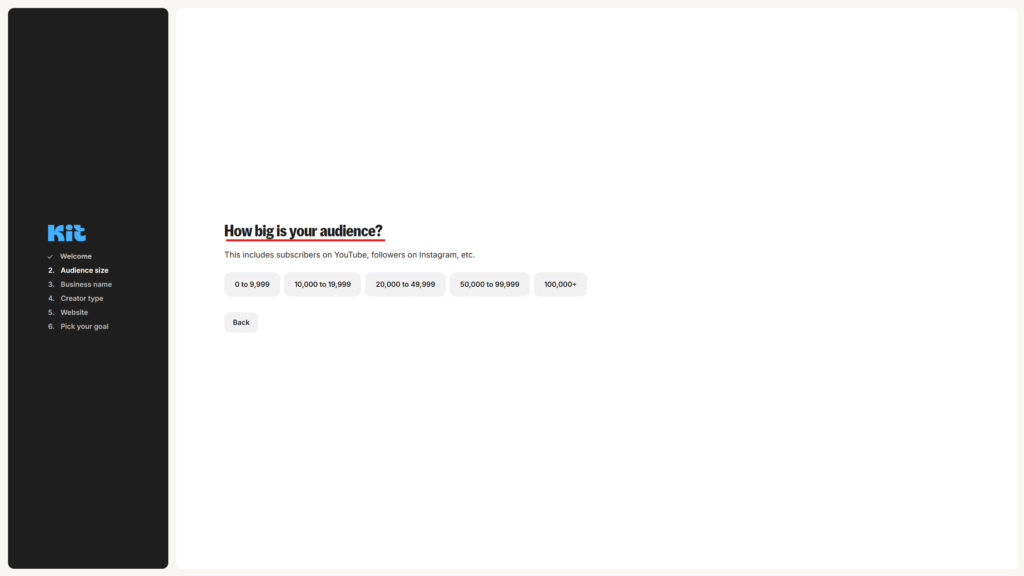
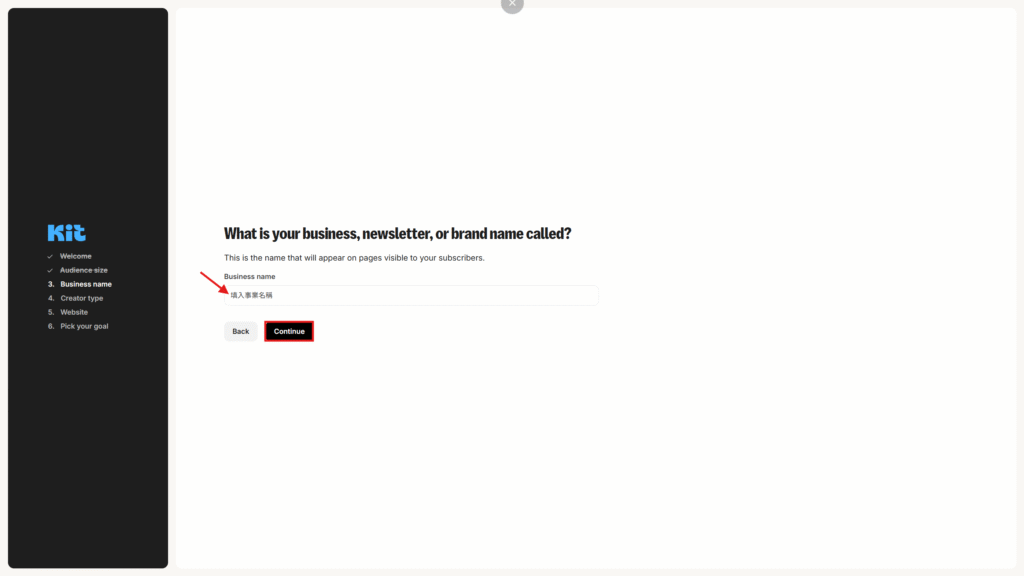
Step.3|回答設置問題
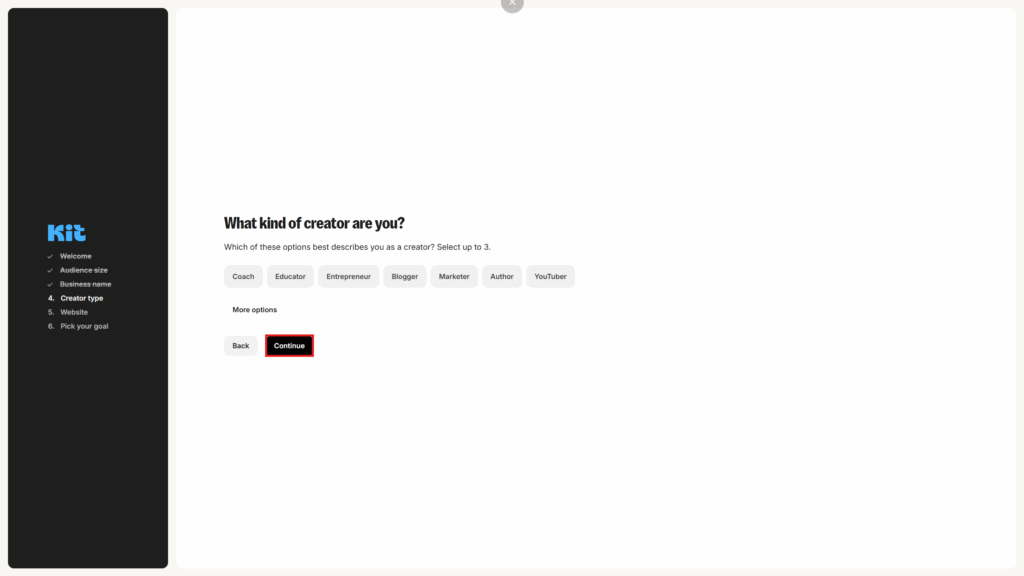
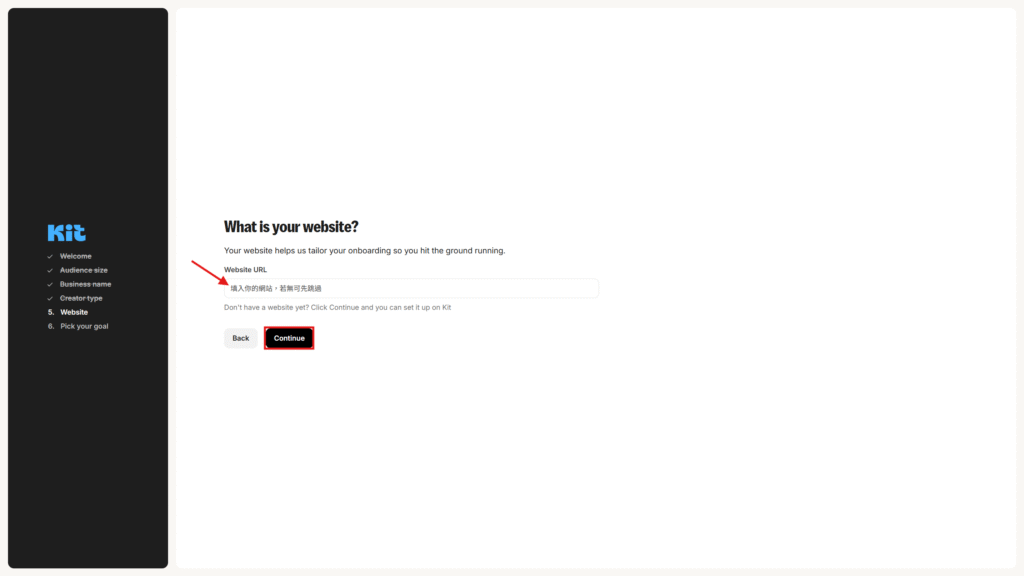
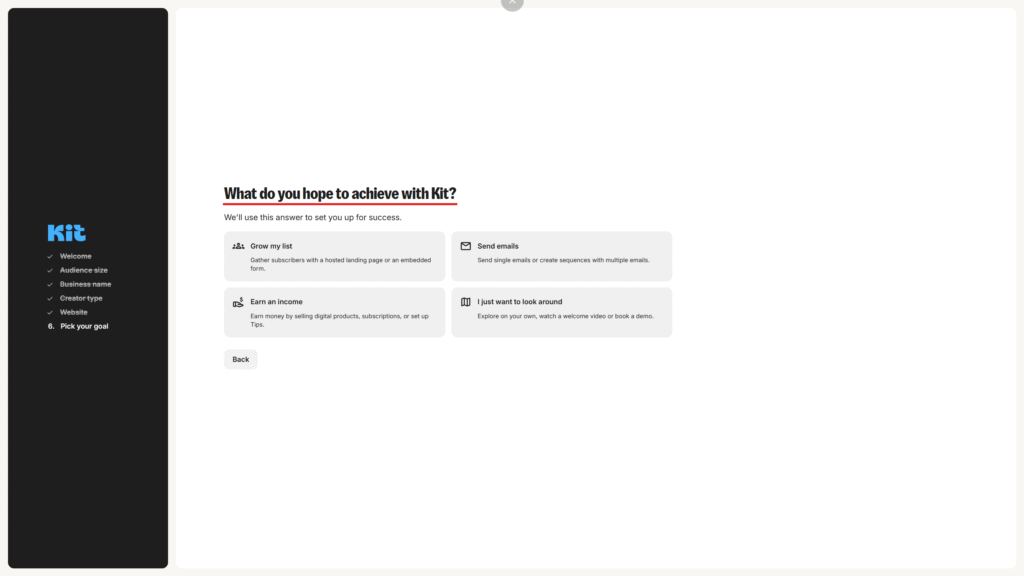
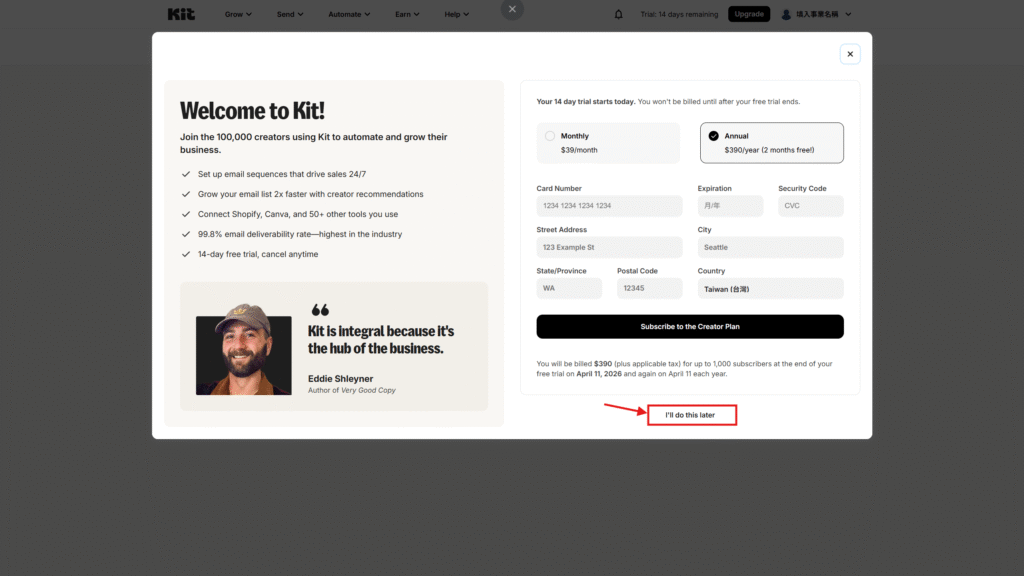
Kit 會詢問幾個設置問題(業務類型、目前訂閱者數量等),依序填寫即可。
如何建立 Landing Page?
Landing Page 適合作為廣告投放的落點頁,或作為名單磁鐵的兌換頁。
Kit 免費版不限制頁面數量,但可使用的模板有限。
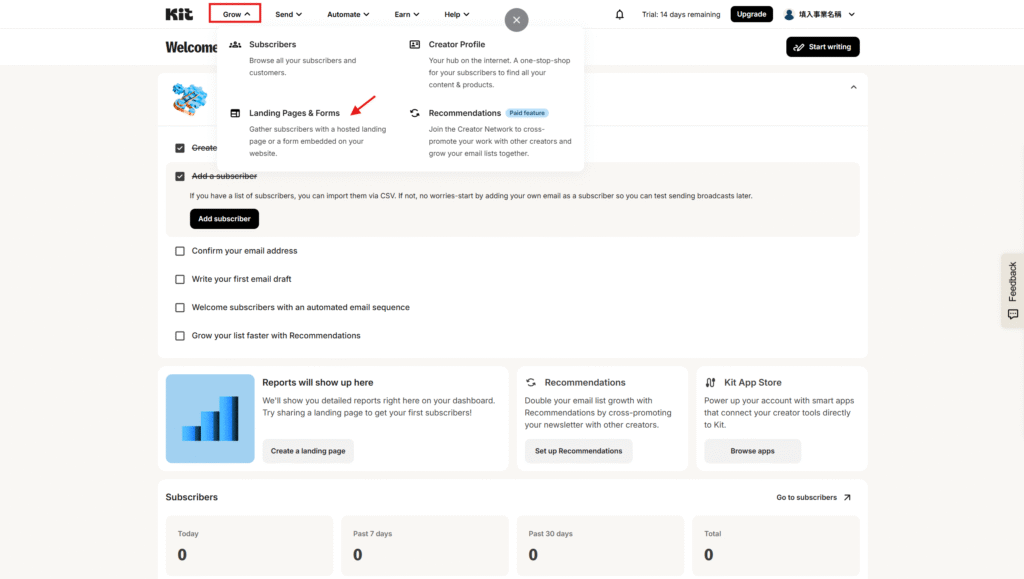
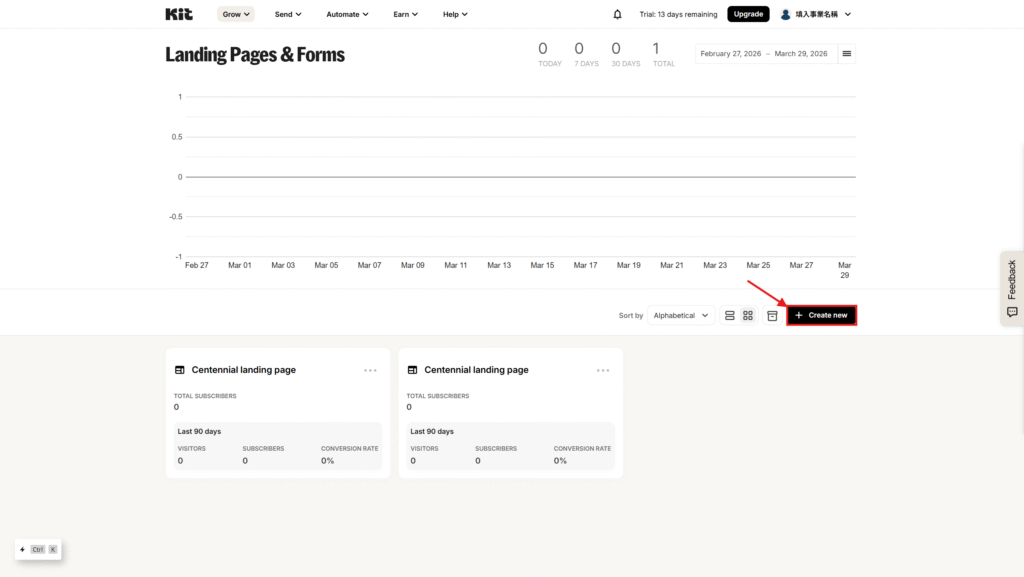
Step.1|進入 Landing Pages
進到首頁,上方選擇 Grow → Landing Pages & Forms → Creat New。
Step.2|選擇模板
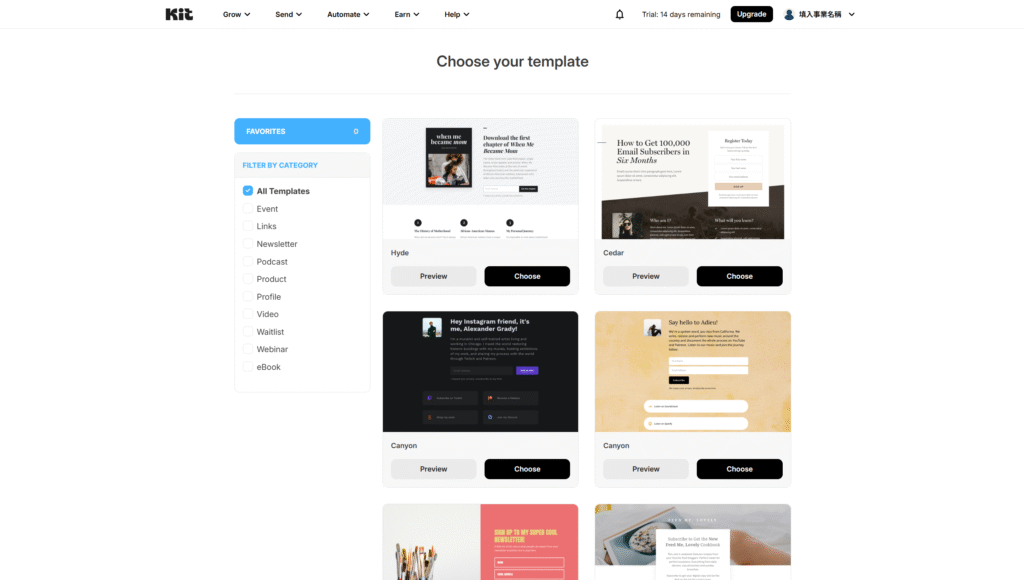
Kit 有提供 Landing Page 模板庫,挑一個符合你品牌風格的。
Step.3|設定頁面內容
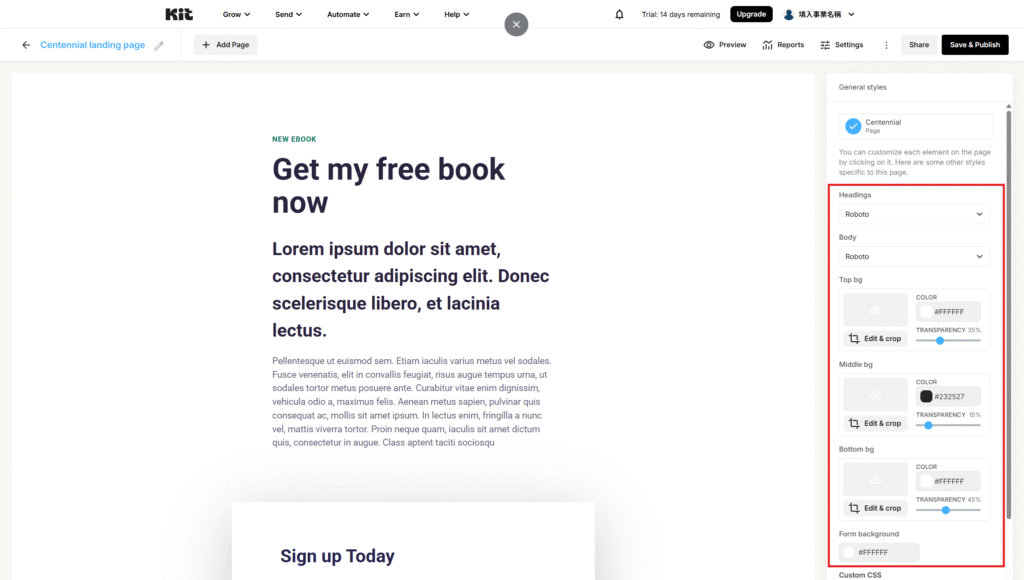
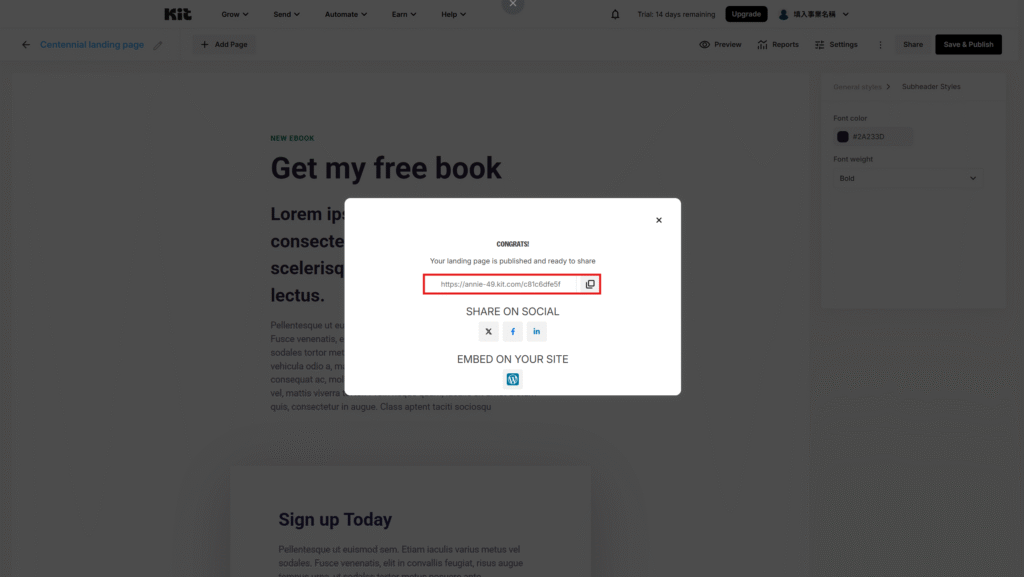
填入標題、說明文字和 CTA 按鈕文字,右邊工具可以調整樣式、顏色,完成後按右上方「Save & Publish」。
Step.4|取得連結
完成後即可取得 Landing Page 連結。
如何驗證 Email?
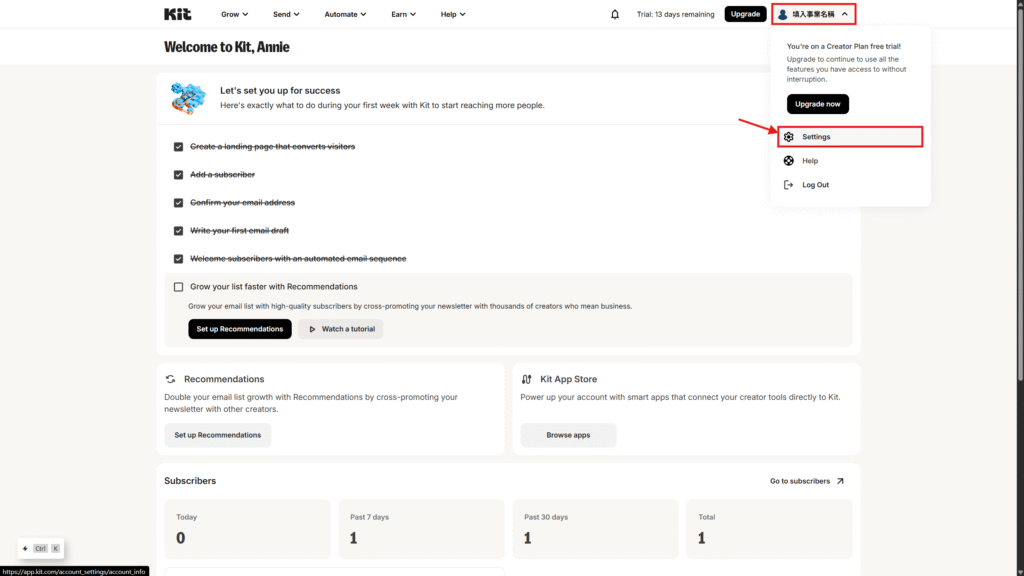
Step.1|前往 Settings
點擊右上角頭像 → Settings → Email。
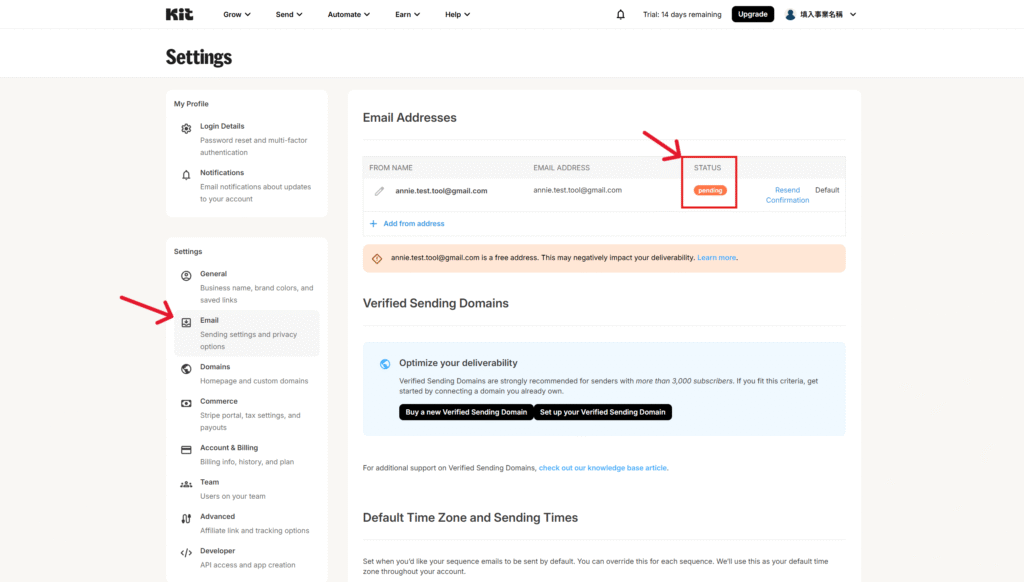
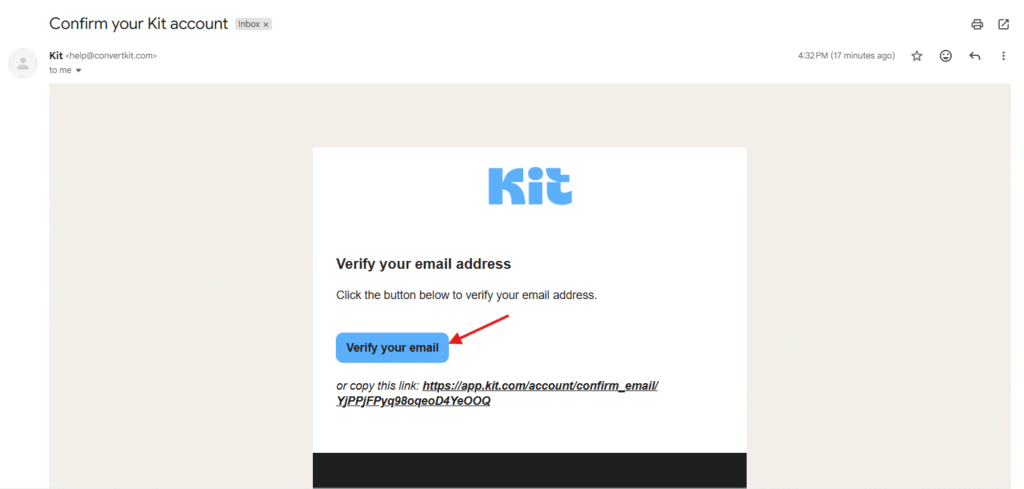
Step.2|完成信箱驗證
到信箱收取確認信,點擊驗證連結。
如何新增名單?
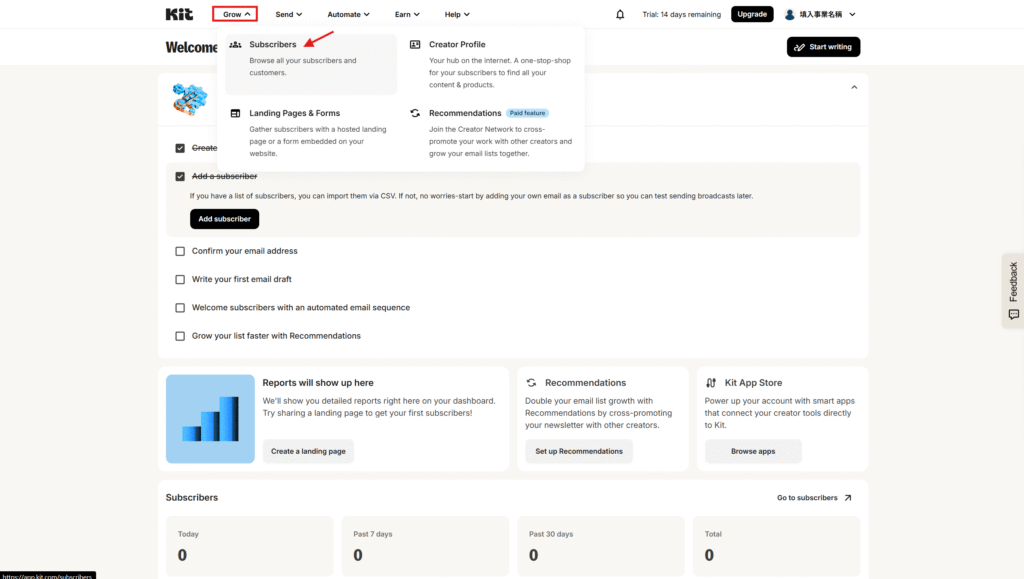
Step.1|手動新增訂閱者
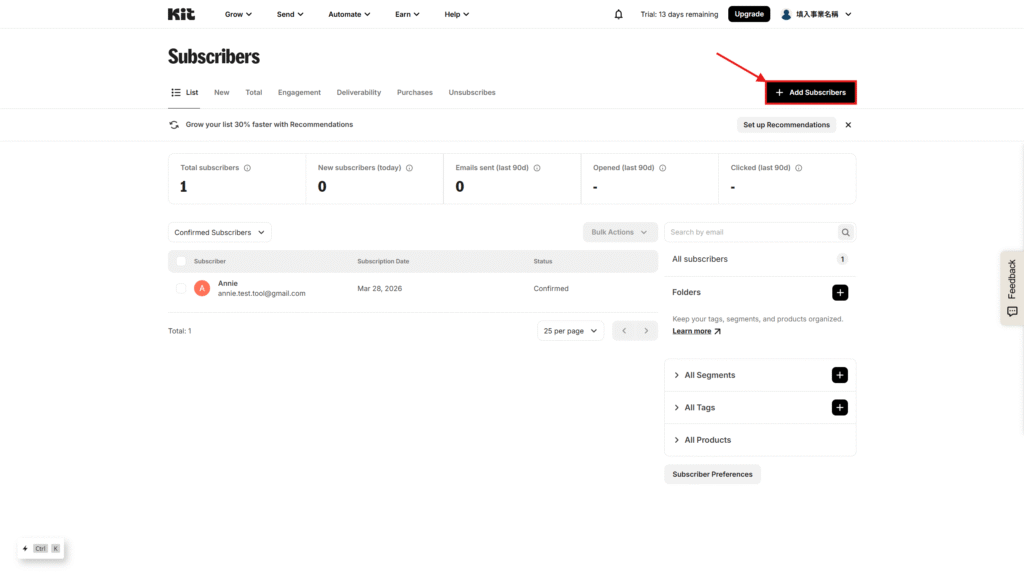
進入 Grow → Subscribers → Add Subscribers。
可以手動新增測試用訂閱者(例如自己的信箱),確認流程運作正常。
Step.2|匯入名單
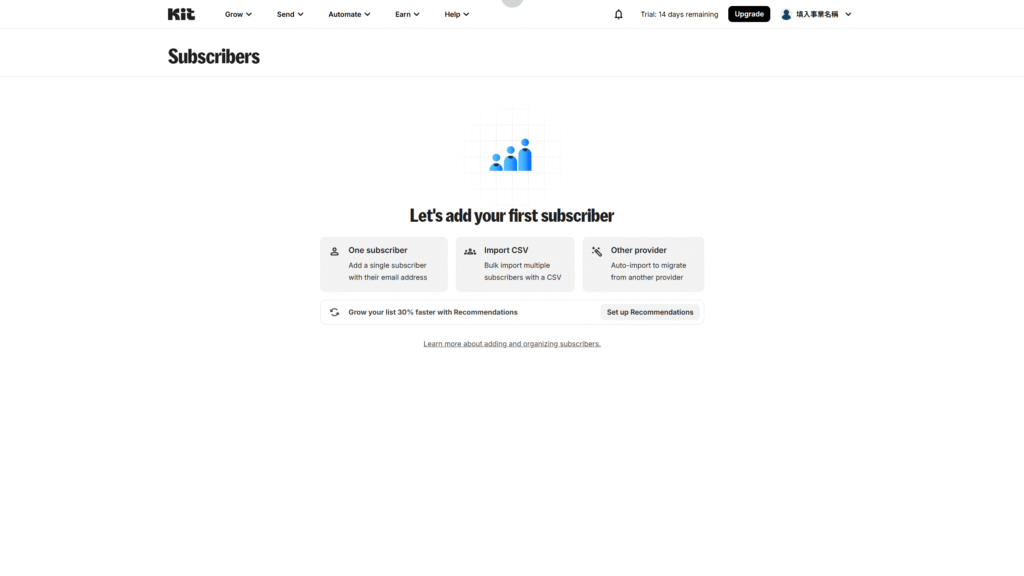
Kit 有三種匯入名單的方式,分別是:
- 添加單個名單
- 匯入 CSV 檔
- 從其他服務商中匯入
我們在這邊選擇添加單個名單測試。
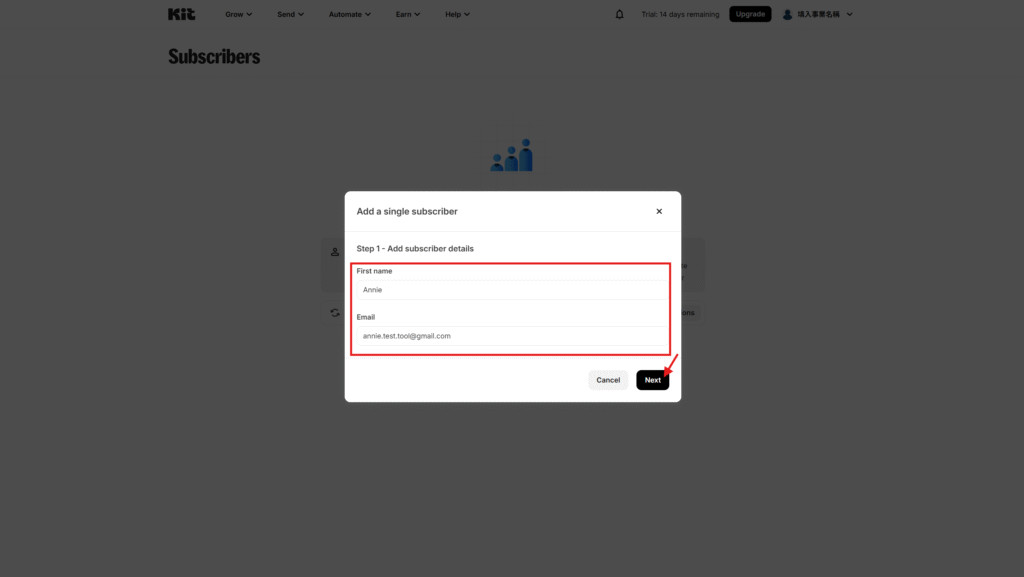
Step.3|填入名單
填寫收件人名稱與 Email。
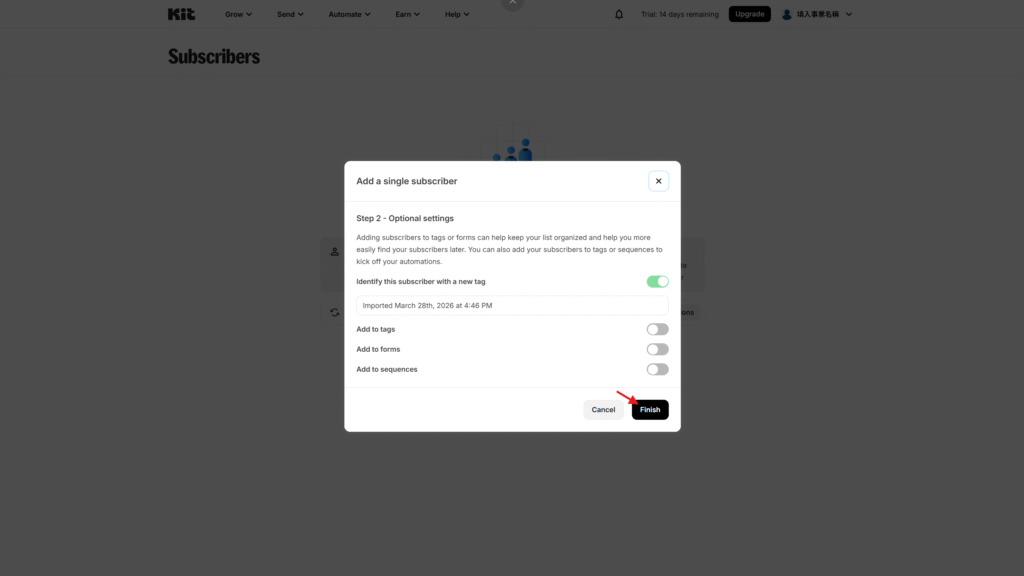
Step.4|調整名單設定
可以新增加入名單時間、添加標籤、添加表單、加入至自動序列,確認後按完成。
如何撰寫信件?
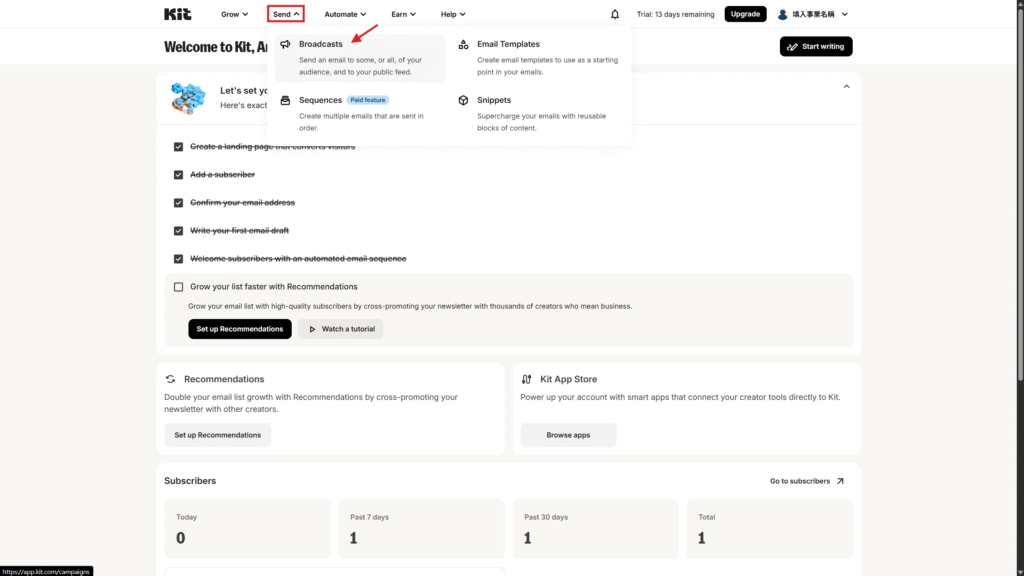
Step.1|建立新信件
在左側選單點選 Send → Broadcasts。
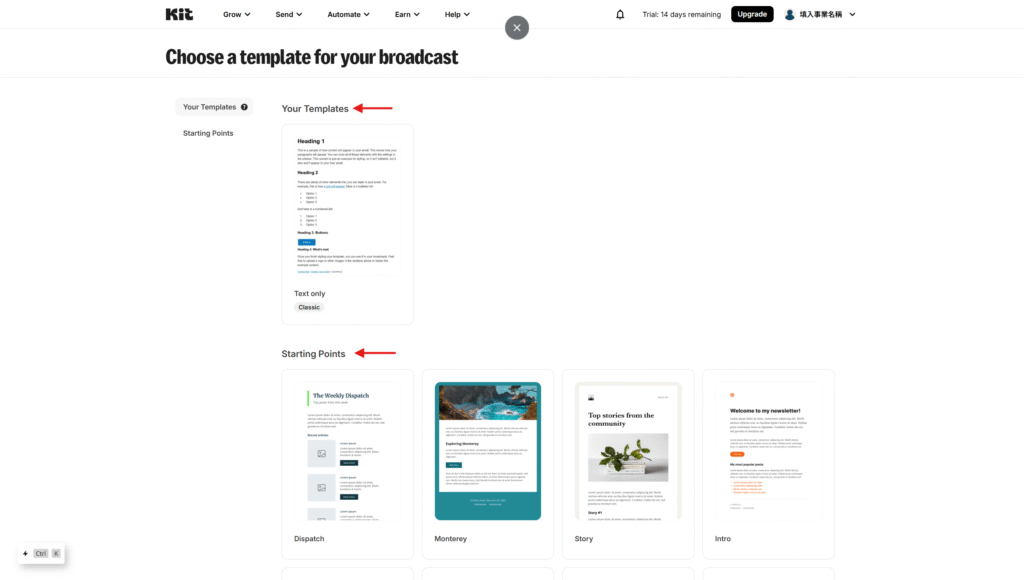
Step.2|選擇模板
可以選擇純文字模板,或是下方官方提供的模板。
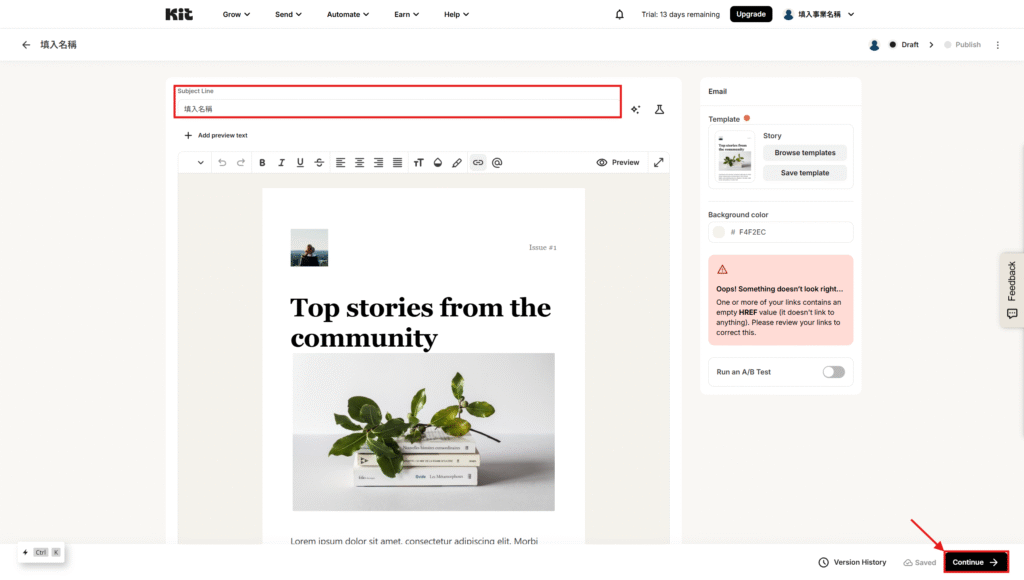
Step.3|撰寫信件內容
填入主旨行,在編輯區撰寫信件內容。Kit 的編輯器以純文字為主,可插入連結與圖片。
完成後按右下角「Continue」。
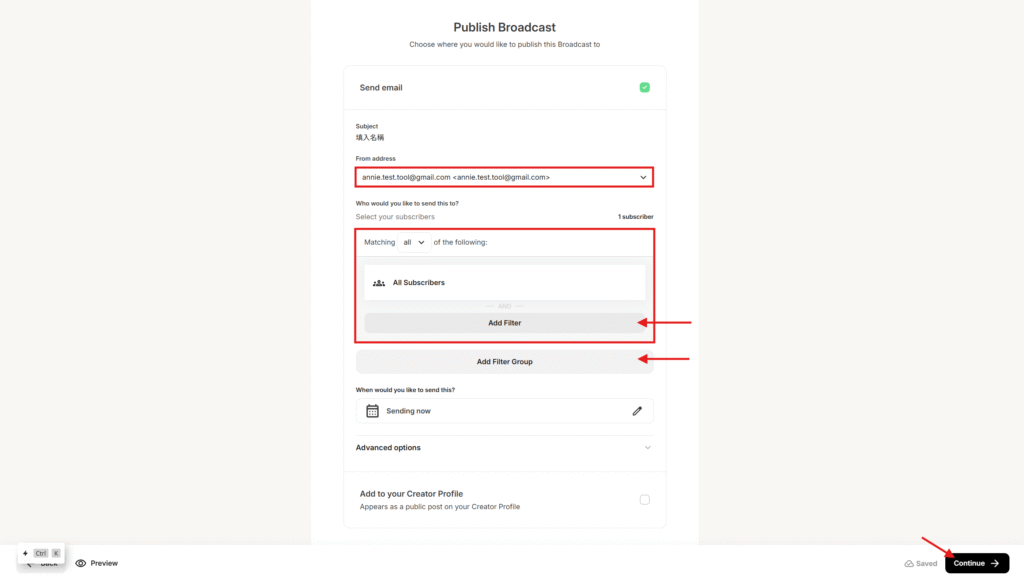
Step.3|發送信件
填寫寄出的 Email(你的 Email),選擇要收信的名單,以及發送時間。
確認無誤後,點右下角「Continue」完成排程或發送。
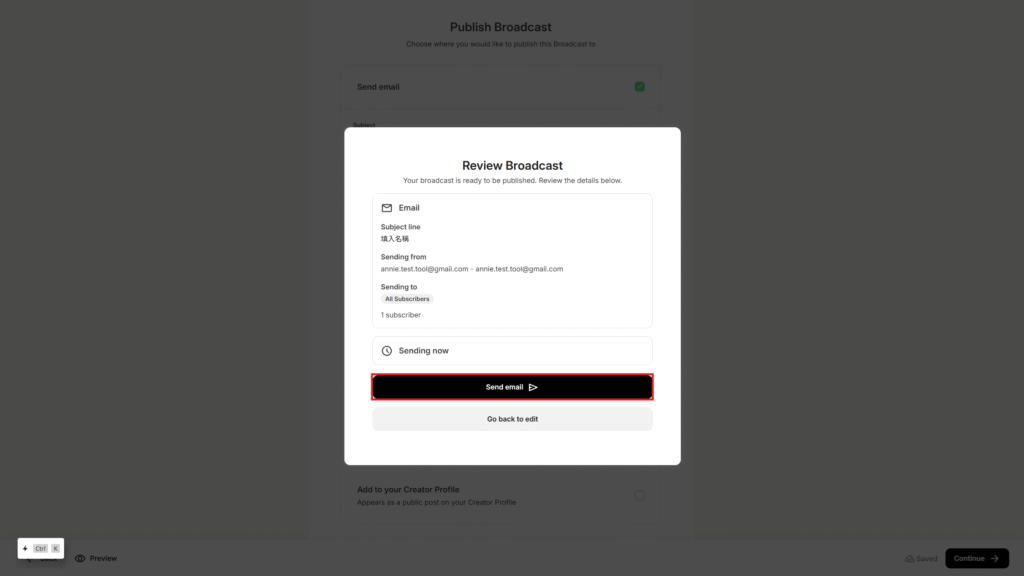
Step.4|最後確認
確認無誤後,按下「Send Email」就會發送 / 排程囉!
如何建立自動信序列?
Step.1|建立 Sequence
在左側選單點選 Send → Sequences → New Sequence,為序列命名。
-0-1024x575.png "【2026 Kit 教學】能免費收 10000 訂閱者,還能直接賣數位商品?")
-1-1024x576.png "【2026 Kit 教學】能免費收 10000 訂閱者,還能直接賣數位商品?")
Step.2|選擇要使用模板
選擇純文字模板,或是官方的模板。
-2-1024x576.png "【2026 Kit 教學】能免費收 10000 訂閱者,還能直接賣數位商品?")
Step.3|新增信件與間隔
左側可以設定每封信的寄送間隔天數,右邊點擊「+ Add email」可以依序建立歡迎信。
-3-1024x576.png "【2026 Kit 教學】能免費收 10000 訂閱者,還能直接賣數位商品?")
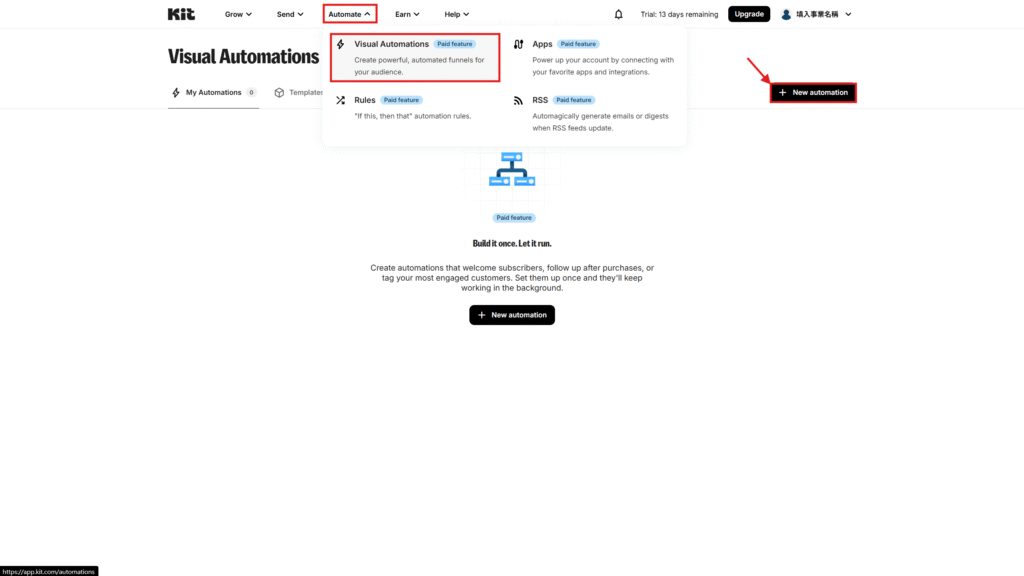
Step.4|建立視覺化自動流程
設定觸發條件會需要用到「視覺化自動流程工具」,先到選單 Automate → Visual Automations → New Automation。
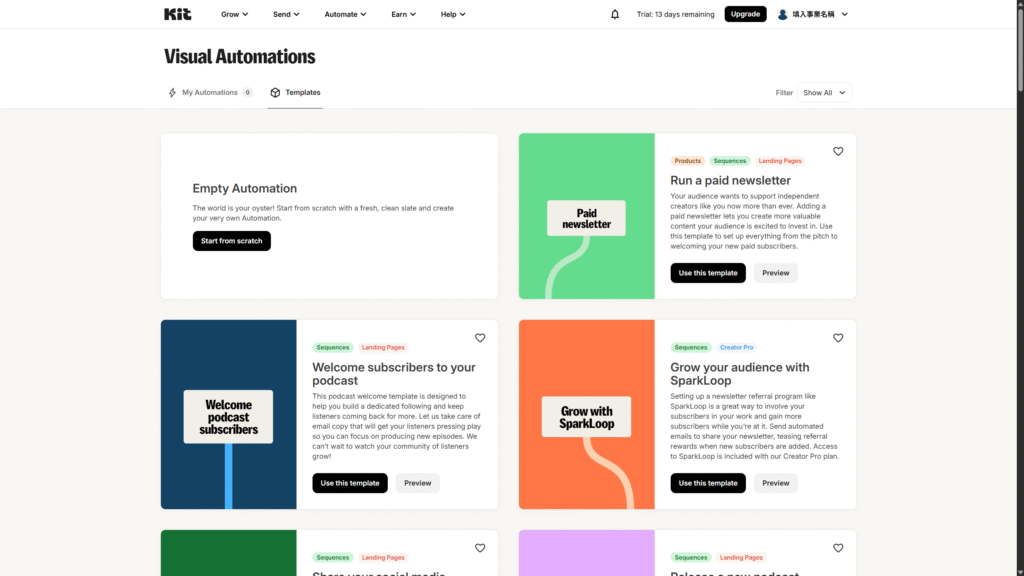
Step.5|建立視覺化自動流程
選擇官方模板,或是自己建立自動化信件流程。
這邊我選擇空白的來示範教學。
Step.6|設定觸發條件
點擊 Start Building 開始製作,想選模板可以點左側 Browse Template。
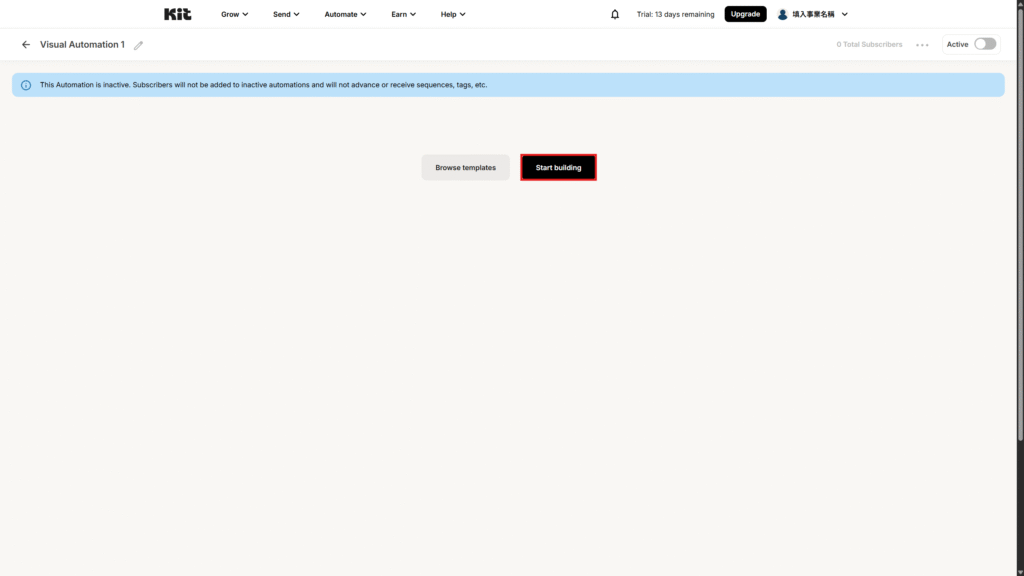
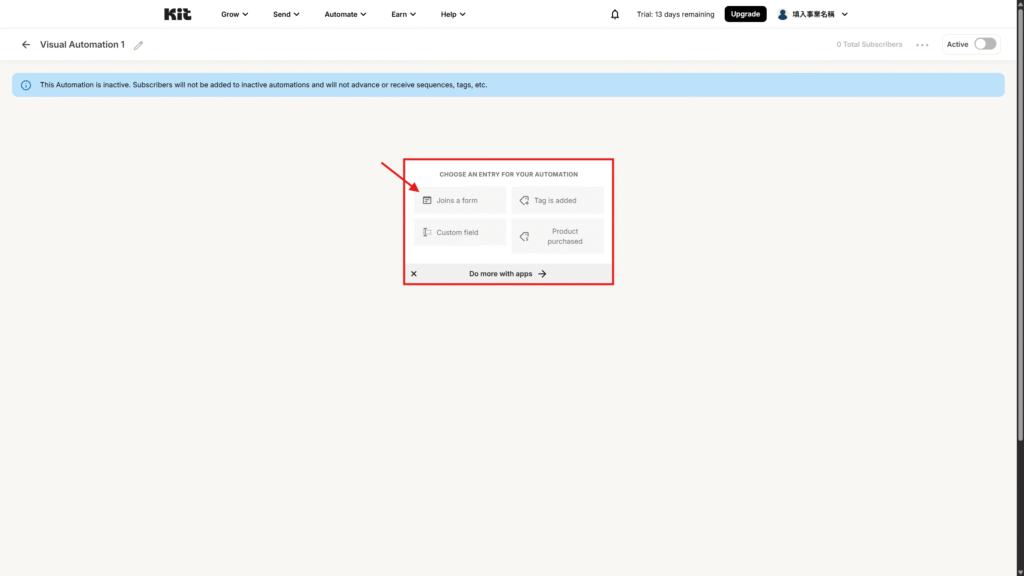
這邊可以選擇觸發條件,我們選擇「填寫表單(Joins a Form)」後觸發自動信。
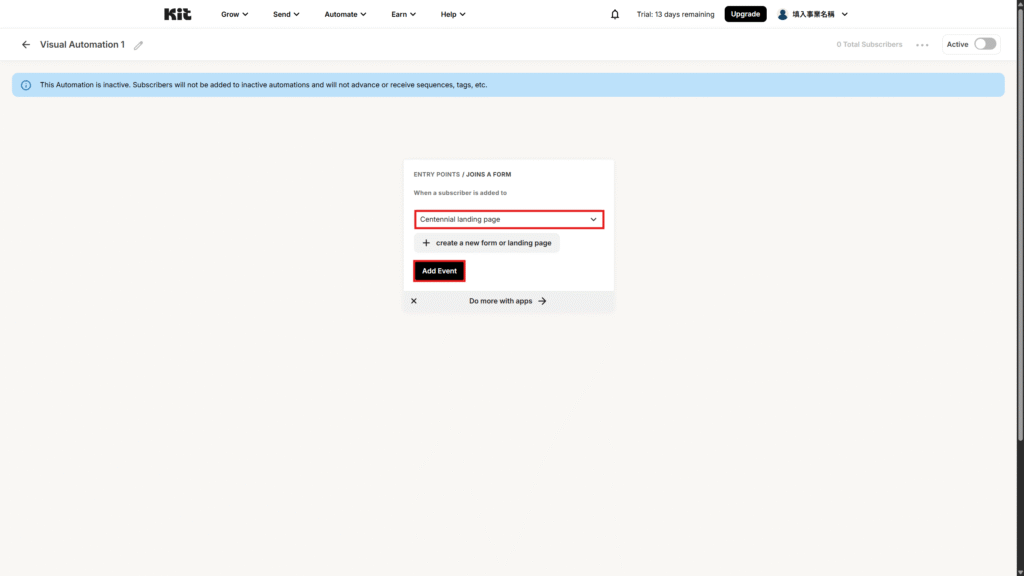
設定用戶填了哪個表格會觸發流程,你也可以選「Any Form」,這樣填寫任意一個表格都可以進到自動信流程。
Step.7|設定後續自動流程
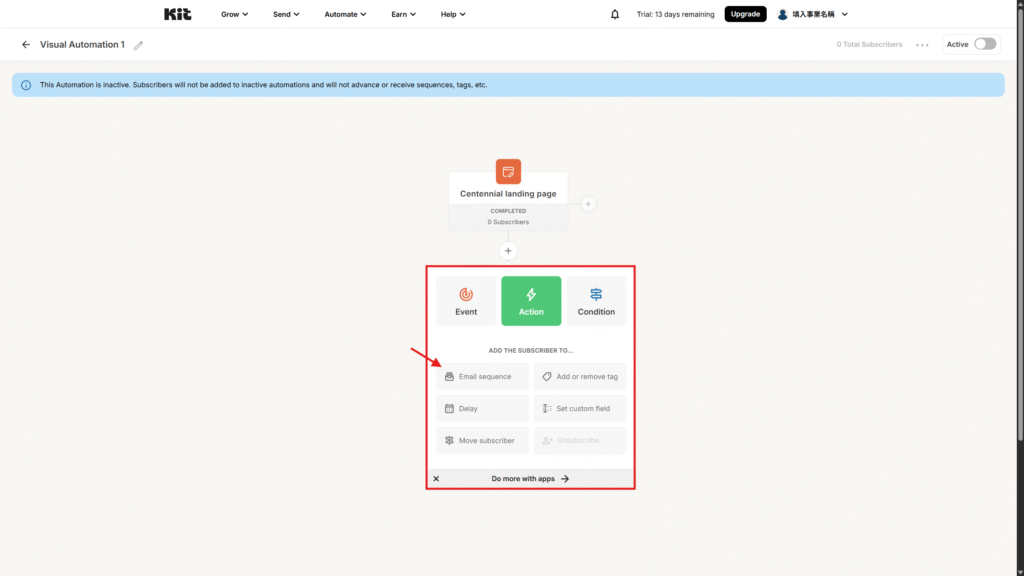
設定完觸發條件後,點選下方「+」號,添加後續動作。
這邊我們選擇要添加剛剛創建好的序列(Sequence)。
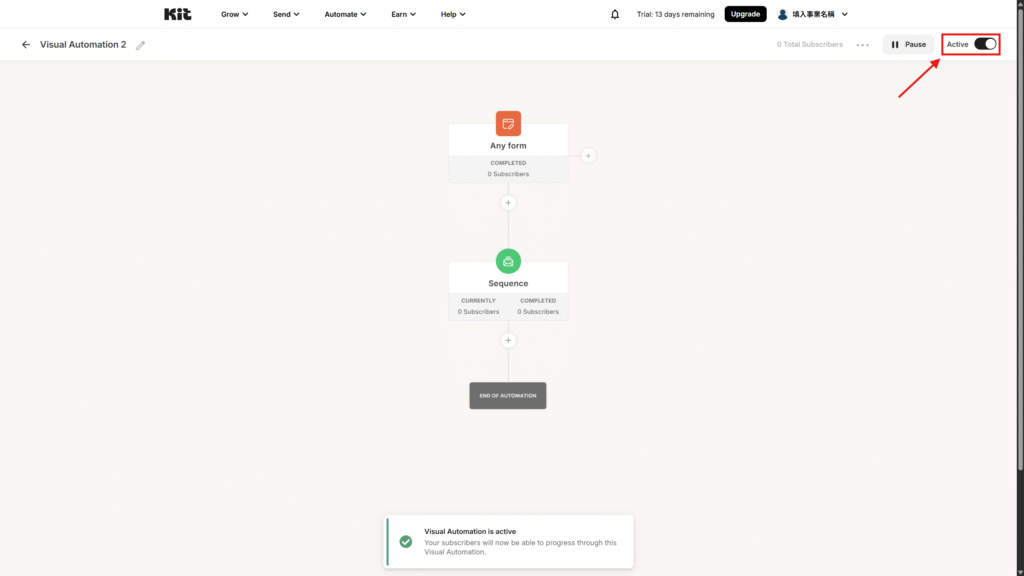
Step.8|啟動自動信流程
完成後可以點右上角「Active」啟動自動信流程。
常見問題 FAQ
ConvertKit 改名 Kit 之後,原本的帳號和資料有影響嗎?
沒有影響。改名只是品牌層面的調整,所有帳號、訂閱者資料、自動化設定全部保留,不需要重新設定。舊的 convertkit.com 網址也會自動導向 kit.com。
Kit 的免費版真的完全免費,沒有隱藏費用嗎?
免費版在 10,000 人以內確實是 $0,不需要填信用卡。
主要限制是只有 1 條自動化流程,以及 Landing Page 模板選擇較少。超過 10,000 人之後才會要求升級。
台灣用戶可以用 Kit Commerce 收款嗎?
可以,但需要先設定 Stripe 帳號,並確認你的所在地區 Stripe 是否支援。
台灣目前 Stripe 是開放的,但設定過程需要提供身份驗證和銀行帳號資訊。稅務設定也需要自行確認。
Kit 和 MailerLite 可以同時用嗎?
技術上可以,但通常不建議。維護兩個平台的名單會增加工作量,也容易造成混亂。建議選定一個,把精力集中在那個平台上。
Kit 有繁體中文介面嗎?
沒有,全部是英文。如果你對英文工具比較沒有把握,可以先考慮 MailerLite,有繁體中文介面,上手速度更快。
Kit 的 Tag 分眾和 MailerLite 的群組(Group)差在哪裡?
Kit 的 Tag 是行為驅動的,可以用自動化規則來觸發,非常適合做精準的個人化發信。MailerLite 的群組(Group)則是手動或訂閱時分配,管理方式比較直觀,初學者更好上手。
我已經在用 MailerLite,值得搬到 Kit 嗎?
要看你的使用情境。如果你的訂閱者已經超過 1,000 人、開始需要多層次分眾、或想直接用 Creator Network,那 Kit 是值得認真評估的選擇。如果你對現在的工具滿意,沒有特別的需求,搬家的時間成本不一定划算。
結語
Kit 不是每個人都需要的工具,但它在特定情境下真的很好用。
如果你符合「已有一定受眾、想直接變現、需要精準分眾」這三個條件中的任何一個,Kit 值得認真研究。
如果你剛起步,還不確定要用哪個平台,可以先從比較文章開始找到最適合你的工具,或直接申請 Kit 免費帳號,摸熟介面,不需要馬上做決定。