設計做完才想改字體,一頁一頁改會改到懷疑人生。Canva 更換字體可以把整份設計裡同一種字體一次換掉,顏色也一樣。
Canva 更換字體是什麼?可以做出什麼效果
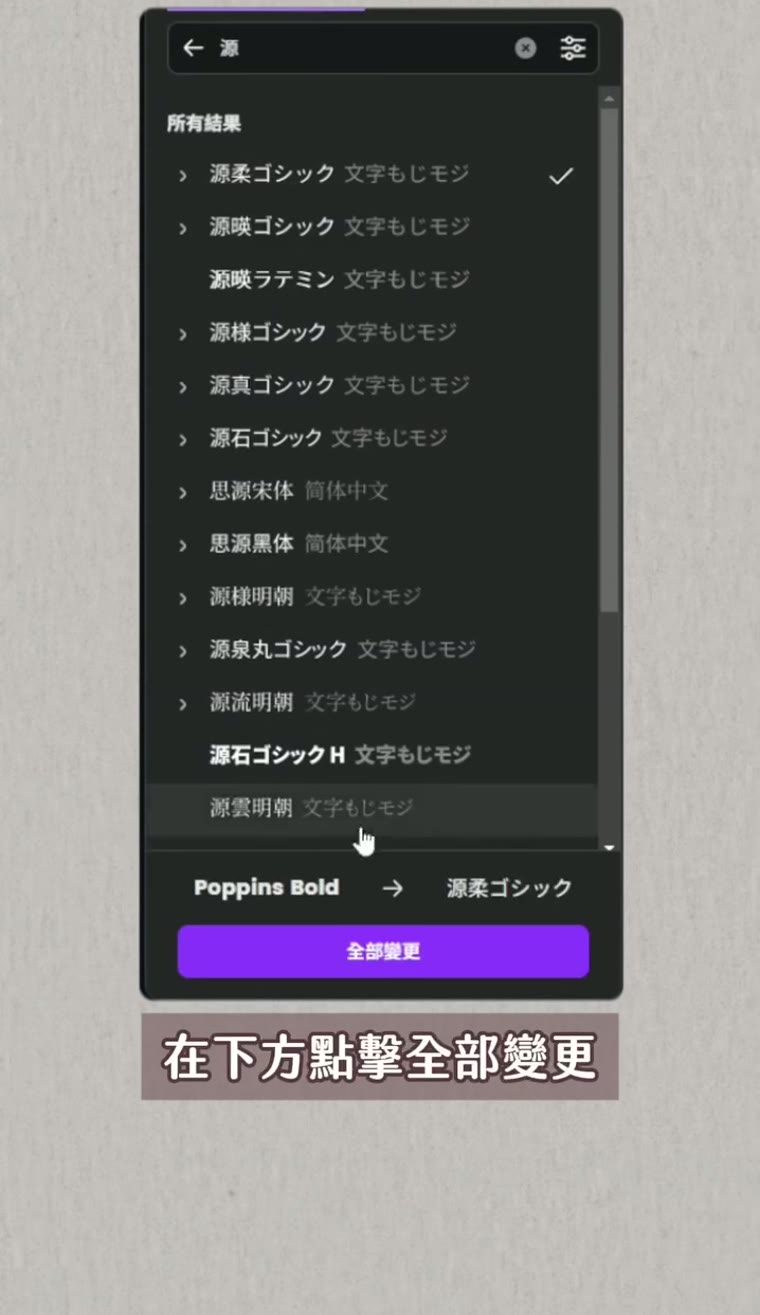
在設計裡選一個文字方塊、替換成新字型之後,Canva 會問要不要把其他用同一種字型的文字一起換掉,點「全部變更」就會套用到整份設計。後面要大改字體和顏色的救星,能夠一鍵改真的很方便。
Canva 一次換字體與顏色的步驟
Step.1|選取文字方塊
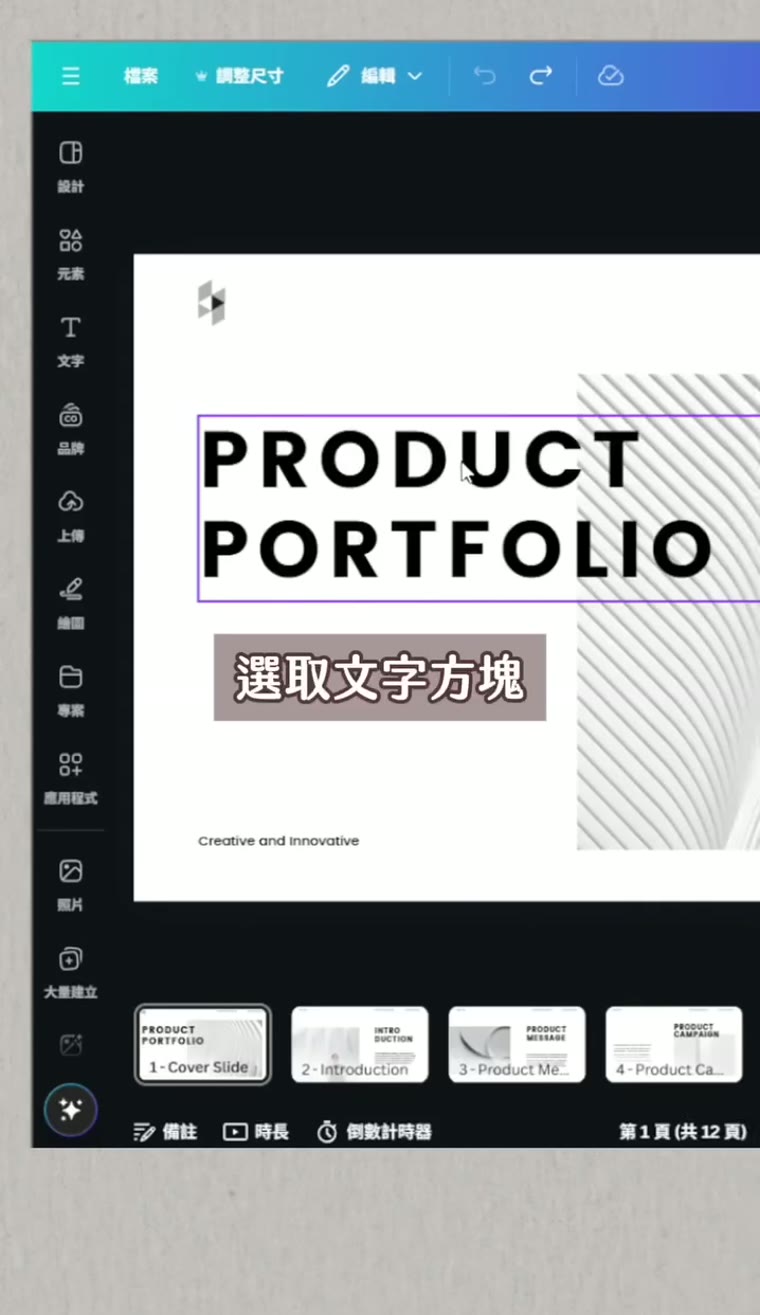
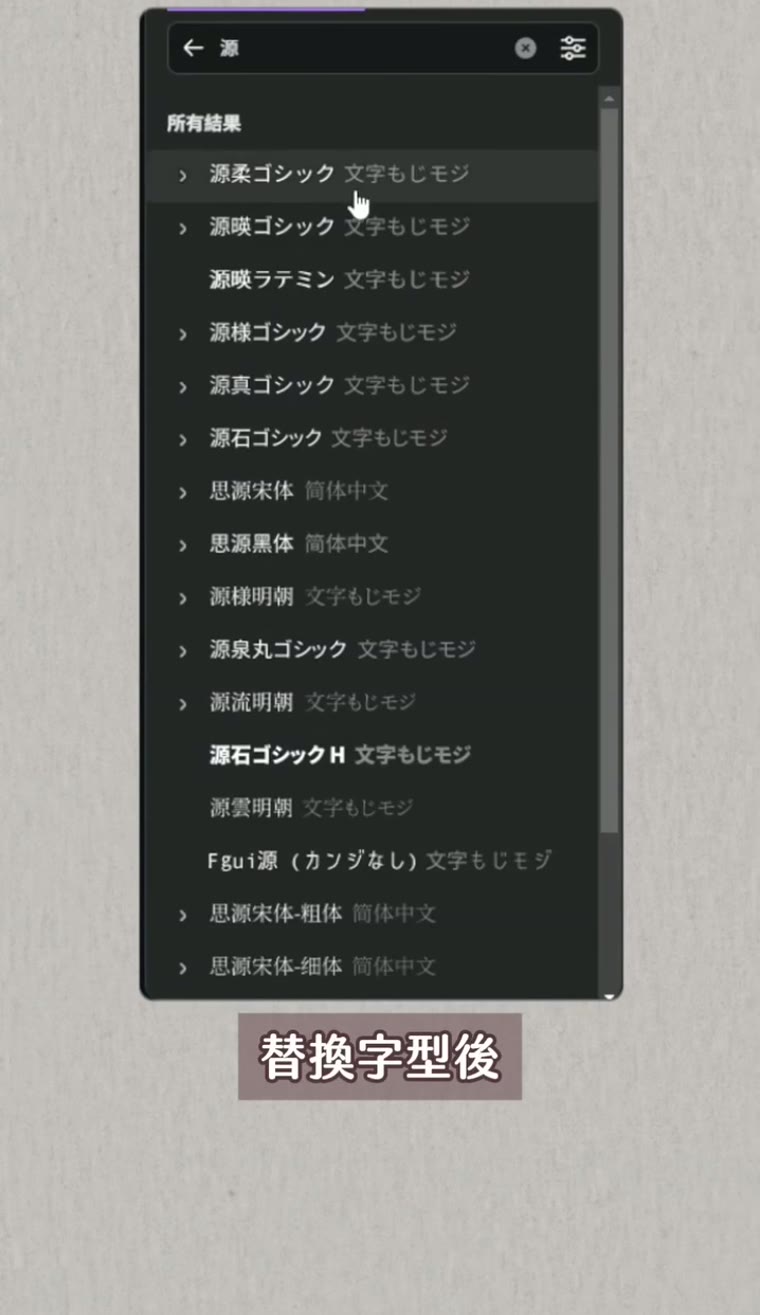
Step.2|替換字型後
Step.3|在下方點擊全部變更
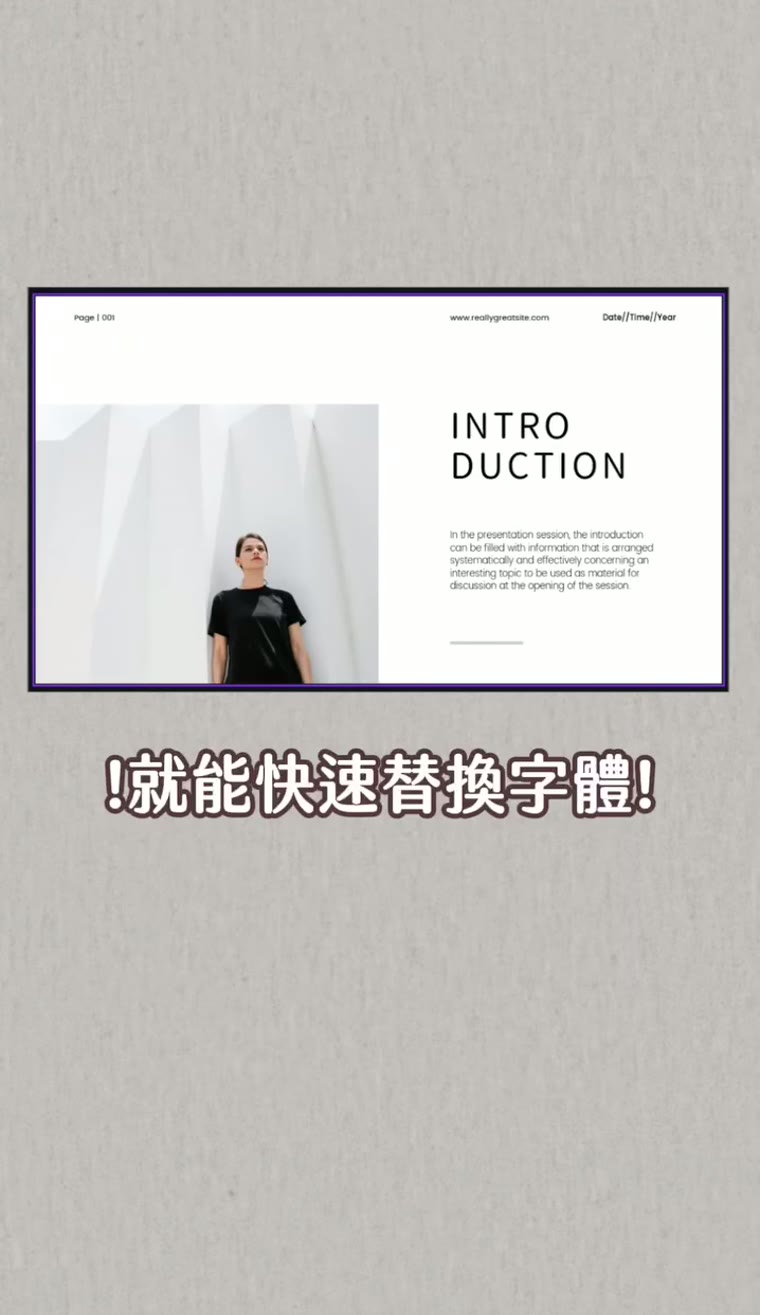
Step.4|就能快速替換字體
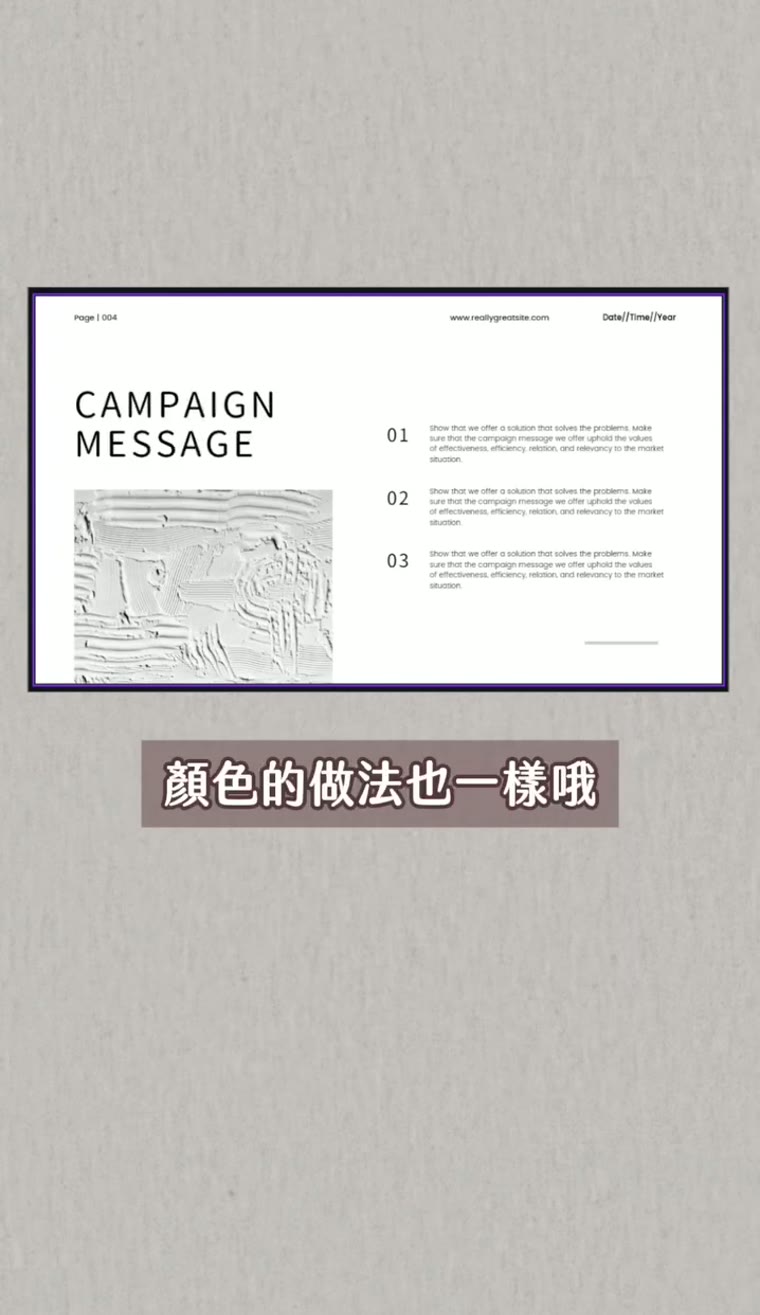
Step.5|顏色的做法也一樣哦
實測心得與限制
要替換字體、顏色才會觸發選項。這個方式只會從A改成B,所以如果你每頁都是不同字體,就只能手動調整。
Canva 會因為各地區政策/版權影響,會導致部分應用程式無法使用。
結語
同一種字體一次換完,顏色也是同樣的做法,大改版的時候省很多時間。第一次用 Canva 的話,我有一堂免費的 Canva 新手課程。