想換一張照片的風格,通常要開外部 AI 工具生成完再轉回 Canva。Canva AI 特效範本可以在同一個地方完成。
Canva AI 特效是什麼?
Canva AI 特效是範本分類裡的一種特效範本,選好想要的風格、上傳自己的照片,系統就會自動生成對應風格的成品。生成完可以直接下載,也可以在編輯器裡繼續排版。
最近在 Canva 看到一個新功能,目前看起來還沒被鎖在 Pro 方案,免費帳號也可以用。
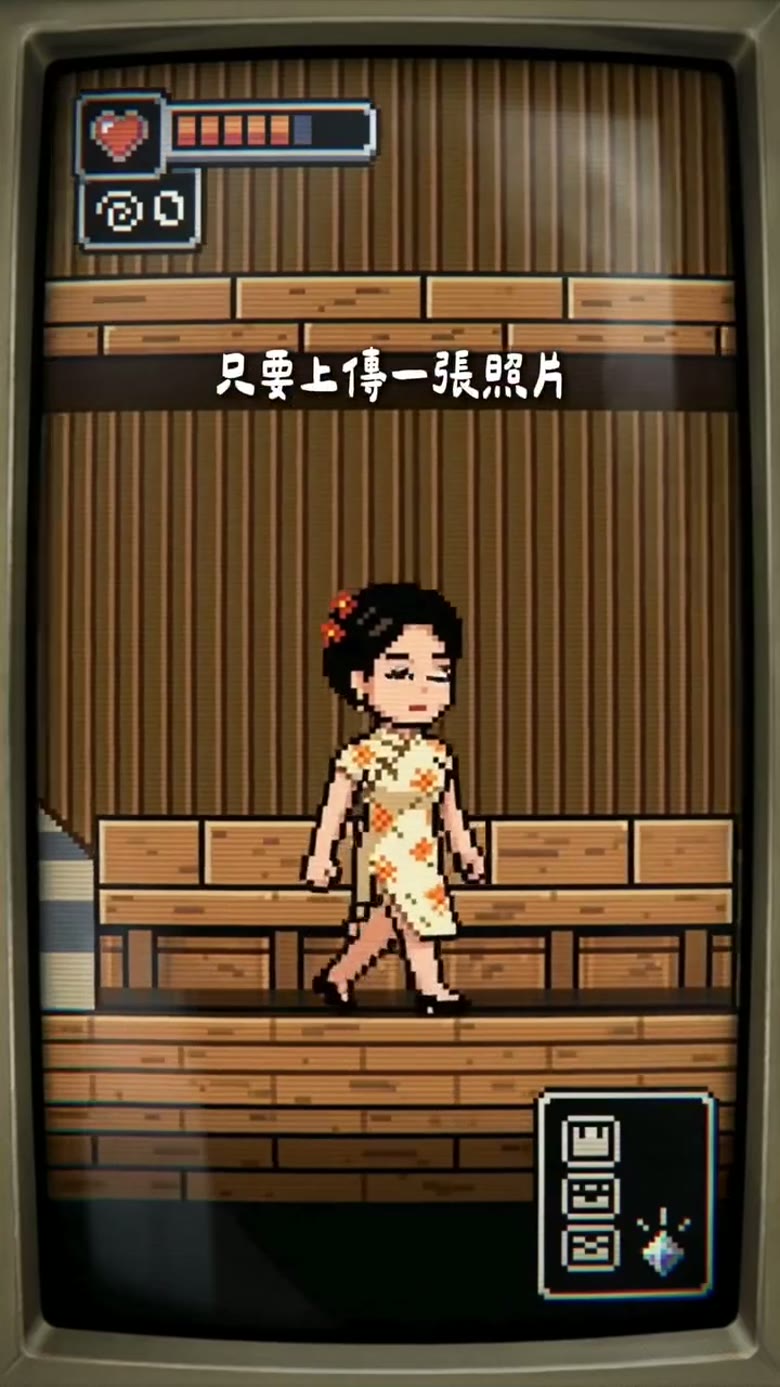
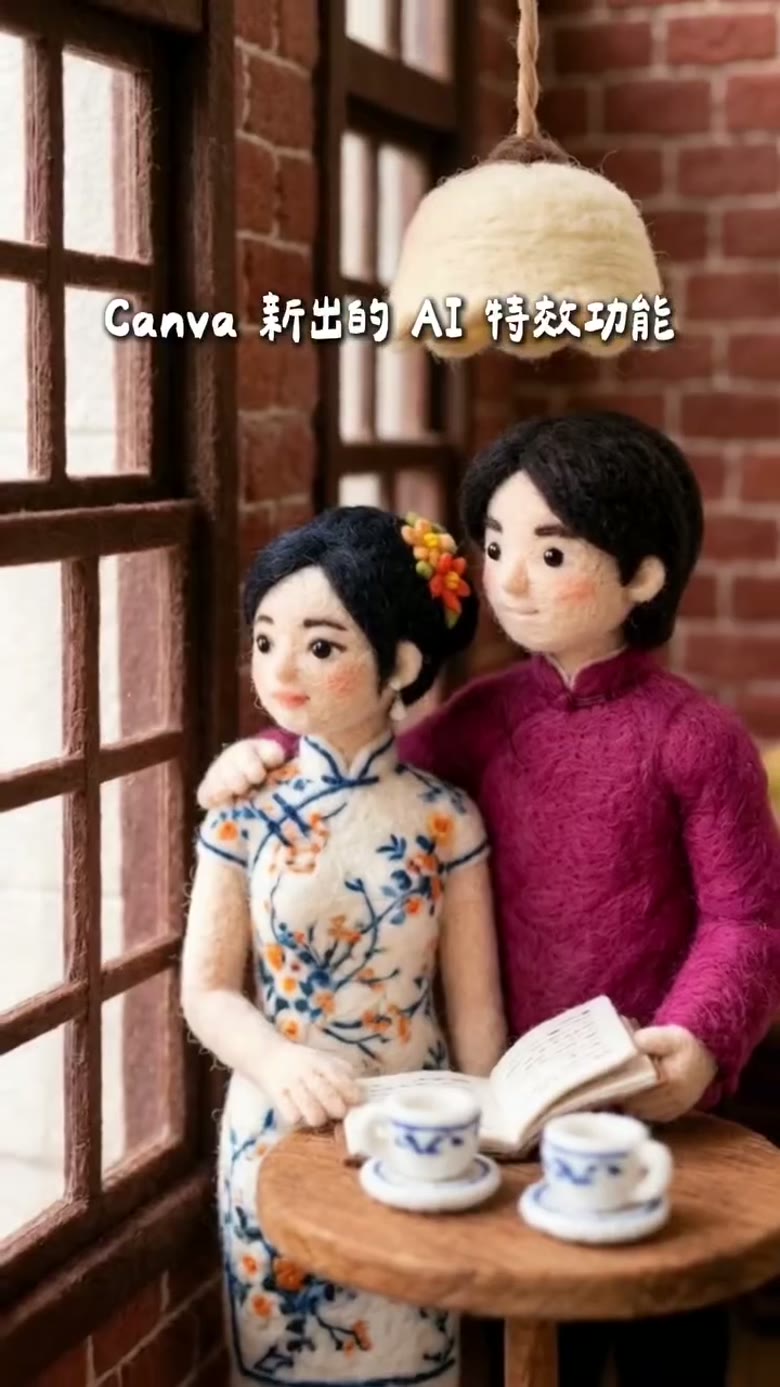
Canva AI 特效在哪裡?
- 打開 Canva 首頁
- 左側選單點「範本」
- 往下找「AI 特效」分類
- 點任意一個特效範本進去
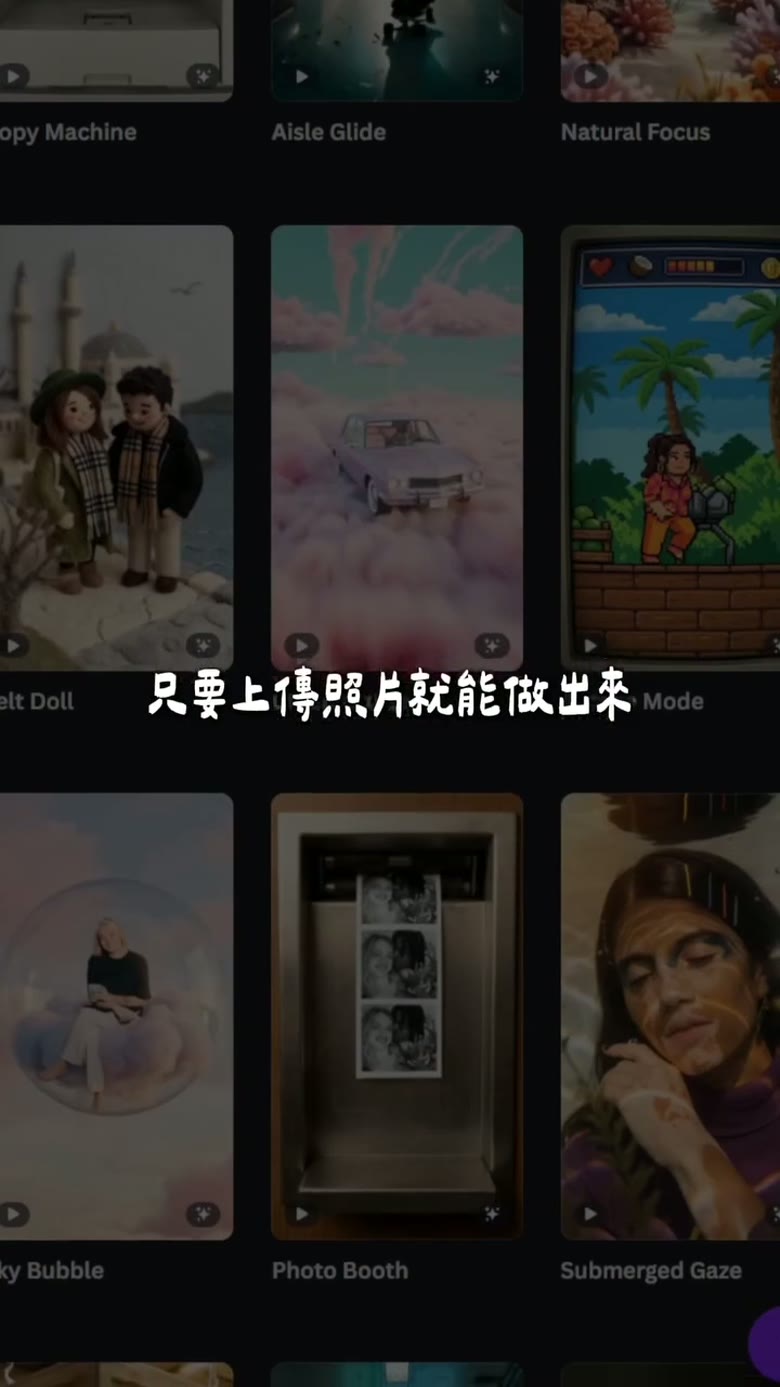
Canva AI 特效怎麼用?
- 選你想要的特效
- 上傳照片
- 等系統自動生成
- 直接下載成品
- 或選「在編輯器中開啟」繼續微調
Canva AI 特效適合用在哪裡?
社群封面、限動圖、Reels 縮圖,活動宣傳素材、產品包裝示意圖。省掉開外部 AI 工具再轉回 Canva 的步驟。
Canva AI 特效常見問題
Q:Canva AI 特效在哪裡?
打開 Canva 首頁,左側選單點「範本」,往下找「AI 特效」分類,點任意一個特效範本進去就可以開始。
Q:Canva AI 特效免費版可以用嗎?
以我測試的時候來說,它還沒被鎖在 Pro 方案,免費帳號也可以用。
Q:Canva AI 特效生成的圖可以再編輯嗎?
可以。生成完可以直接下載,也可以選「在編輯器中開啟」,在編輯器裡繼續排版微調。
Q:Canva AI 特效跟外部 AI 工具比有什麼好處?
想換一張照片的風格,通常要開外部 AI 工具生成完再轉回 Canva。AI 特效範本在同一個地方就能完成,省掉來回的步驟。
結語
Canva AI 特效藏在範本分類裡,找到之後上傳照片就會自動生成。第一次用 Canva 的話,我有一堂免費的 Canva 新手課程。