照片裡有個東西想換掉,通常得重拍或重新找一張圖。Canva 魔法編輯可以直接選起要改的範圍,用 AI 生成新的物件蓋上去。
Canva 魔法編輯是什麼?
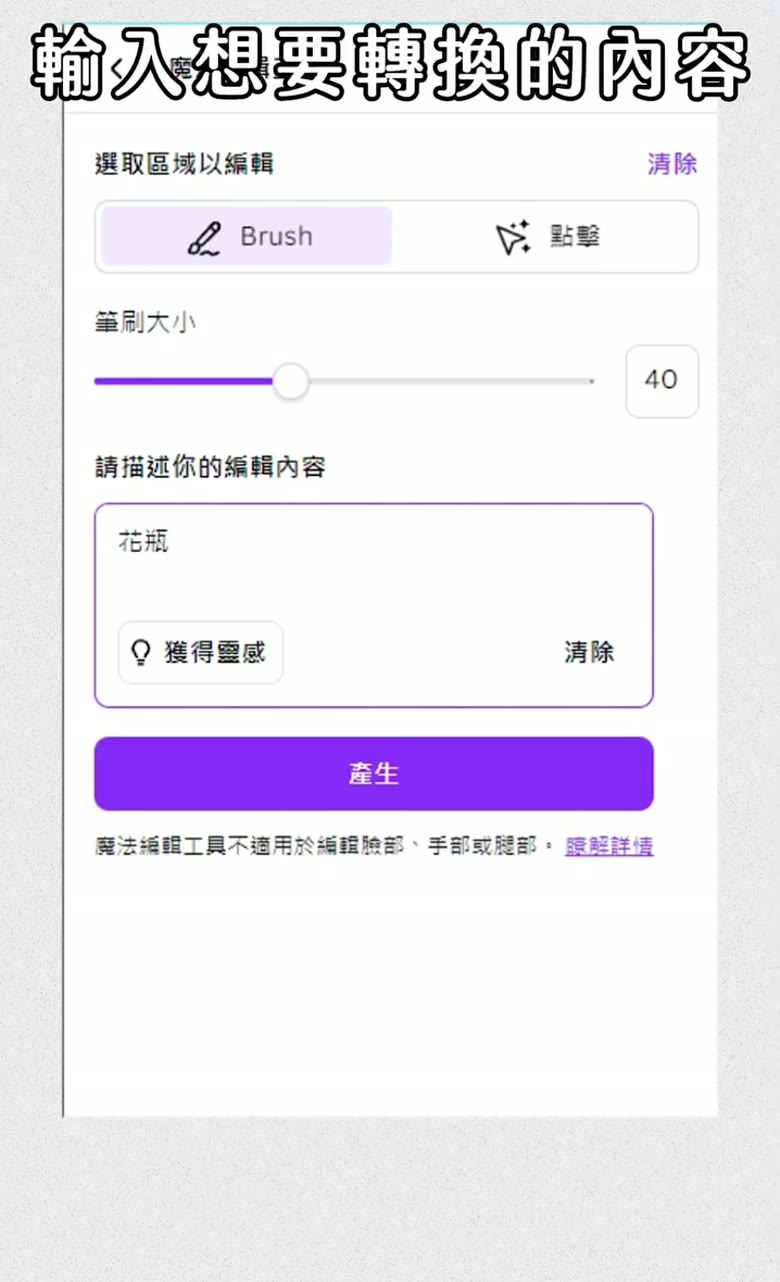
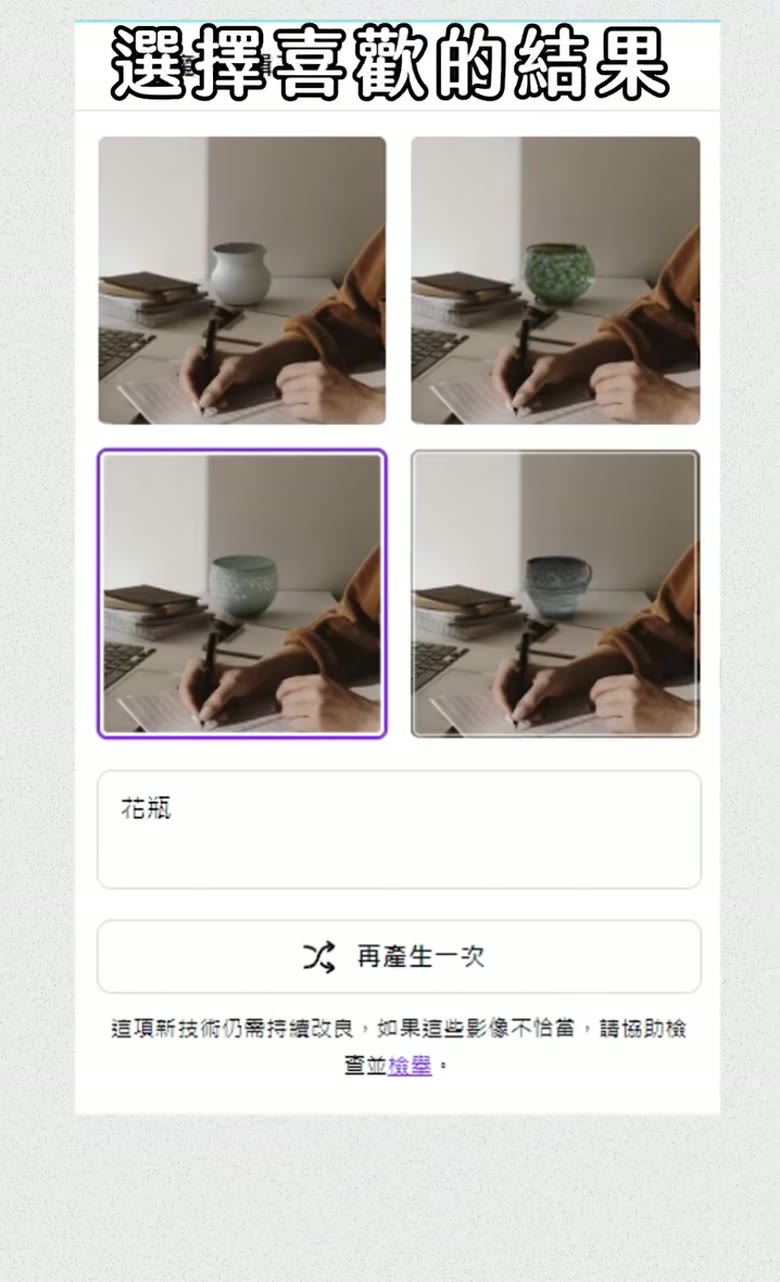
Canva 魔法編輯是編輯器內建的 AI 修圖功能,位置在編輯照片裡面。選好照片中要更換的範圍,輸入想要變成什麼,它就會生成新的物件填回去,桌上的馬克杯換成花瓶、背景多一盆植物都是這樣做的。
跟魔法橡皮擦不同的地方是,橡皮擦只能把東西擦掉,魔法編輯會把選起來的地方換成別的東西。
Canva 魔法編輯怎麼選取範圍?
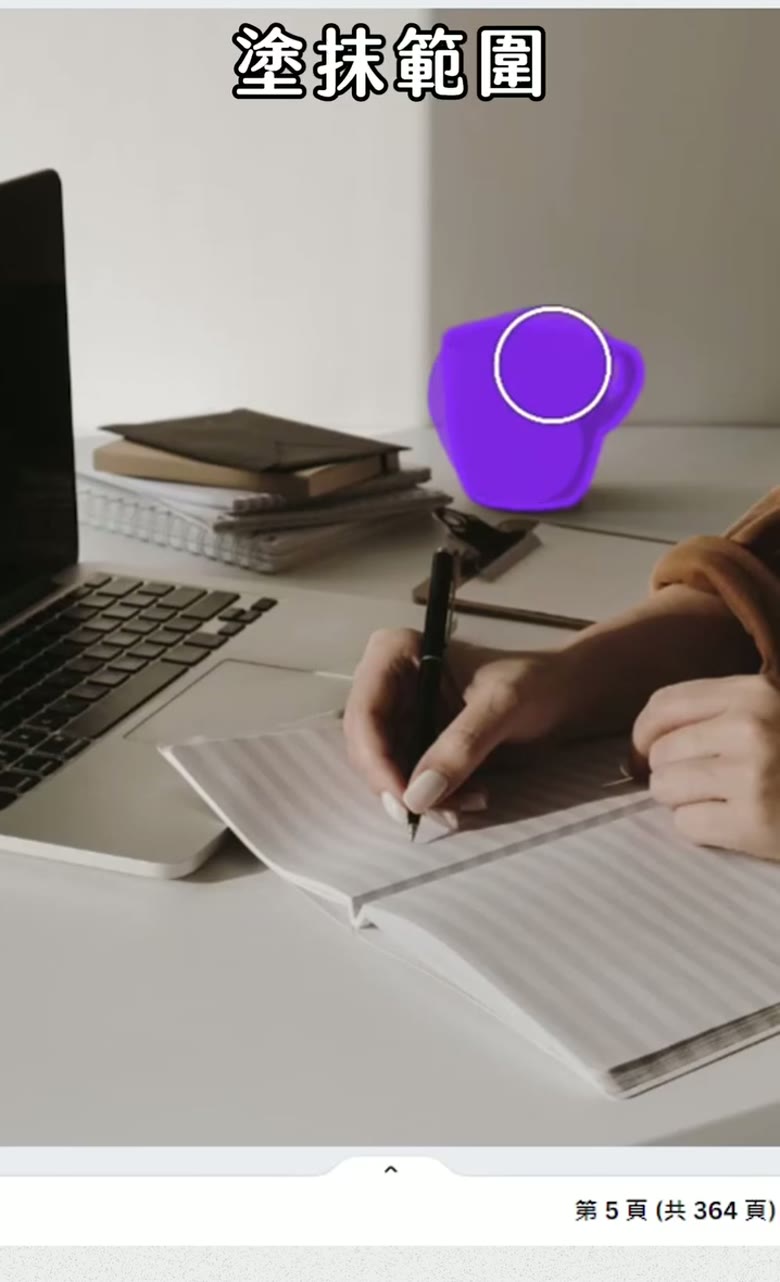
Step.1|用 Brush 筆刷塗抹範圍
自由塗抹範圍、修改物件,比點擊選取更彈性。
Step.2|用 Click 點擊選取物件
目前實測生成物件只能「同形狀」,點選馬克杯生成花瓶會得到「馬克杯形狀的花瓶」。
Canva 魔法編輯常見問題
Q:Canva 魔法編輯在哪裡?
在編輯照片裡面。選好照片中要更換的範圍,輸入想要變成什麼,它就會生成新的物件填回去。
Q:Canva 魔法編輯跟魔法橡皮擦差在哪?
橡皮擦只能把東西擦掉,魔法編輯會把選取的地方換成別的東西,像是把桌上的馬克杯換成花瓶。
Q:Canva 魔法編輯要用筆刷還是點擊選取?
想自由決定範圍就用 Brush 筆刷,比點擊選取更彈性。Click 點擊選取目前實測生成物件只能「同形狀」,點選馬克杯生成花瓶,會得到「馬克杯形狀的花瓶」。
Q:Canva 魔法編輯免費版可以用嗎?
不行,魔法編輯是付費版功能。目前生成有時還是會怪怪的,用之前可以先有心理準備。
Canva 魔法編輯好用嗎?實測心得
Canva 的 AI 功能越來越多,這次的魔法編輯工具可以幫你變換圖片中的物件。它是付費版功能,目前生成有時還是會怪怪的,不過可以期待日後它越來越進步。
結語
Canva 魔法編輯就在編輯照片裡面,筆刷跟點擊兩種選法看情況換著用。第一次用 Canva 的話,我有一堂免費的 Canva 新手課程。