用 Canva 的 AI 功能生了一張圖,結果發現圖裡有個小地方想修改,卻怎麼點都選不到那個物件。
這是很多人用 AI 生圖之後會遇到的困境。AI 產出的圖片預設是一整張圖,裡面的物件、文字、背景全部合併在一起,沒辦法個別點選或移動。
Canva Magic Layers(魔法圖層)工具就是為了解決這個問題而來的。它可以分析一張圖片,自動把裡面的物件、人物、文字等元素拆分成獨立圖層,讓你可以分開移動和編輯。
Canva 魔法圖層(Magic Layers)是什麼?
Magic Layers 是 Canva 的 AI 圖片分析工具,可以把一張圖片中的元素自動拆解成可獨立操作的圖層。
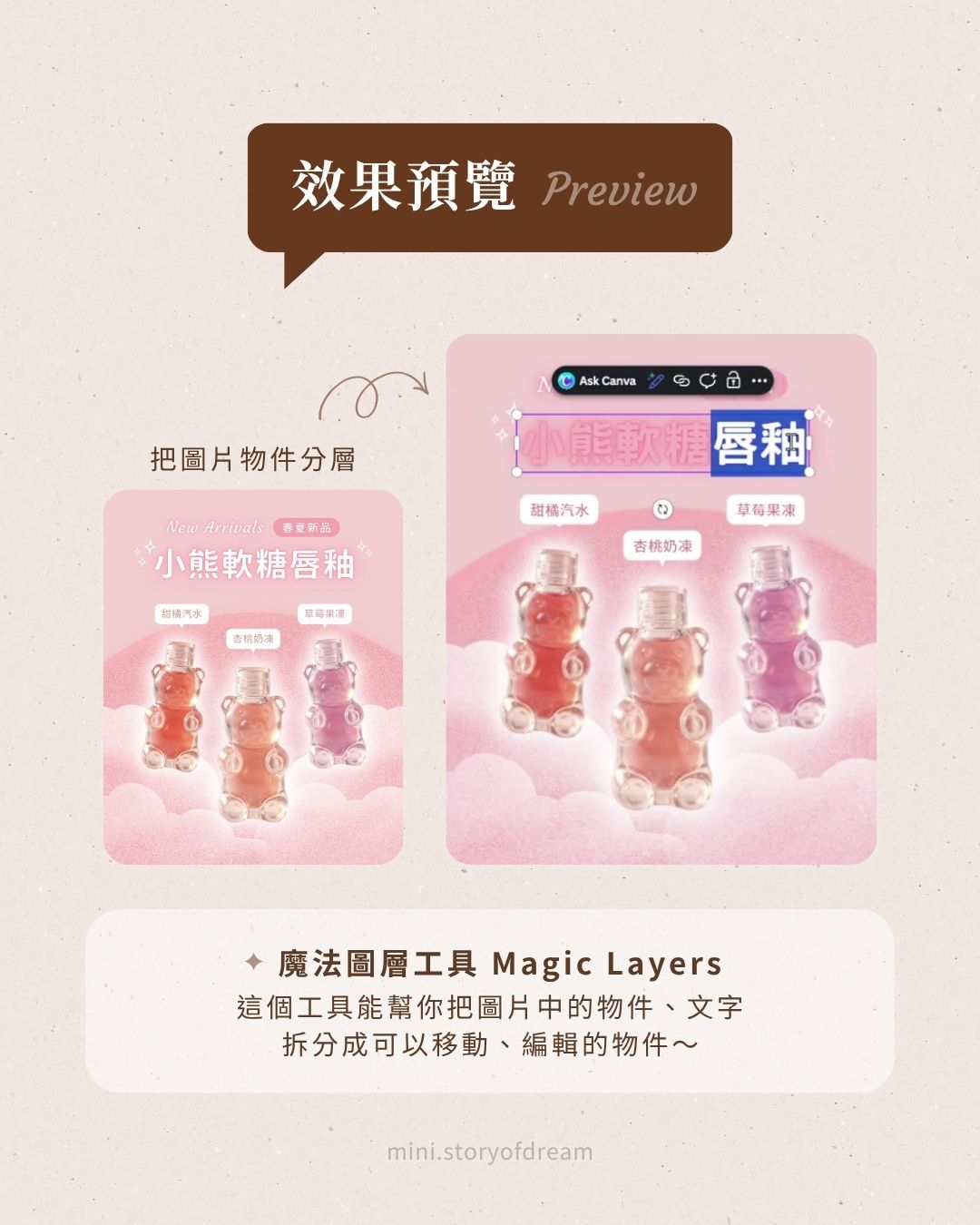
原本合為一體的照片,經過 Magic Layers 處理後,裡面的人物、物件、文字、背景都可以單獨移動、縮放或刪除。
這個功能對需要修改 AI 生圖細節的人來說特別實用,不需要重新生圖,也不需要開 Photoshop,直接在 Canva 裡就能做到。
誰可以使用 Magic Layers?
目前免費版暫時無法使用這項功能,Magic Layers 只開放給付費方案的用戶,包含 Canva Pro、Canva 教育版、Canva 團隊版。
Canva 使用前準備|切換語言設定
Magic Layers 是相對較新的功能,中文版目前還沒有正式命名,也還沒有在中文介面中出現。
要使用這個工具,需要先把 Canva 的語言切換成英文介面才能看到。
切換完成後,工具名稱和操作介面都會變成英文,但不影響你設計稿上已有的中文文字。
小提醒
因為中文版尚未支援,就算你已經是 Canva Pro 用戶,在中文介面下也不會看到 Magic Layers 這個選項。記得先切換語言再來找工具。
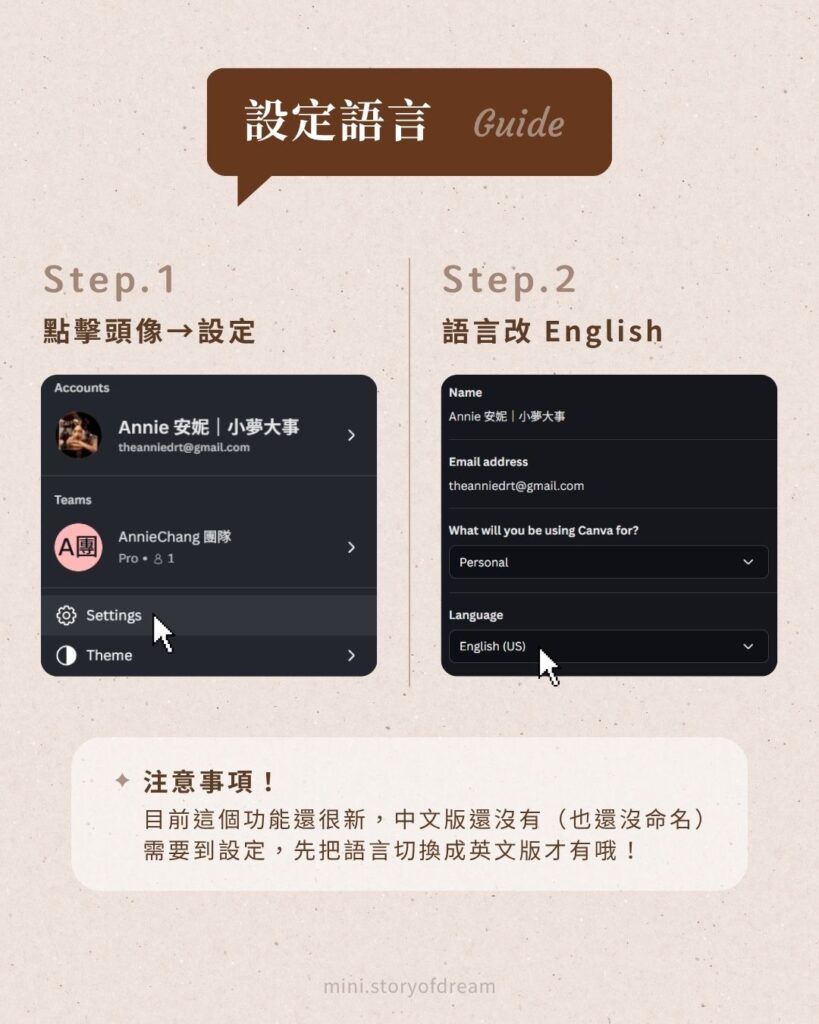
- 點擊右上角的個人頭像
- 進入「設定」(Settings)
- 找到「Language」欄位
- 選擇「English (US)」
- 儲存設定,頁面會重新載入
Canva Magic Layers 操作步驟
語言切換完成後,就可以開始使用 Magic Layers 了!操作流程並不複雜,三步就能完成。
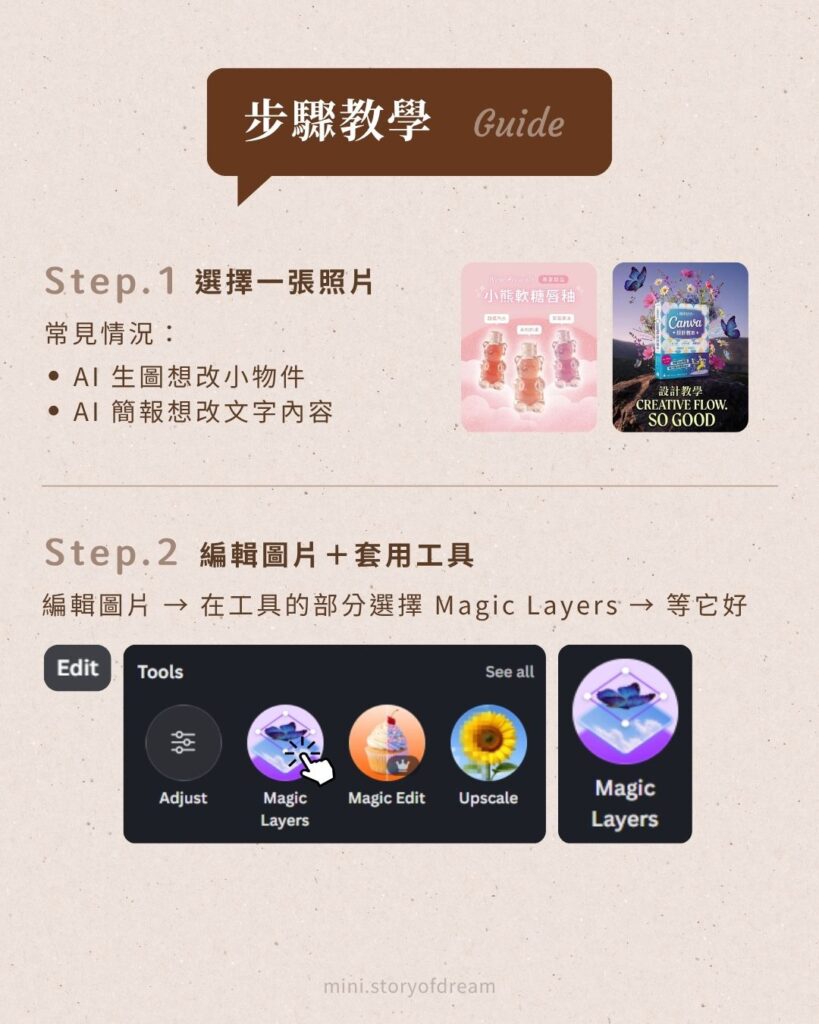
Step.1|選擇要編輯的圖片
在 Canva 設計畫布上點選你想要拆解的圖片。最常見的情況是 AI 生成的圖片,或是你從外部匯入的合成照片。
Step.2|進入「Edit Image」,選擇 Magic Layers
點選圖片後,畫面上方或側邊會出現「Edit image」的按鈕,點進去。在工具列表中找到「Magic Layers」並點選,系統會開始分析這張圖片的內容。
Step.3|等待處理,個別調整物件
Magic Layers 分析完成後,圖片中的各個元素會被拆分成獨立的圖層。
你可以點選任一圖層,單獨移動位置、調整大小、刪除,或是替換成其他素材。
目前使用偶爾還是會出錯,如果失敗可以再試看看,未來 AI 工具的準確度會隨著使用數據累積慢慢提升~
小提醒
處理時間會依照圖片複雜程度而不同,有時候需要等個 1-2 分鐘。
Canva Magic Layers 可以用在哪裡?
這個工具不只能用來修改 AI 生圖,以下幾個情境都很適合拿來試試看。
情境 1|AI 生圖後想修改其中一個元素
生成一張圖後覺得某個物件的位置不對,或想換掉其中一個小物件,不需要重新生圖,用 Magic Layers 把物件分離出來直接替換或移除就好。
情境 2|AI 簡報圖片上的文字想要換掉
AI 生成的簡報圖片有時候會包含英文文字或佔位文字,用 Magic Layers 可以把文字圖層單獨取出並刪除,再用 Canva 的文字工具加上自己想要的內容。
情境 3|照片合成與進階編輯
有一張想用的照片,但背景不適合現在的設計?Magic Layers 可以把主體和背景分開,讓你直接換背景。
效果類似背景移除或魔法抓取工具,但更有彈性,可以保留多個圖層分開操作。
Canva Magic Layers 常見問題 FAQ
免費版可以用 Magic Layers 嗎?
目前不行。Magic Layers 是付費功能,需要 Canva Pro、Canva 教育版或 Canva 團隊版才能使用。
分層結果不準確怎麼辦?
Magic Layers 的 AI 辨識結果不是每次都完美,遇到複雜背景或多個重疊物件的時候,分層可能不太精確。
中文版什麼時候會開放?
目前沒有官方公告的時程。Canva 的新功能通常會在英文版先開放,再逐步推廣到其他語言版本,所以應該不會太久~
Magic Layers 和背景移除有什麼不同?
背景移除只會把背景去除,保留主體。Magic Layers 可以把整張圖分解成多個獨立圖層,包含主體、背景、物件、文字等。
能對所有圖片使用 Magic Layers 嗎?
大部分圖片都可以嘗試,圖片的元素清楚分明會比較容易成功。層次複雜或顏色混濁的圖片,分層結果可能比較有限。
結語
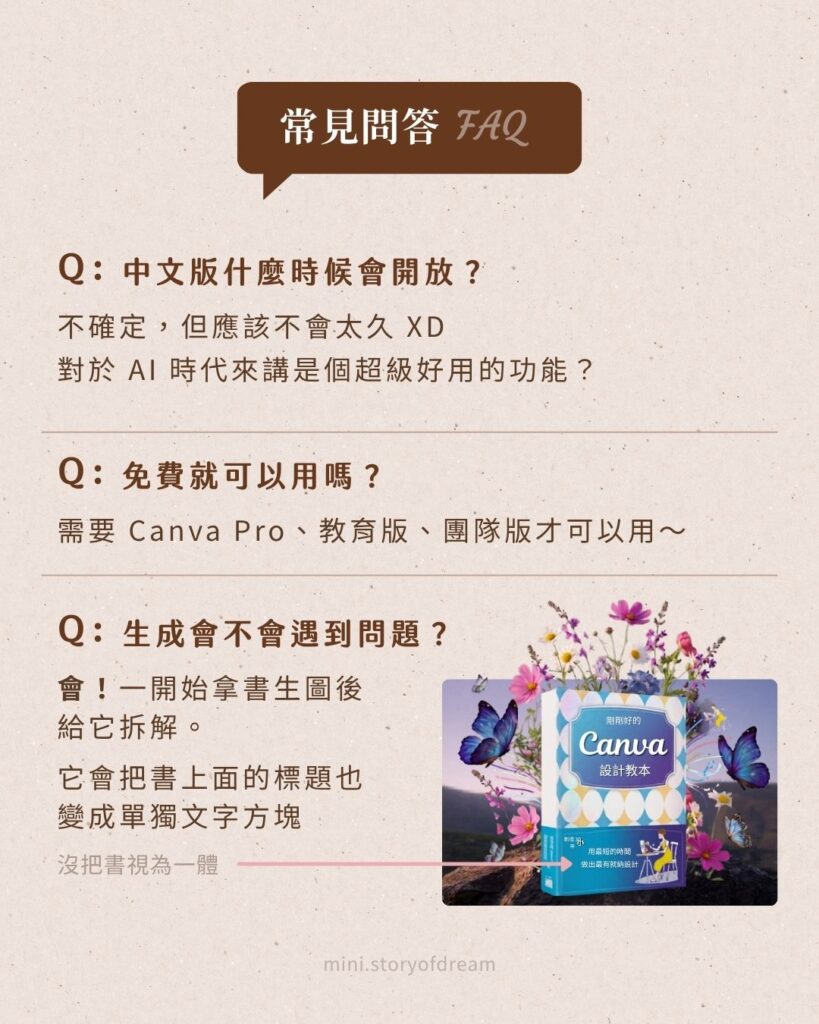
我實測了好幾張圖,結論是:物件結構清楚的圖效果最好,判定物體仍待改善。
比如一開始我拿書本生圖後給它拆解,但它沒有將書本視為一體,而是把書裡的標題都拆下來了 XD
不過等到數據足夠之後,AI 就會越來越精準,所以不用太擔心~
畢竟一開始 Canva 的 AI 工具也很多用起來不太好用,但現在幾乎變成我的必備工具了!