這篇入門 MailerLite 教學,我會同時帶你看完它的功能架構、真實優缺點、跟主流競品的比較。
2025 年底它把免費上限從 1,000 人砍到 500 人,我會來幫你搞清楚免費版改動帶來的影響,以及它現在還值不值得用,讓你在選擇電子報平台時能有更清晰的想法。
為什麼要做電子報?先搞清楚這件事
在你決定用哪個工具之前,有一件比工具更重要的事值得先說清楚:電子報(Email 行銷)為什麼值得做?
最核心的理由是:你擁有這份名單。
社群媒體的演算法可以隨時決定你的貼文觸及率,但 Email 名單是你自己的資產。
這和私域流量的概念一樣,IG、YouTube、Facebook 都可以改演算法規則,但你的訂閱者名單不會憑空消失。

幾個關鍵數據給你參考:
- Email 行銷的平均 ROI 是每投入 $1,回報 $36
- 平均開信率(Open rate)約 20–30%,遠高於社群媒體的自然觸及率
- 電子報讀者轉換率通常比 SNS 粉絲更高,因為他們是「主動訂閱」的
如果你是創作者、部落客、或有在銷售產品/服務的個人品牌,現在就建立名單,會比等出事後再來後悔好很多。
MailerLite 是什麼?
MailerLite 由立陶宛的 UAB MailerLite 公司於 2010 年創立,定位從一開始就很清楚:讓非技術背景的人也能輕鬆做電子報行銷。
它的服務對象主要是:
- 個人創作者、部落客、Podcaster
- 小型企業、工作室、自由工作者
- 剛開始做 Email 行銷的新手
目前全球有超過 150 萬名用戶使用 MailerLite,是中小型品牌最常推薦的入門選項之一。
它不是 Salesforce 那種專門給企業的工具,它的定位是「夠用、好上手、價格合理」。以創作者來說,使用的電子報工具通常是 MailerLite 或 ConvertKit 其中之一,如果你想看這兩者的詳細比較,可以參考我們的電子報平台比較文章。
選用 MailerLite 的優勢

- 支援中文版介面:比較少見有中文化的電子報平台
- 免費版功能完整:自動化流程、訂閱表單、Landing Page 全部免費就能用,不像某些平台把好功能鎖在付費版
- 視覺編輯器直覺:拖拉式設計,不需要懂 HTML,排版自由度高
- 電子報到達率高:在 EmailTool Tester 的測試中,MailerLite 平均到達率達 95.2%,業界表現頂尖
- 介面乾淨,學習曲線低:新手第一天開帳號,通常不需要教學就能找到在哪裡做什麼
- 訂閱者計算方式透明:退訂者不計入配額(這點跟 Mailchimp 不同,Mailchimp 會把退訂者也算進去)
小提醒
我個人選用 MailerLite,因為在付費功能上跟 Kit 相差不大。訂閱費也比較划算,我也比較喜歡 MailerLite 的介面。
我沒有考慮 Kit 免費版提供的 1 萬名單額度,是因為我需要比較多自動化流程的設計,在免費版上 Kit 限制就比較多。
| 優點 | 缺點 |
|---|---|
| 免費版自動化流程無上限條數,競品中罕見 | 免費版上限降為 500 人(2025/09 更新) |
| 視覺電子報編輯器豐富,排版自由度高 | 免費版無法使用自訂網域寄信 |
| Landing Page 和表單免費無上限 | 帳號審核機制嚴格:需通過審核才能正式寄信 |
| 介面操作直覺,新手友善 | 無數位商品原生販售功能 |
| 到達率業界頂尖(95.2%) | 客服支援:付費版即時聊天,免費版僅 Email 支援 |
| 退訂者不佔配額,計算方式誠實透明 | CRM 功能基礎,不適合複雜客戶管理 |
| 付費方案價格比 Mailchimp 便宜許多 |
MailerLite 核心功能全覽
MailerLite 的功能模組比很多人想的還要完整,以下是八個主要區塊。
功能1|電子報編輯器
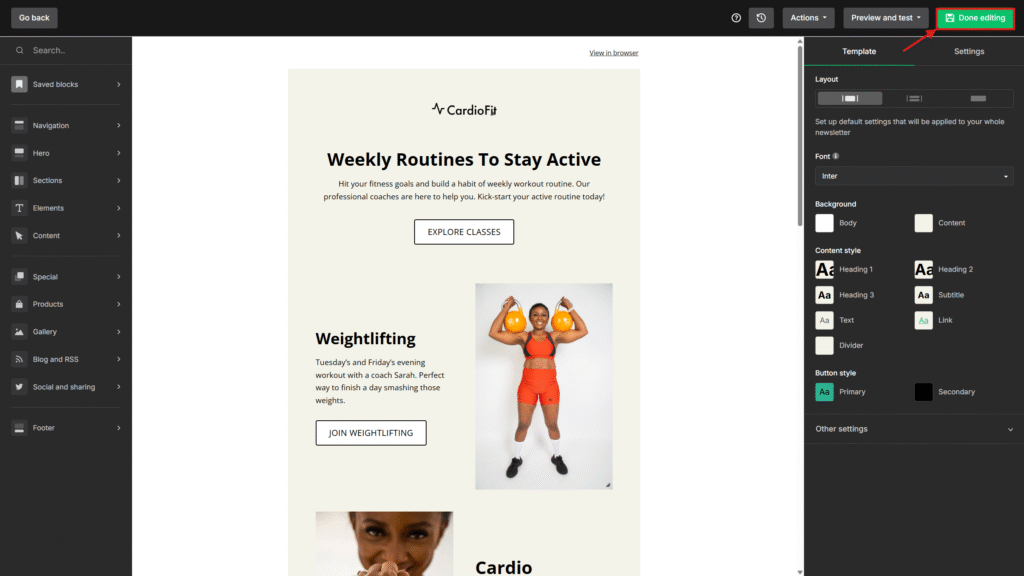
拖拉式編輯器(Drag-and-Drop),官方提供了大量預設模板,也可以建置自己的模板使用。支援文字、圖片、按鈕、影片嵌入、間隔、社群媒體連結等區塊,也有純 HTML 編輯模式給進階付費用戶使用。
A/B 測試功能可以測試不同主旨行(Subject line)、寄信時間,或整封電子報的設計版本。
功能2|信件自動化流程
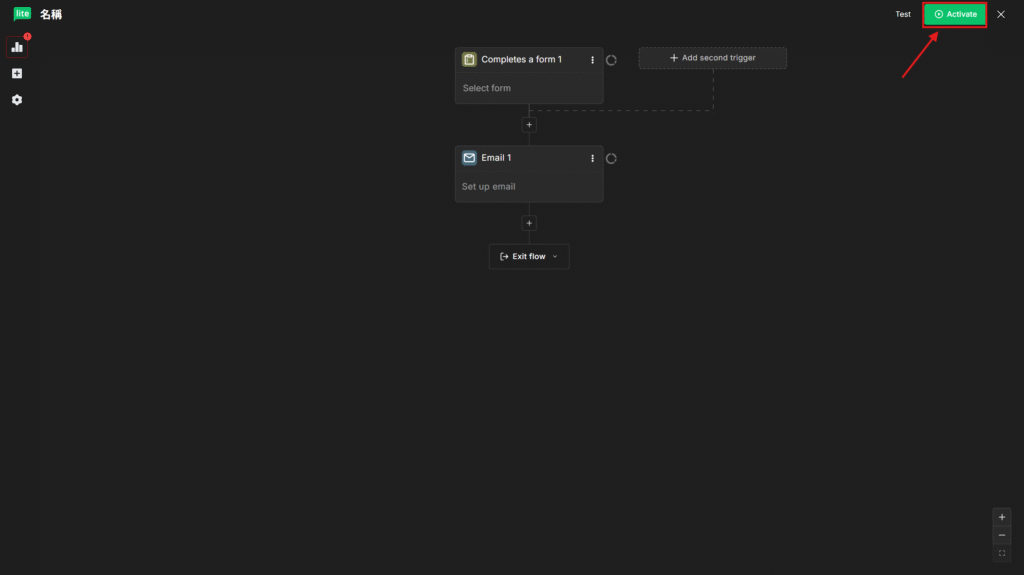
視覺化的工作流程建立介面,支援多種觸發條件:
- 訂閱者加入群組
- 訂閱者完成某個動作(點擊連結、開信)
- 日期 / 生日觸發
- 電商購買行為(付費版)
免費版就可以建立無限條自動化流程,是 MailerLite 的一大亮點。
功能3|訂閱表單與彈出視窗
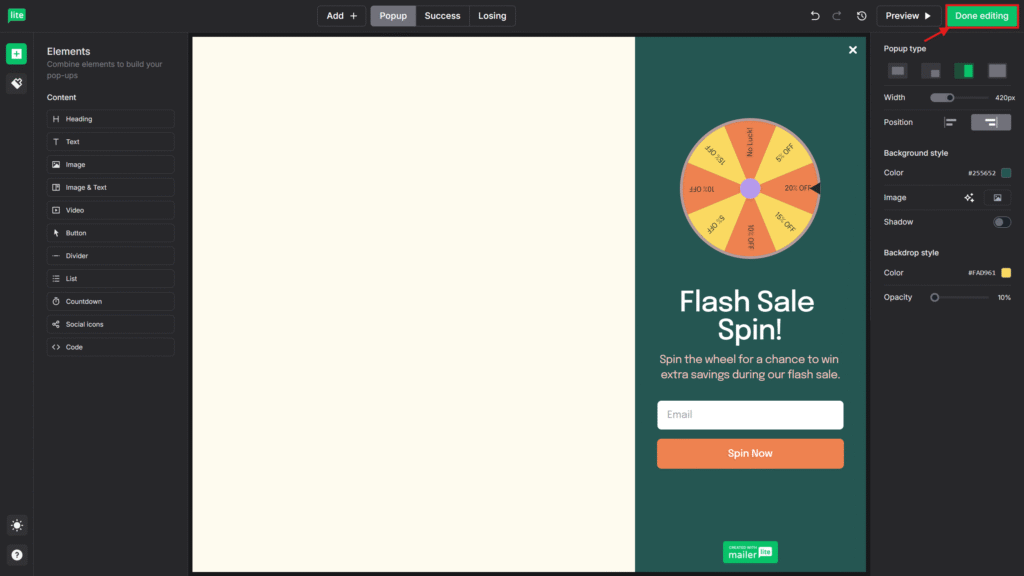
支援四種類型:
- Embedded form:嵌入網頁式表單
- Pop-up:彈出視窗
- Promoted pop-up:特定位置才出現彈出視窗
- Floating box:固定在頁面角落的訂閱框
所有表單都可自訂欄位,包含姓名、Email、自訂問題等。
功能4|Landing Page 建置
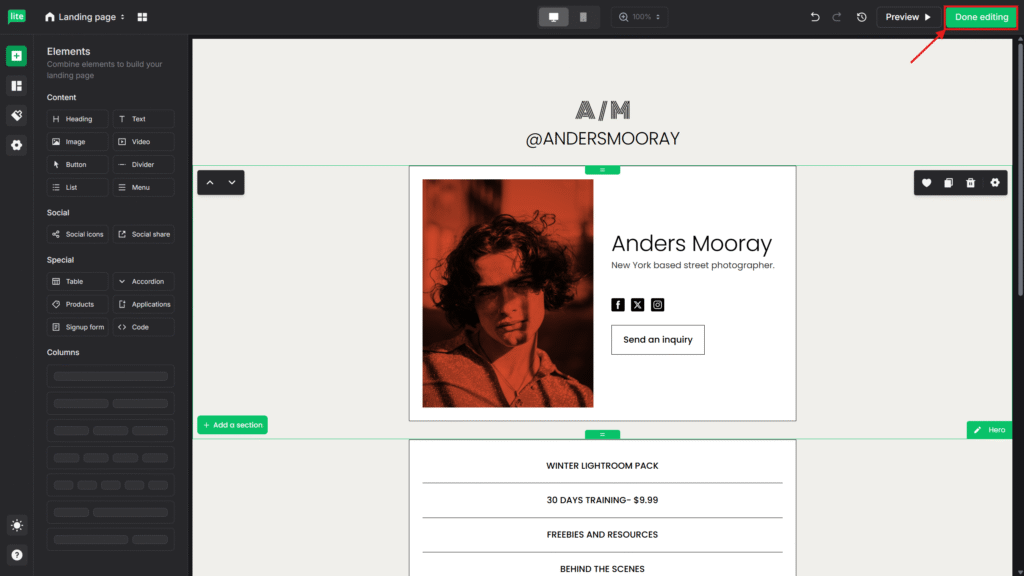
免費版即可建立 10 頁的 Landing Page。
內建多種模板,支援自訂網域(付費版),可以整合訂閱表單、商品銷售頁、名單磁鐵兌換頁等用途。
功能5|網站建置
MailerLite 內建基本的網站建置功能,適合不想另外架站的創作者。
免費版可建立 1 個網站,付費版無上限。這個功能比較基礎,如果你需要完整的部落格或電商網站,建議另外使用 WordPress 或 Squarespace。
功能6|A/B 測試
付費版提供完整 A/B 測試功能,可同時測試:主旨行、寄信人名稱、電子報內容、發送時間,系統會自動選擇表現較好的版本發給剩餘訂閱者。
功能7|AI 功能
MailerLite 目前提供 AI 輔助寫主旨行和電子報內文,以及 AI 最佳發送時間預測(根據訂閱者行為分析),不過需要付費版才能完整使用。
功能8|電子報訂閱服務
透過 Stripe 整合,你可以讓訂閱者付費訂閱你的電子報或付費內容,讓 MailerLite 不只是「發信工具」,也可以作為輕量版的付費內容平台使用。
MailerLite 的付費電子報功能比 Kit 的 Creator Network 陽春,如果這是你的主要變現方式,Kit 會更適合你。
功能9|分眾管理:Segments vs Groups
Groups(群組):手動分類,根據訂閱者來源或興趣分組(例如:「免費課程訂閱者」、「付費學員」)
Segments(區隔):根據條件自動篩選,例如「過去 60 天內有開信的訂閱者」、「點擊過特定連結的人」
善用 Segments 可以做到「只寄給最可能有反應的人」,提升整體開信率,同時避免過度打擾不活躍的訂閱者。
功能10|整合常用工具
- WordPress:安裝 MailerLite 官方外掛,直接在文章中插入表單
- Zapier / Make(前身 Integromat):可以串聯幾乎所有工具(Notion、Typeform、Stripe 等)
- Shopify / WooCommerce:電商訂單觸發自動化流程
- Stripe:設定付費電子報訂閱方案
- API:可以拿來串接不同工具
Annie 分享
我就有串接 API,讓 Claude Code 幫我自動把信件排到草稿中,省下複製貼上的力氣。
功能11|再行銷自動化
進入 Campaigns,找到你寄出的電子報,選擇「Resend to unopened」。
這個功能可以讓你修改主旨後,針對未開信者再次發送,而且又不用重新設計整封信,是提升總開信率的簡單方法。
MailerLite 價格方案(2026 最新)
| 方案 | 訂閱者數 | 月費(年繳) | 月費(月繳) |
|---|---|---|---|
| 免費版 | 500 人以內 | $0 | $0 |
| Growing Business | 1,000 人 | $9/月 | $13/月 |
| Growing Business | 2,500 人 | $17/月 | $25/月 |
| Growing Business | 5,000 人 | $32/月 | $47/月 |
| Advanced | 1,000 人 | $19/月 | $28/月 |
| Advanced | 2,500 人 | $36/月 | $52/月 |
Growing Business vs Advanced 差在哪?
Advanced 多了:無限用戶帳號、進階 A/B 測試、Facebook Custom Audiences 整合、AI 寄信時間優化、專屬 IP(大量寄信用)。大多數個人品牌或小型創作者,Growing Business 就夠用。
如果你的名單成長速度快,建議盡早把預算規劃進去。500 人是一個很容易突破的門檻,只要你認真在做名單磁鐵。
免費版適合你嗎?
2025 年 9 月,MailerLite 悄悄把免費版的訂閱者上限從 1,000 人砍到 500 人。這對很多人來說是個不小的衝擊。
繼續用 MailerLite 的情況:
- 你剛起步,名單在 500 人以下
- 你的主要目的是學習操作、建立自動化流程的基礎
- 你願意在超過 500 人後升級付費
- 你重視到達率,不想用免費工具冒收件率的風險
建議考慮換工具的情況:
- 你已有一定受眾,短期就會超過 500 人
- 你希望免費撐得久一點(Kit 免費版可用到 10,000 人)
- 你主要需要的是創作者變現功能(Kit 的 Creator Network、付費推薦等)
- 你有銷售數位商品的需求(ThriveCart、Gumroad 整合更完整)
MailerLite vs 競品比較
| 功能 / 項目 | MailerLite | Kit (ConvertKit) | Mailchimp |
|---|---|---|---|
| 免費版訂閱者上限 | 500 人 | 10,000 人 | 500 人(月寄 1,000 封) |
| 免費版自動化 | ✅ 無上限 | ✅(基本) | ❌ |
| 拖拉式編輯器 | ✅ | ❌(區塊式) | ✅ |
| Landing Page | ✅ 免費 10 頁 | ✅ | ✅(限制較多) |
| 付費電子報 / 訂閱變現 | ✅ 基本 | ✅ 完整(Creator Network) | ❌ |
| 數位商品銷售 | ❌ | ✅ | ❌ |
| 電商整合 | ✅ 基本 | ✅ | ✅ 完整 |
| 到達率 | ⭐⭐⭐⭐⭐ 95.2% | ⭐⭐⭐⭐ | ⭐⭐⭐ |
| 中文介面 | ✅ 部分中文 | ❌ 英文 | ✅ 部分中文 |
| 月費起(付費版) | $13/月(名單數 1000) | $33/月(名單數 1000) | $45/月(名單數 1500) |
| 最適合 | 新手、部落客、小型品牌 | 創作者、內容變現 | 小型電商、企業 |
選 MailerLite:電子報新手、預算有限、重視到達率、需要完整自動化但不想花大錢
選 Kit:內容創作者、Podcaster、想靠電子報直接變現、需要免費版用更久
選 Mailchimp:有電商(Shopify)需求、需要 SMS 行銷、需要完整行銷套件整合
Annie 分享:我為什麼從 Mailchimp → Kit → MailerLite
我一開始是先用 Mailchimp,但覺得介面設計不合邏輯,使用上非常卡,所以就換到 Kit。
但換到 Kit 後,遇到最主要的問題在於中文輸入。Kit 的中文輸入會跳字、輸入變得很卡,沒有辦法正常輸入。(建議用貼上文章的方式,不要在信中打字)
綜合評估下,我選擇了 MailerLite,原因如下:
1. 免費版的彈性比較大,可以做的功能比較多
2. 以我需要的功能,MailerLite 的付費方案比較划算
3. 個人覺得介面用起來比較順
4. 雖然打字也會卡,但沒有 Kit 嚴重

【MailerLite 入門教學】
如何註冊與設置?
Step.1| 到官網註冊
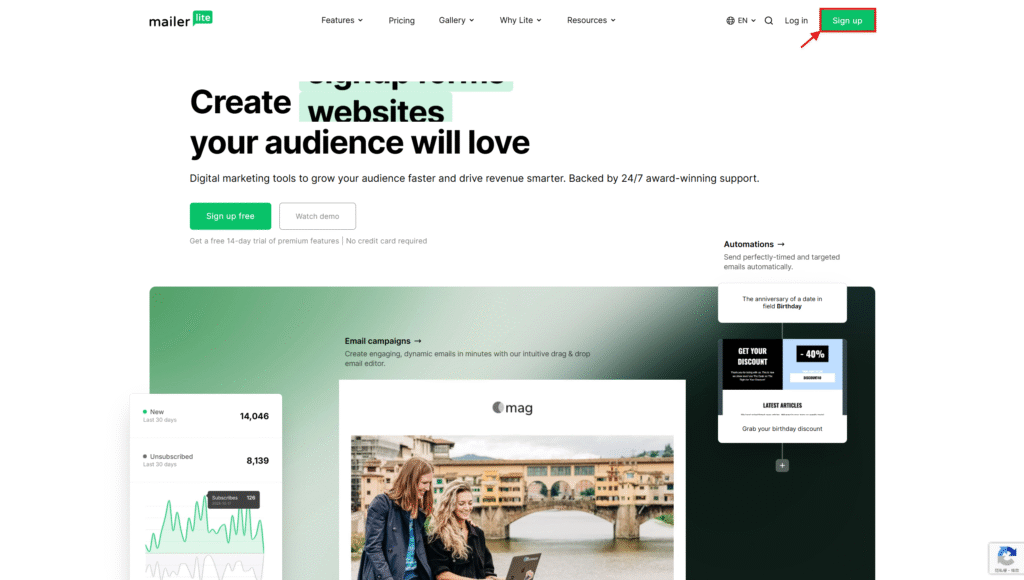
前往 MailerLite 官網,點擊「Sign Up」開始註冊。
Step.2| 輸入你的資訊
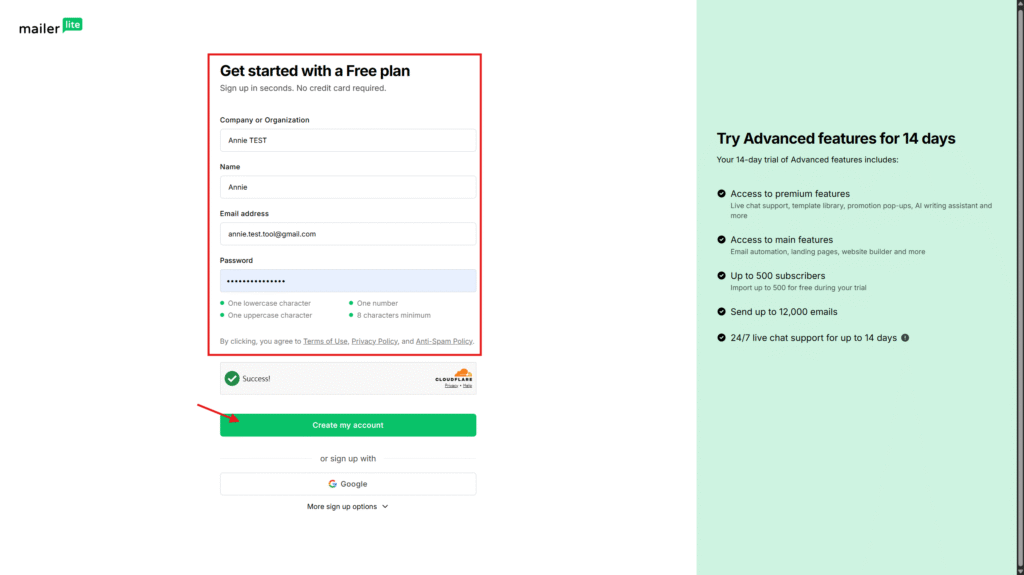
輸入「名字、帳號、密碼」並勾選驗證後,創建帳號。
Step.3| 輸入你的資訊
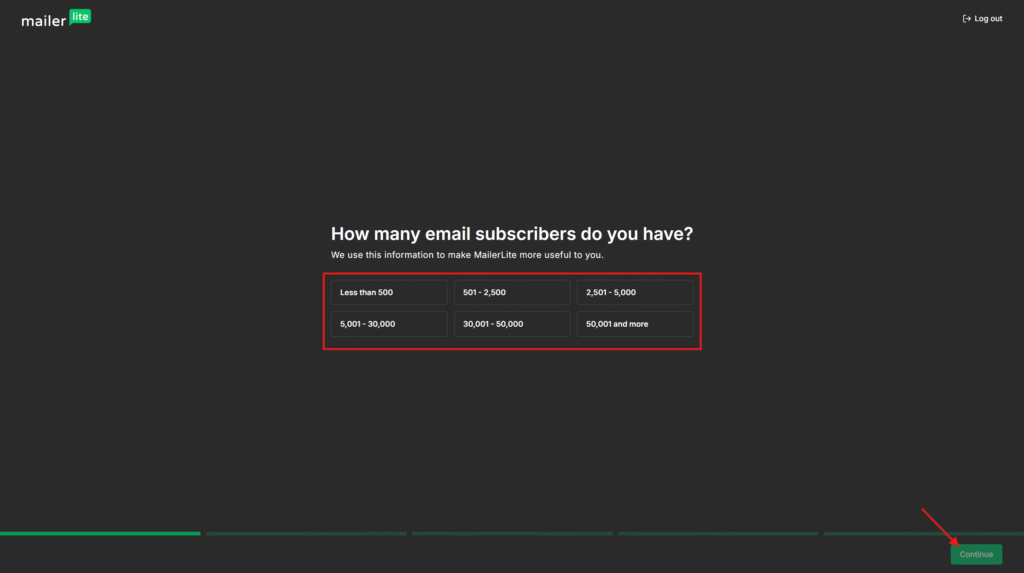
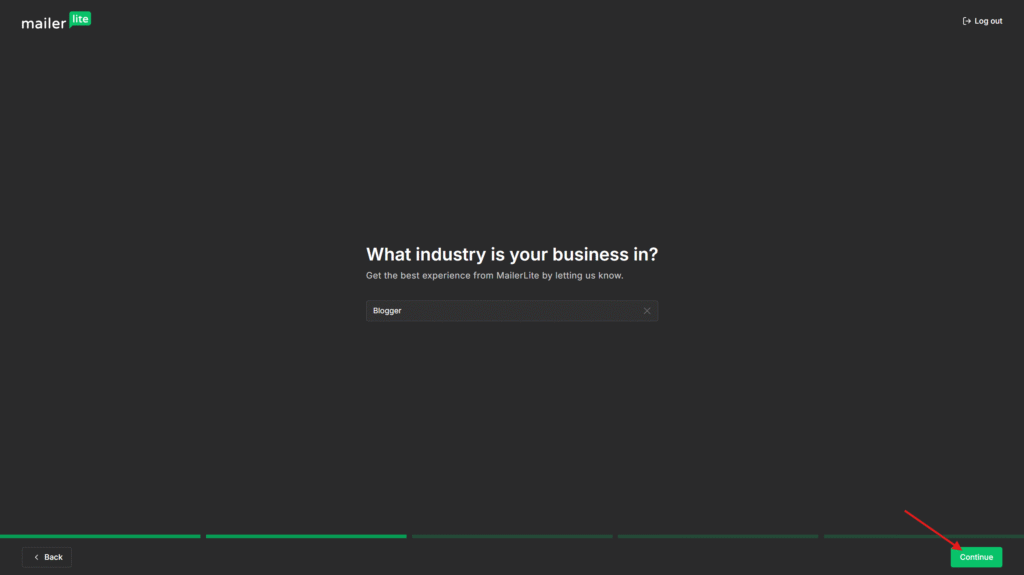
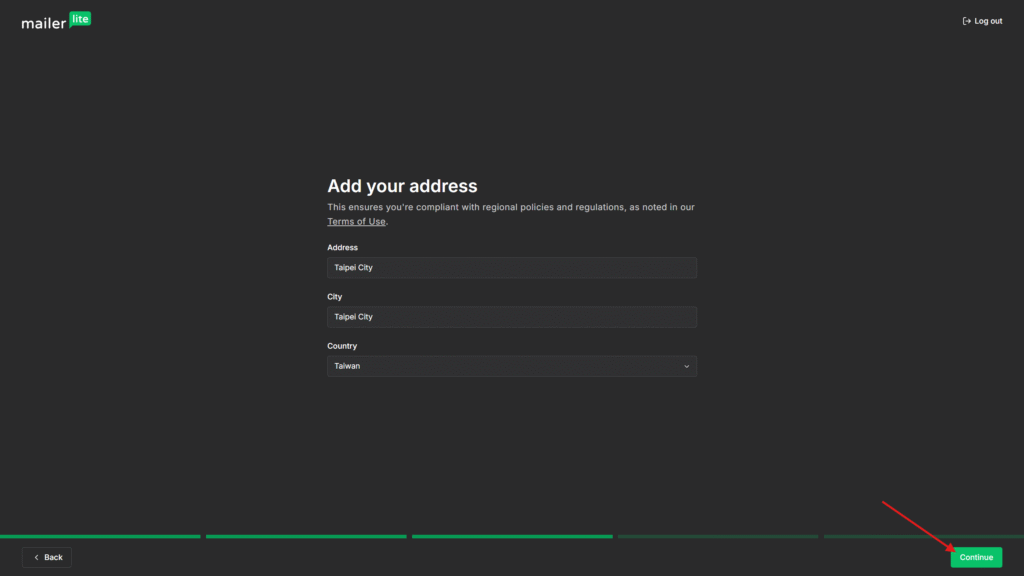
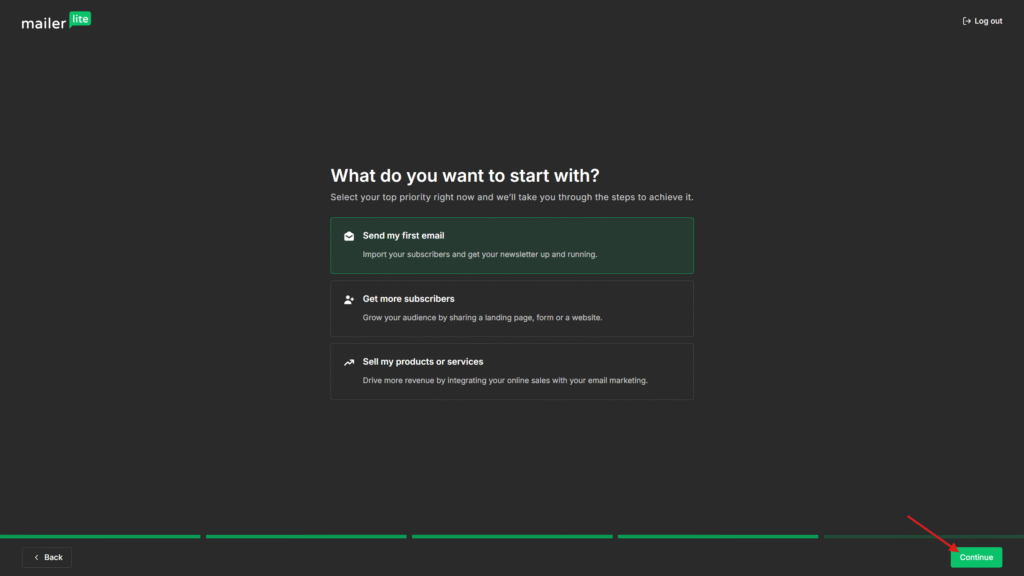
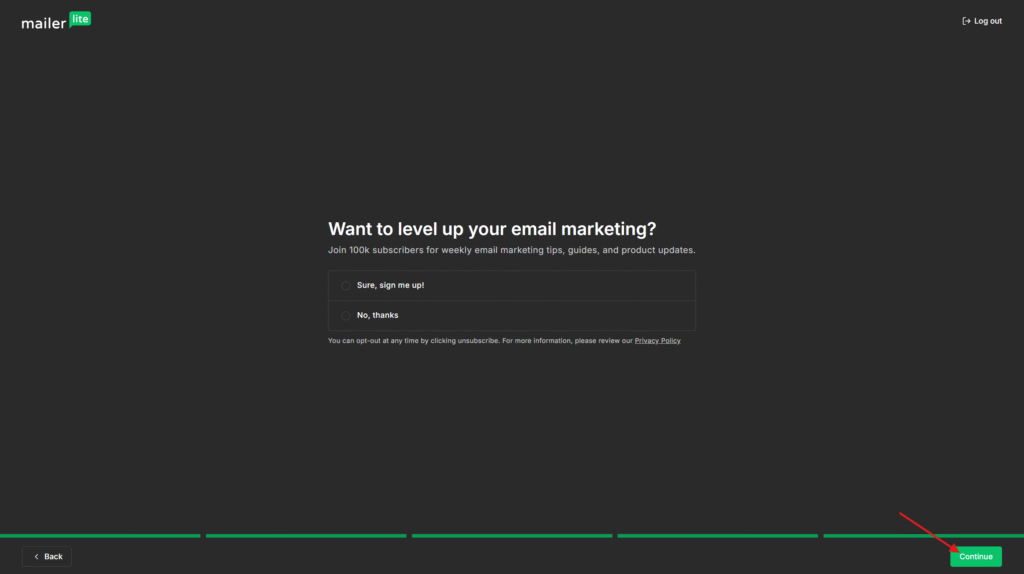
Mailerlite 會問你一些問題,逐個填入即可。
Step.4|驗證你的郵件
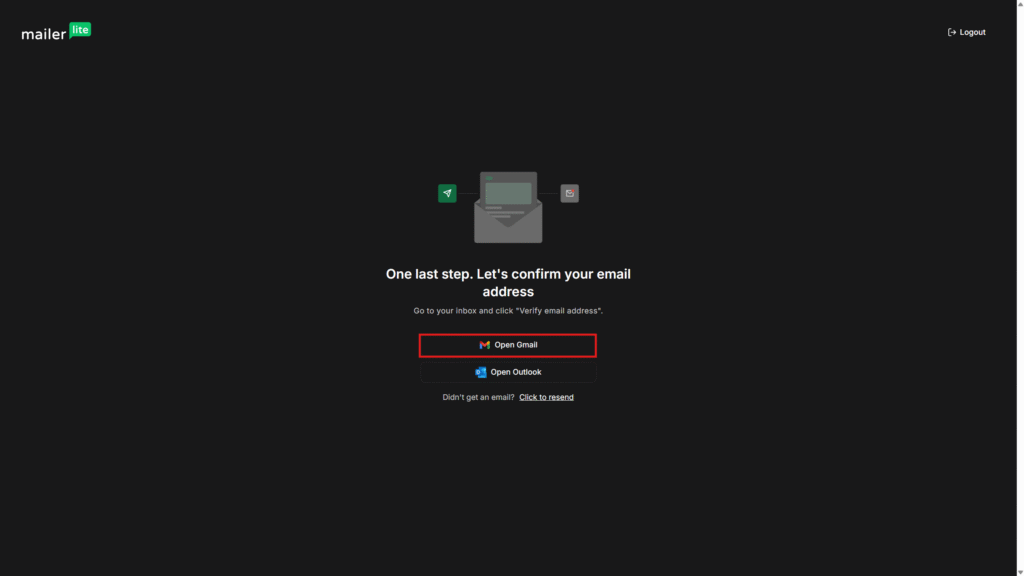
選擇你使用的信箱,去收取 Mailerlite 驗證信。
Step.5|郵件驗證完成
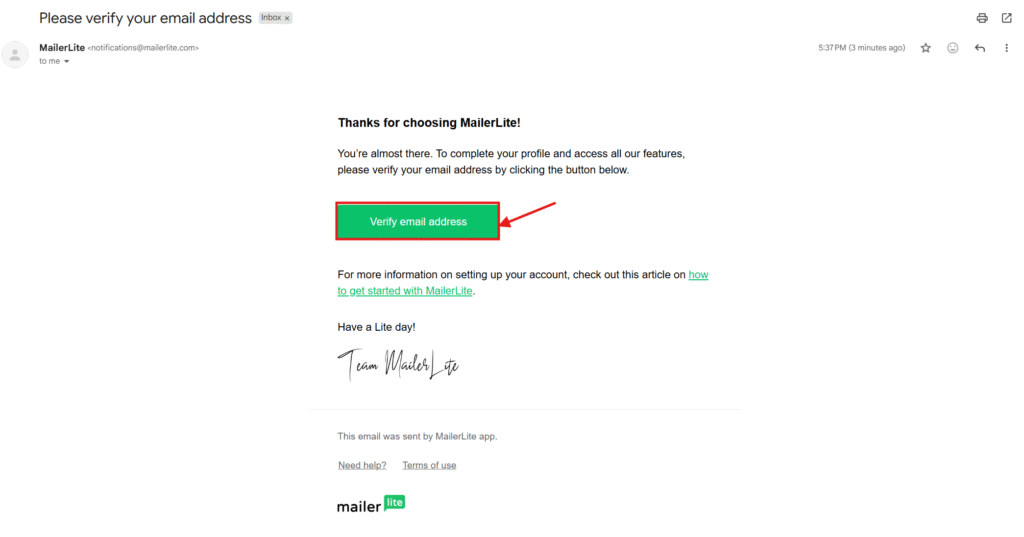
到信箱中收信,點擊按鈕「Verify」就會自動跳轉到 Mailerlite。
如何建立信件?
Step.1|建立第一封信
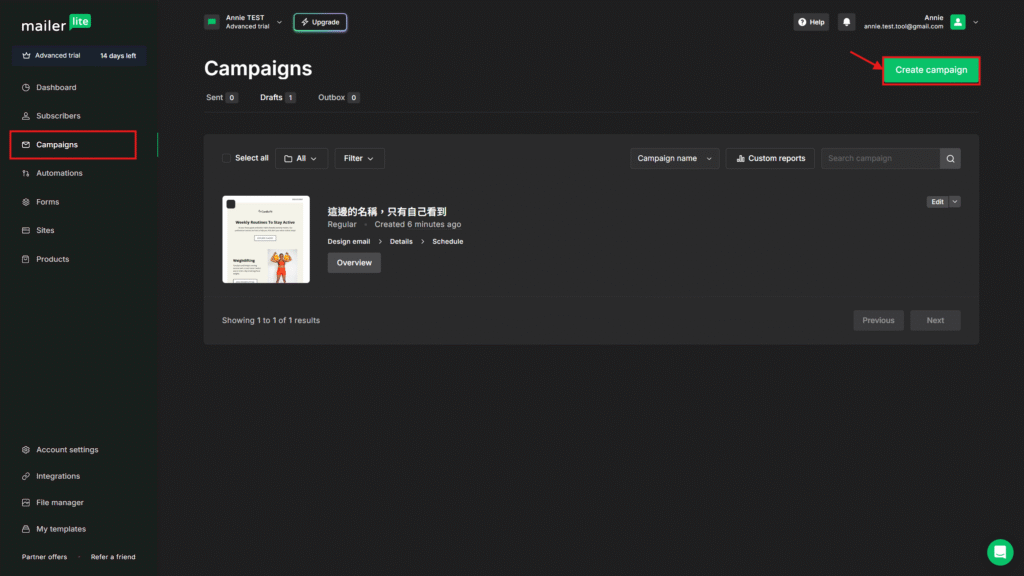
在左側選單找到 Campaigns,點擊「Create campaign」。
Step.2|選擇信件類型
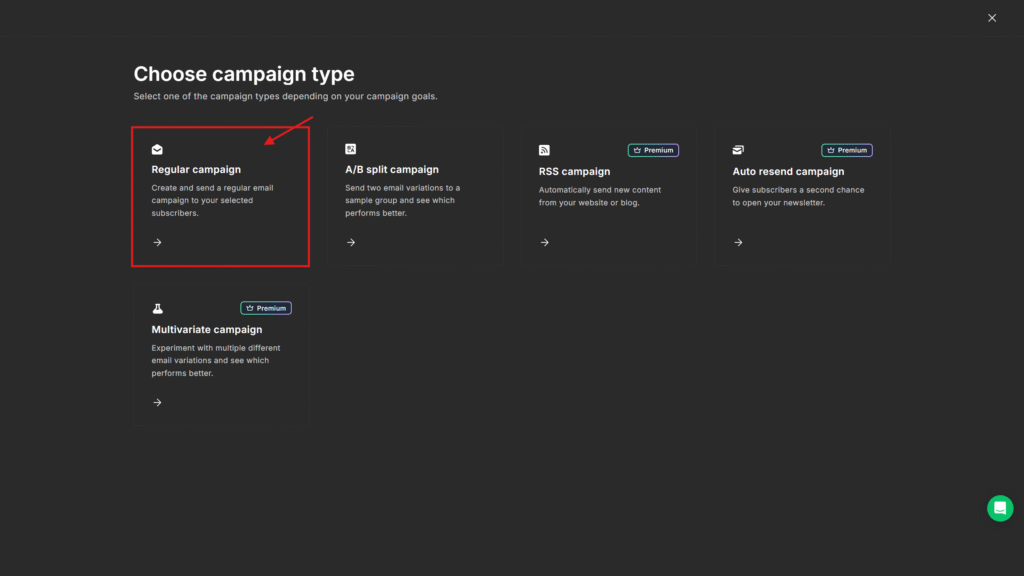
選擇 Regular campaign。
Step.3|選擇信件模板
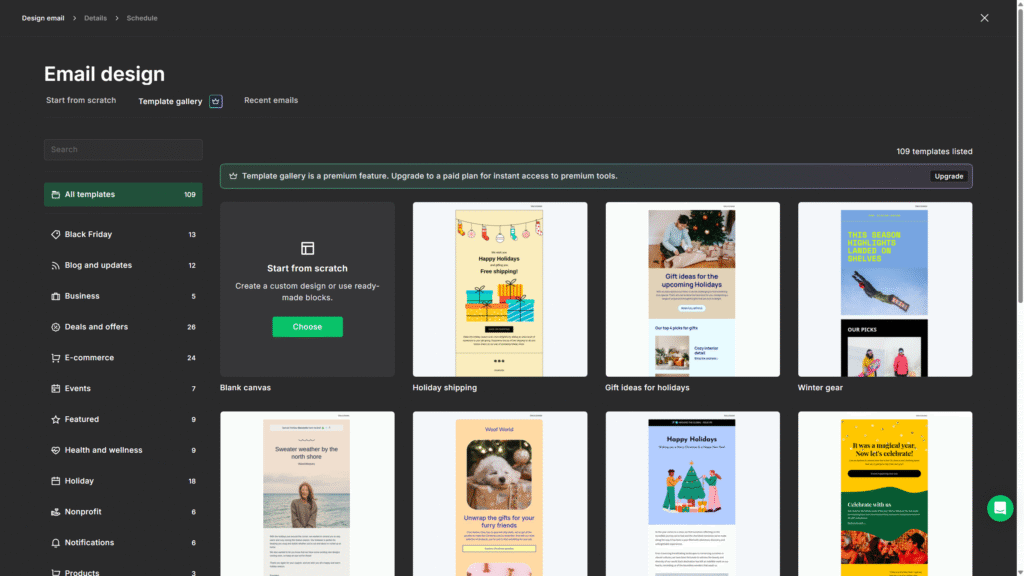
你可以自己建立模板,也可以用官方提供的模板來修改。
Step.4|編輯信件
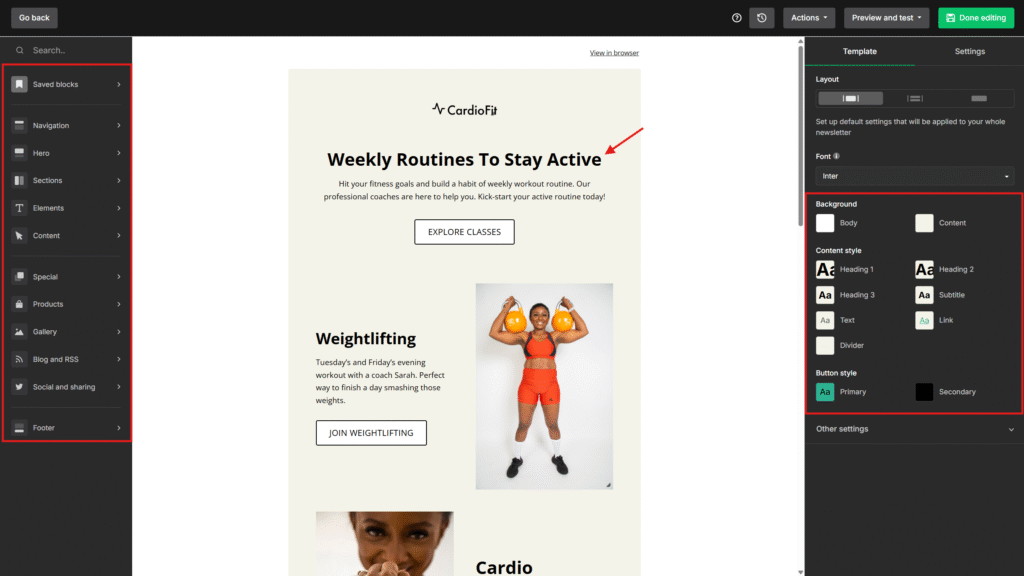
在模板中可以添加你想要的區塊、調整文字。左側為可添加的區塊、物件/右側可以調整背景、文字樣式
Step.5|完成信件編輯
調整好後按右上方按鈕,開始信件的設定。
Step.6|完成信件編輯
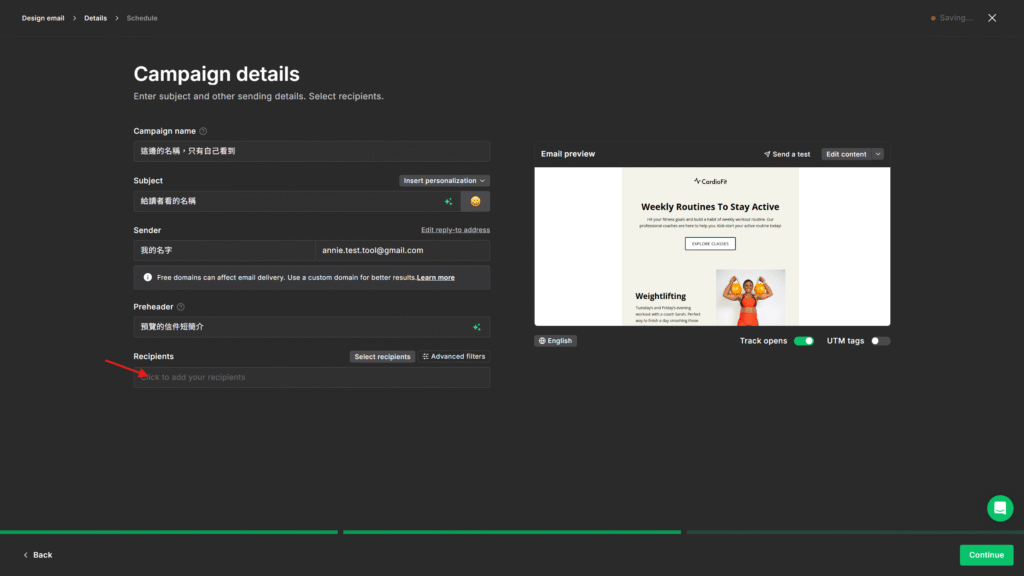
依序填寫內容,填寫完點右下角「Continue」繼續。
- Campaign Name:信件名稱(只有你看得到)
- Subject:信件主旨(給讀者看的名稱)
- Sender:寄信人(你的名字)
- Preheader:引言(信件簡介)
- Recipients:收件人(可調整收件群組)
記得一定要選擇「收件人」才能發送信件,收件人可以選擇全部,或是特定群組的人。
Step.7|寄出信件
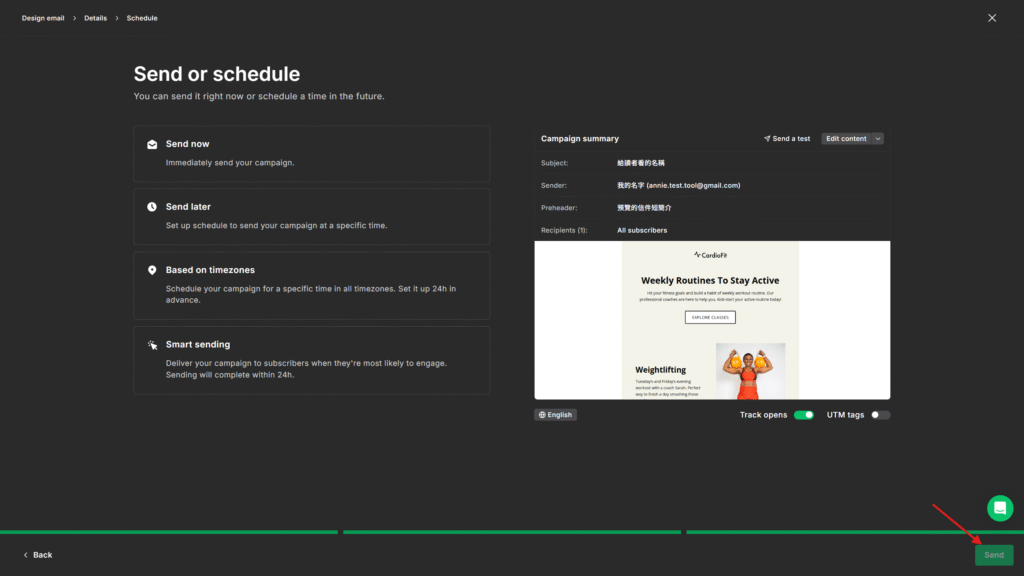
選擇你要寄出信件的時間:
- Send Now:現在寄出
- Send Later:排程時間
- Based on Timezones:根據時區寄出(適合跨時區)
- Smart Sending:智能寄信(依照不同讀者調整適合時間寄出)
如何添加訂閱名單?
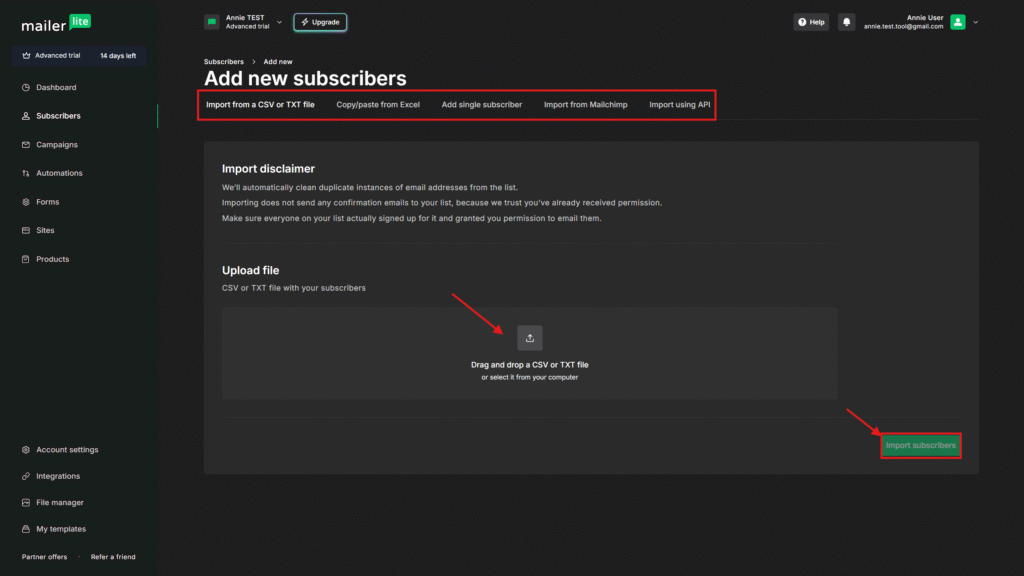
Step.1|前往名單頁面
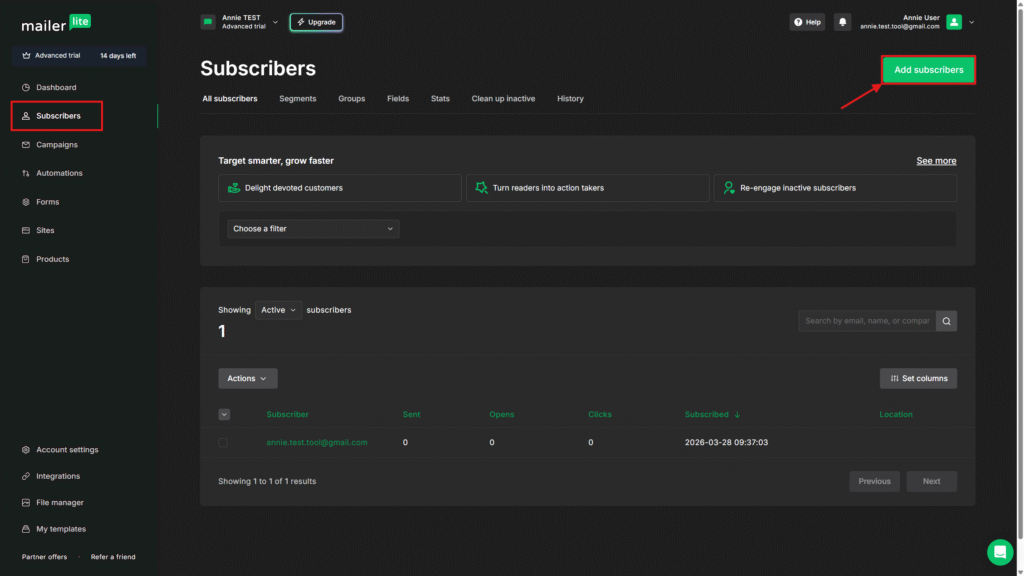
點擊左側列「Subscribers」進入名單頁面,右上角點擊「新增名單」。
Step.2|匯入名單
選擇匯入名單的方式,提供或填入檔案,點擊右下角「匯入名單」。
如何添加網域信箱?
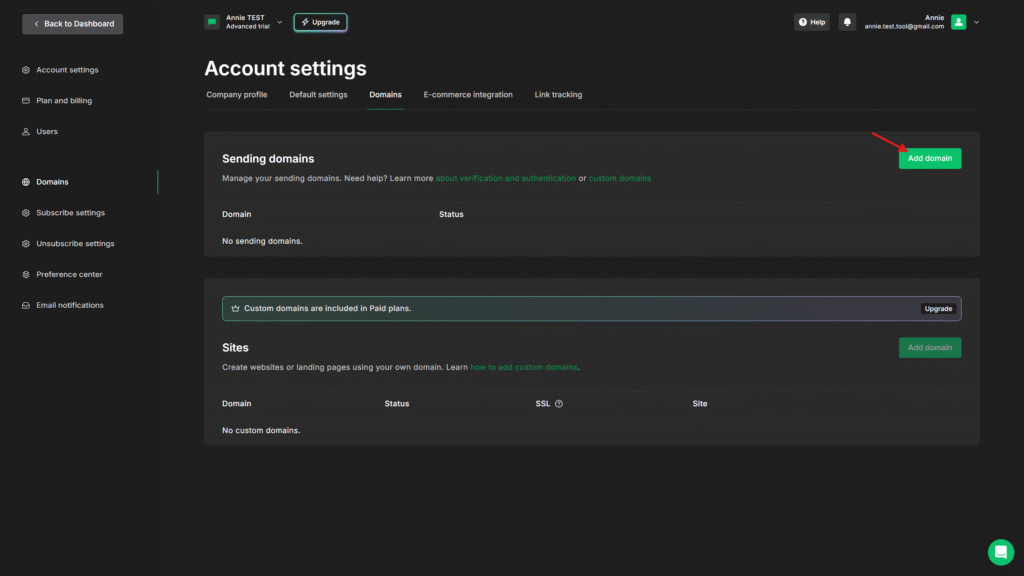
Step.1|前往帳號管理頁面
點左下角 「Settings」進入帳號管理頁面。

小提醒
如果沒有添加網域信箱,它會直接影響信件到達率(發送到信箱的成功率)。
Step.2|增加網域
在「網域(Domain)」分頁中,點擊按鈕「增加網域(Add Domain)」。
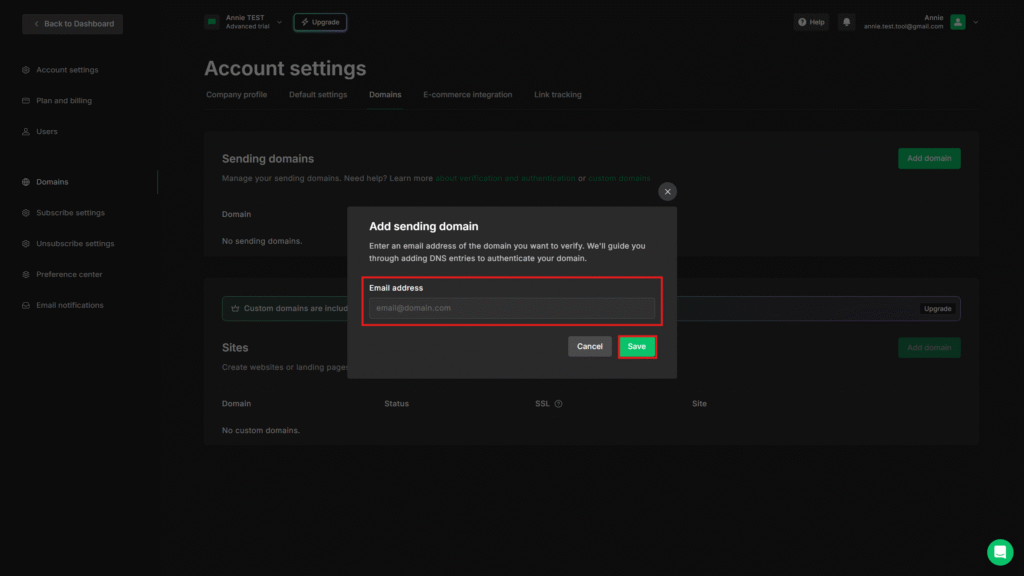
Step.3|填寫網域並驗證
輸入你的網域名稱,再將 MailerLite 提供的 DKIM 和 SPF 記錄加入你的網域服務商(GoDaddy、Cloudflare、Namecheap 等),設定完成後點擊「Verify」。
設定完成後,信件將以你自己的網域名義寄出(例如 annie@yourdomain.com),大幅提升專業感與到達率。
小提醒
比較容易遇到問題的是增加記錄到網域服務商,建議可以多運用 AI 跟網域商的教學文件(因為每家位置不太一樣)
注意事項
MailerLite 有人工審核機制,完成設定後通常需要 1–2 個工作天才能正式寄信,建議填寫時據實說明使用目的。
如何建立自動信流程?
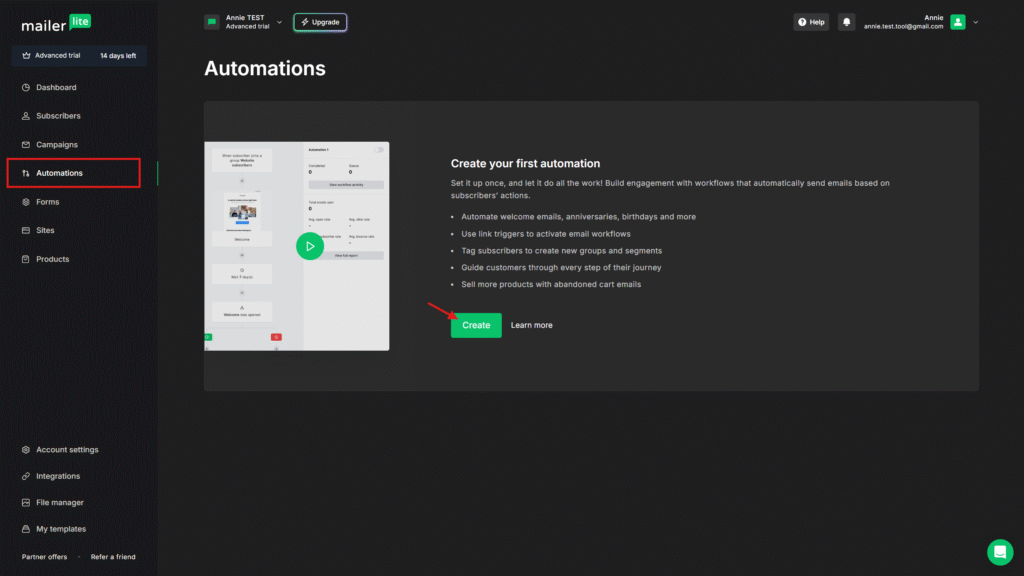
Step.1|進入自動信頁面
左側選單找到 Automation,點擊「Create workflow」。
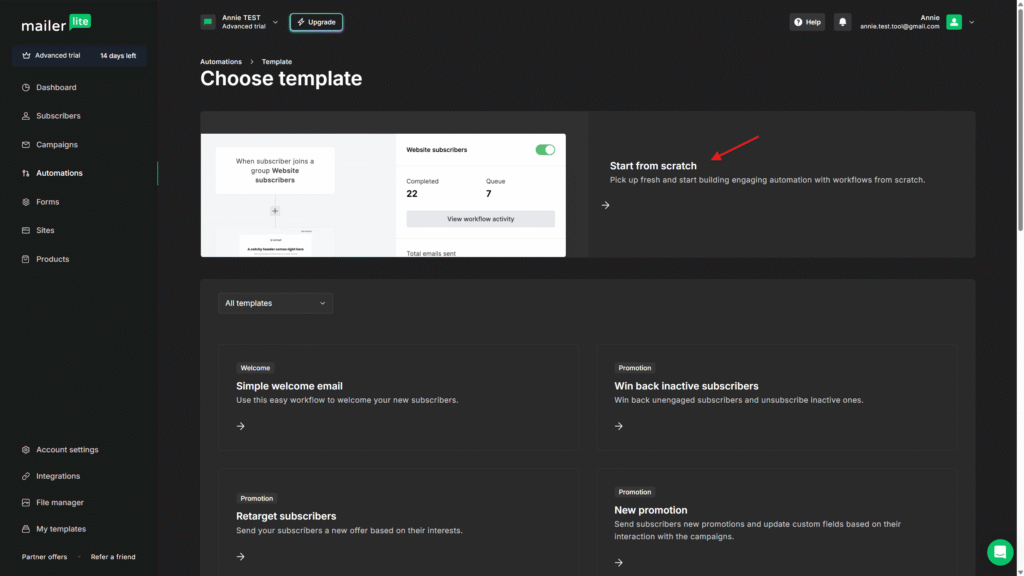
Step.2|選擇模板
可以自己從頭製作自動信流程,也可以選擇官方預設模板,這邊我選自己建立。
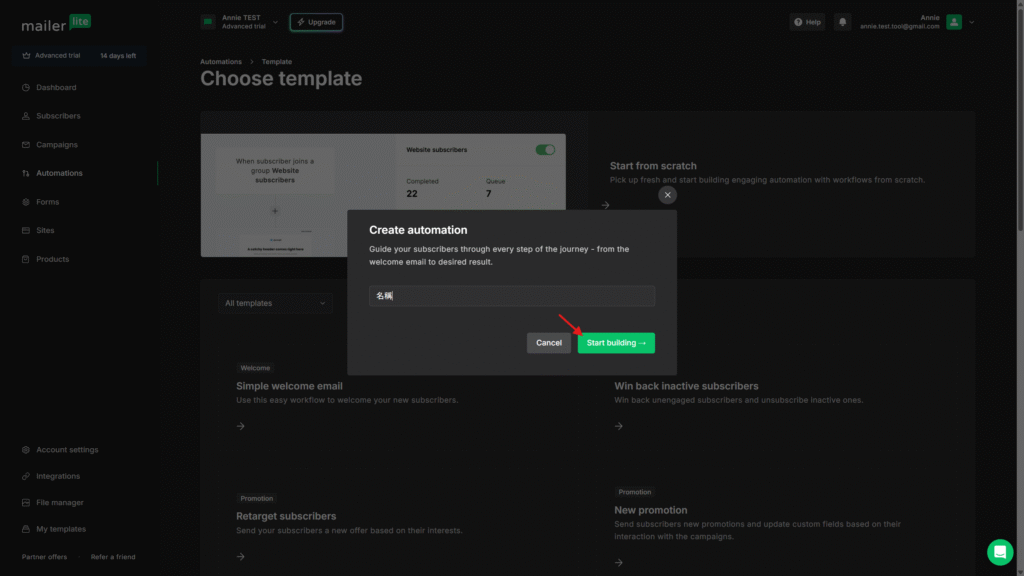
Step.3|輸入流程名稱
這個名稱只有你看得到,建議可以標上日期、流程主題,方便管理。
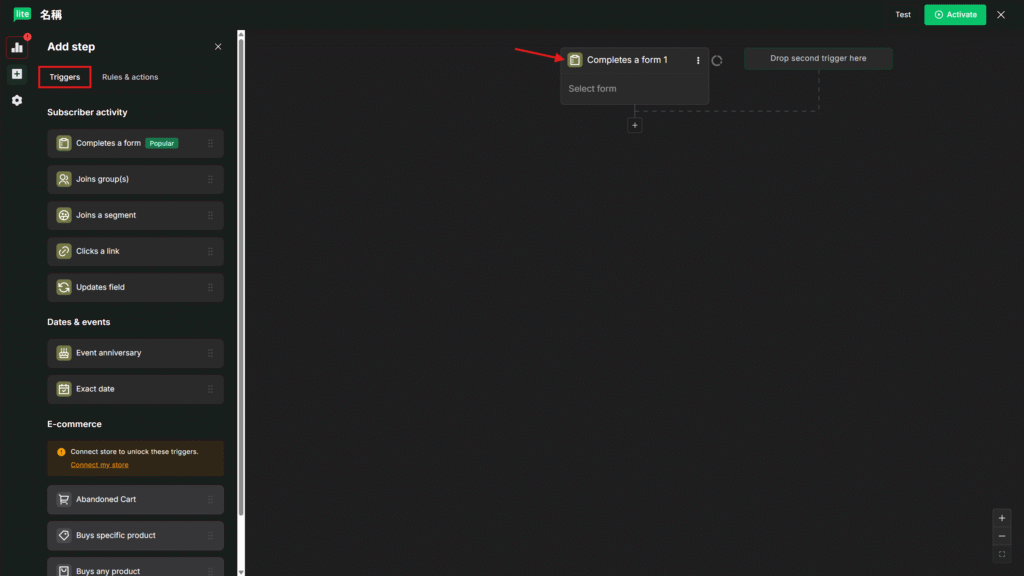
Step.4|選擇 Triggers
觸發條件(Triggers)決定了什麼情況要發送信件,比如我選取的是「填寫表單」,在讀者填寫完後會自動接續流程。
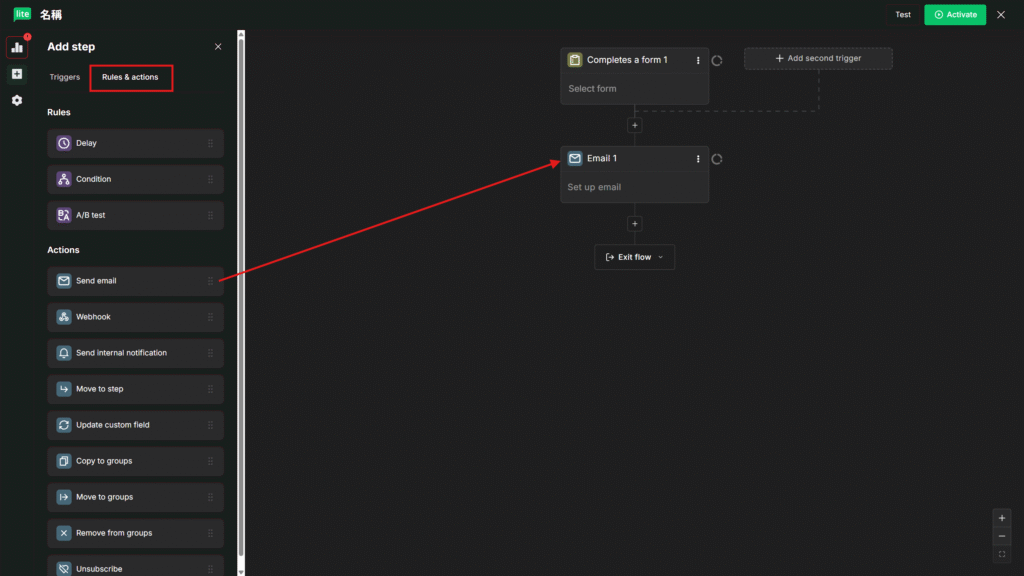
Step.5|設計後續信件流程
規則(Rules)可以設置:延遲、篩選器、進行 A/B 測試。
動作(Actions)可以設置的就比較多了,常用的就是「發送信件(Send Email)」。
將「發送信件」加到流程中,再點進各個節點就可以進行詳細設置。
不知道第一封信要發什麼?可以看看名單磁鐵這篇文章!
Step.6|啟用流程
設置好後,在右上角點擊「啟用(Activate)」,之後有符合條件的用戶就會自動跑這個流程。
如何建立訂閱彈出視窗?
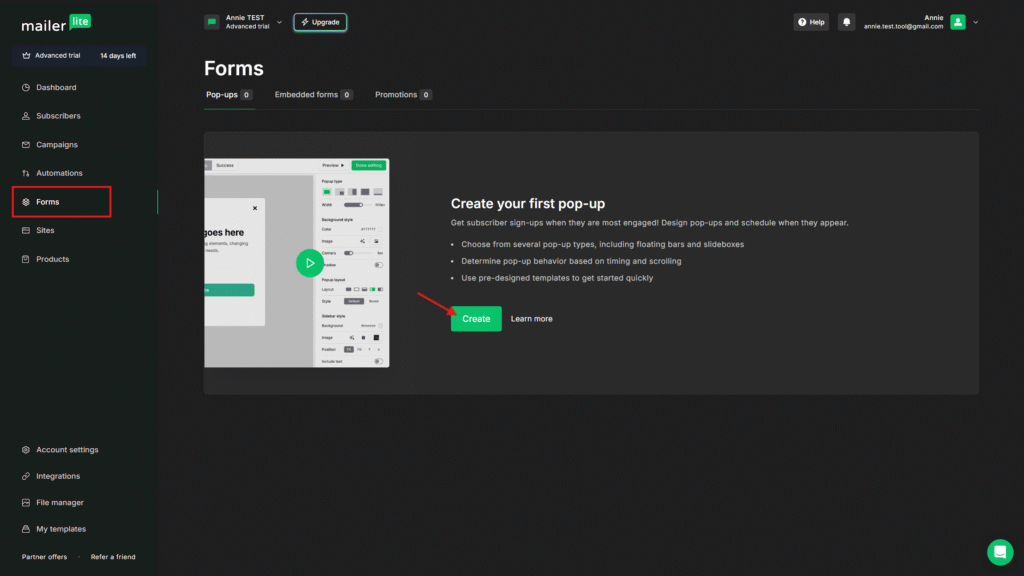
彈出視窗可以在閱讀到文章一定段落、開啟頁面 N 秒後自動彈出,只要提供足夠吸引人的名單磁鐵,就能大幅提高訂閱率。
Step.1|前往表單頁面
在左側選單點選「表單(Forms)」,點選「創建(Create)」。
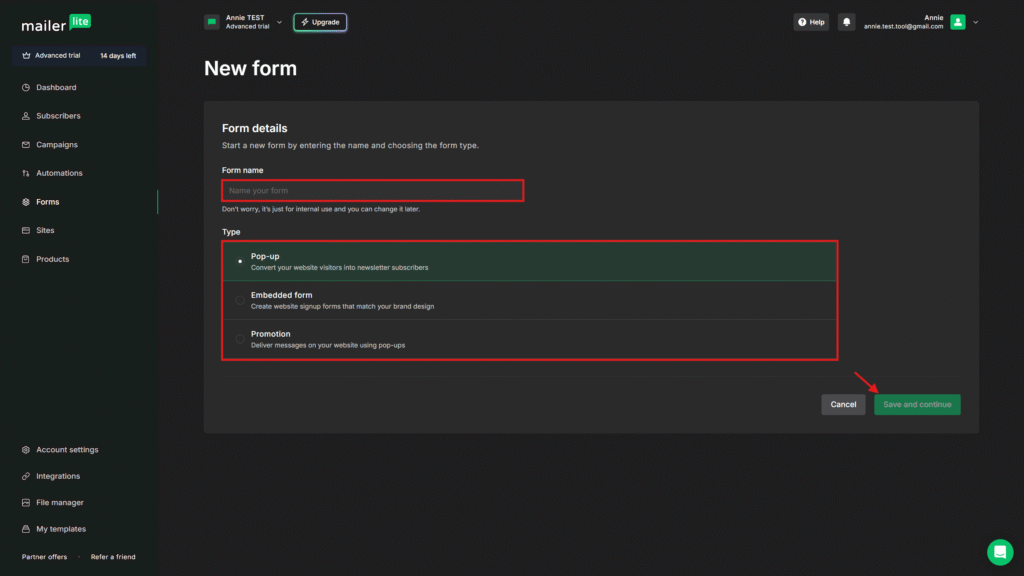
Step.2|啟用流程
新增名稱後選擇「Pop-up」類型,點右下角「Save and Continue」繼續。
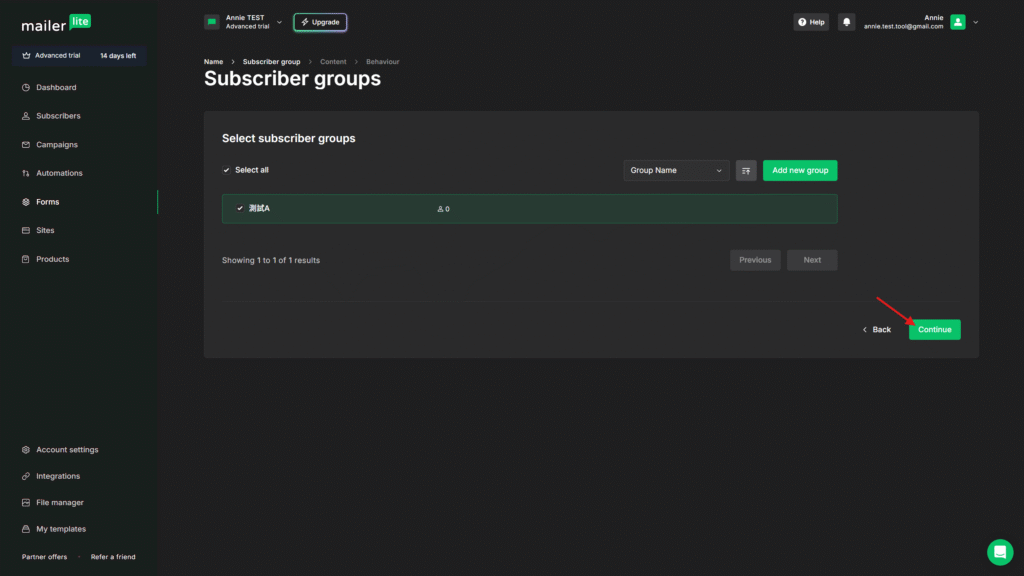
Step.3|選擇群組
選擇填寫表單後,使用者要被加入的群組。
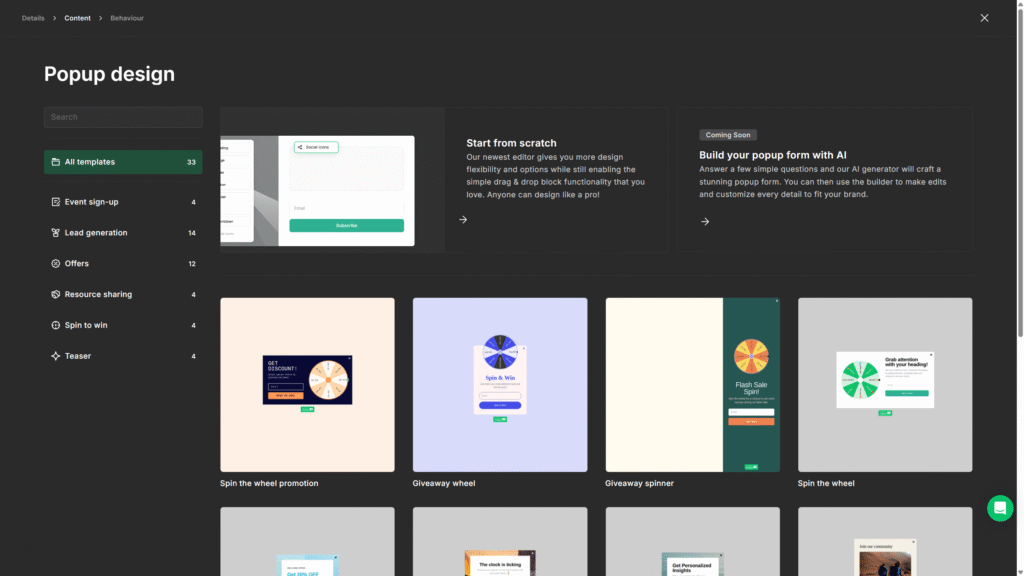
Step.4|選擇模板
可以選擇自己創建彈出視窗的樣式,或是選擇官方模板。
Step.5|修改樣式
左側是可以添加的區塊工具,右邊可以調整字體、顏色、樣式,完成後按右上角「Done Editing」繼續。
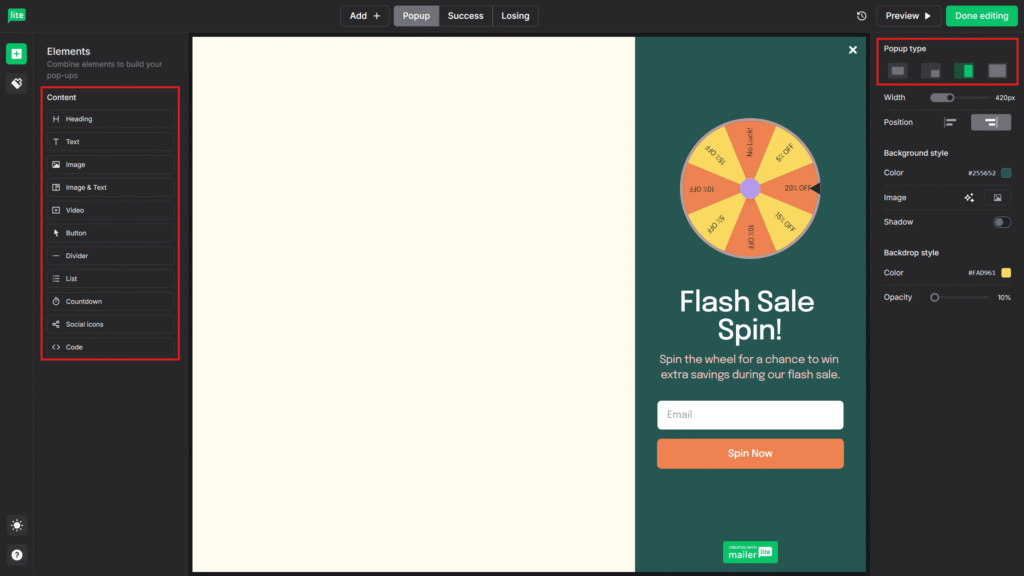
Step.6|設定跳出規則
可以選擇彈出視窗的規則,依序是:
- Wait:等待 X 秒後自動彈出
- Scroll:捲動到頁面 X% 時自動彈出
- Close:關閉頁面時跳出
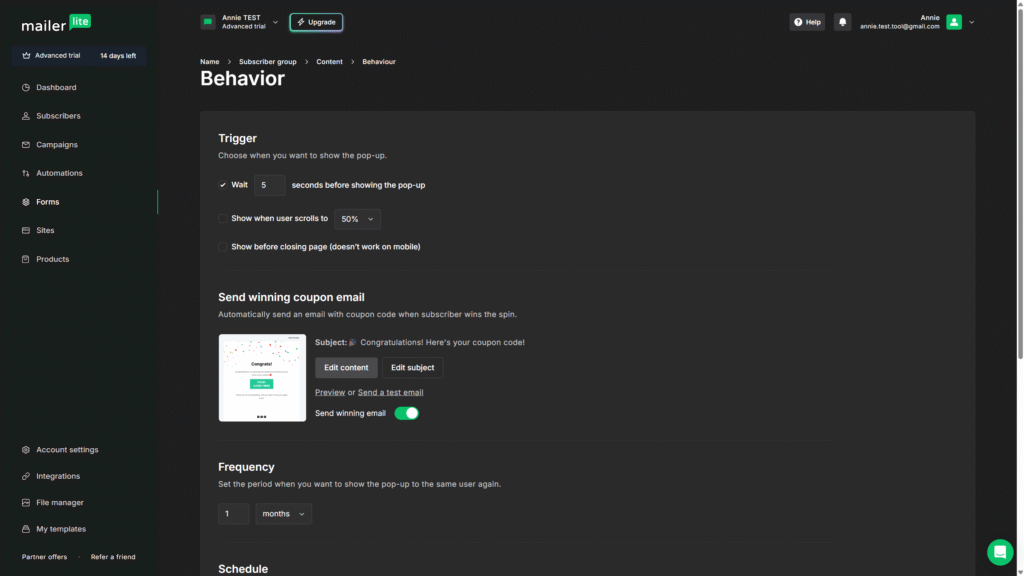
Step.7|設定其他規則
頻率(Frequency)可以讓一定時間內,不要再次出現彈窗,避免使用者被煩死。
排程(Schedule)預設為隨時都會顯示,想要調整特定時間出現彈窗可以設置「Specific Time」。(例如配合活動)
可見度(Visibility)可以設置在哪些裝置、頁面要隱藏彈窗。
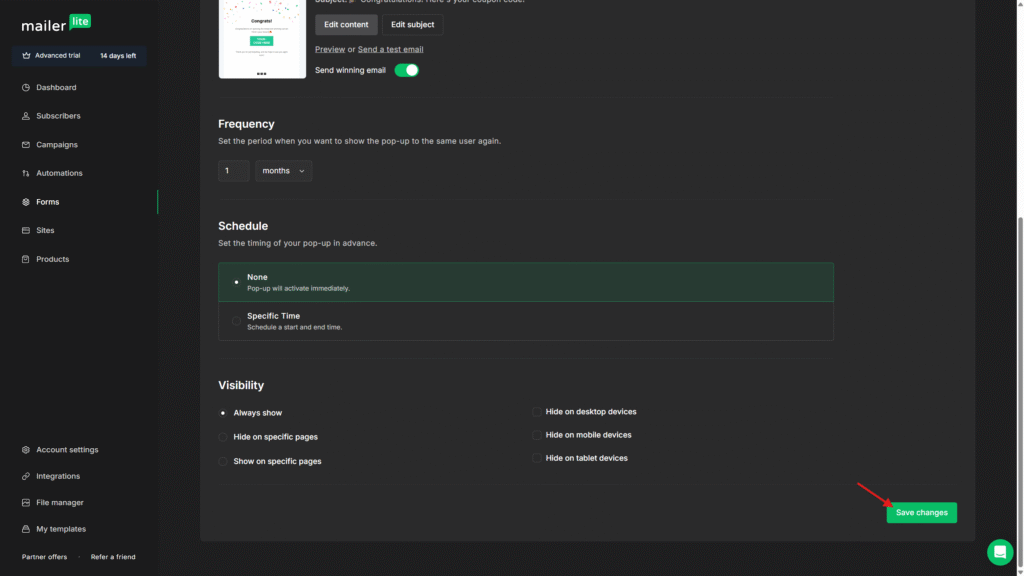
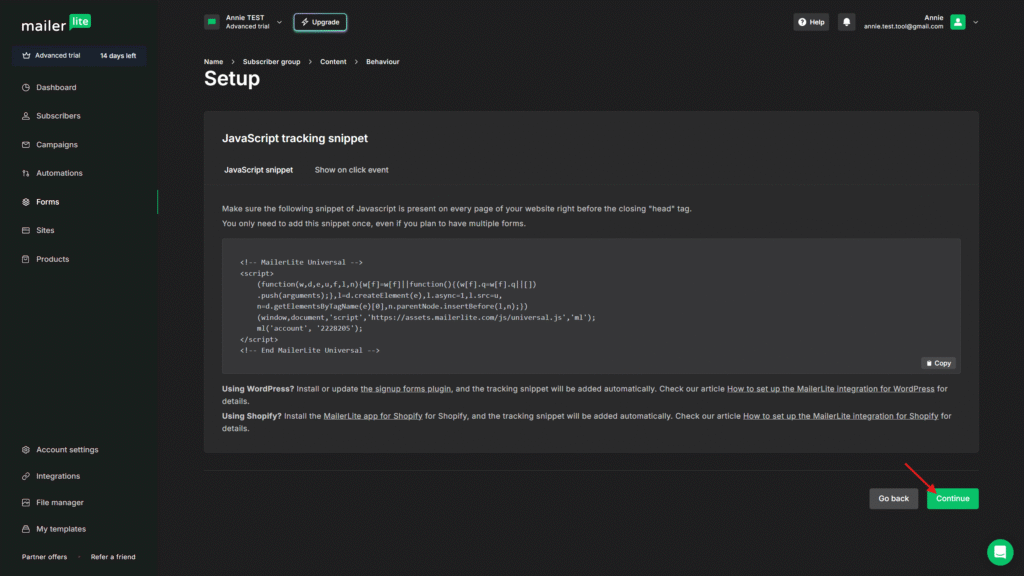
Step.8|更新到網站
將 Mailerlite 提供的代碼上傳到網站。(不知道怎麼做可以問 AI 或看教學文件,因為每個平台會不太一樣)
如何建立 Landing Page?
Landing Page 適合作為廣告投放的落點頁,或作為名單磁鐵的兌換頁,免費版可建立 10 頁。
Step.1|開啟網站頁面
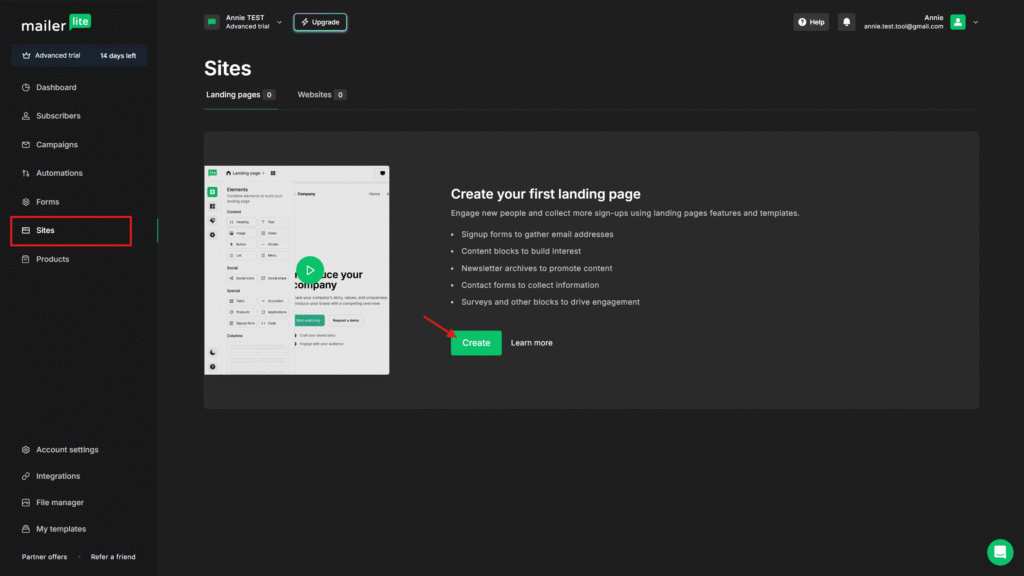
在左側選單點選「Sites」,點擊「Create landing page」。
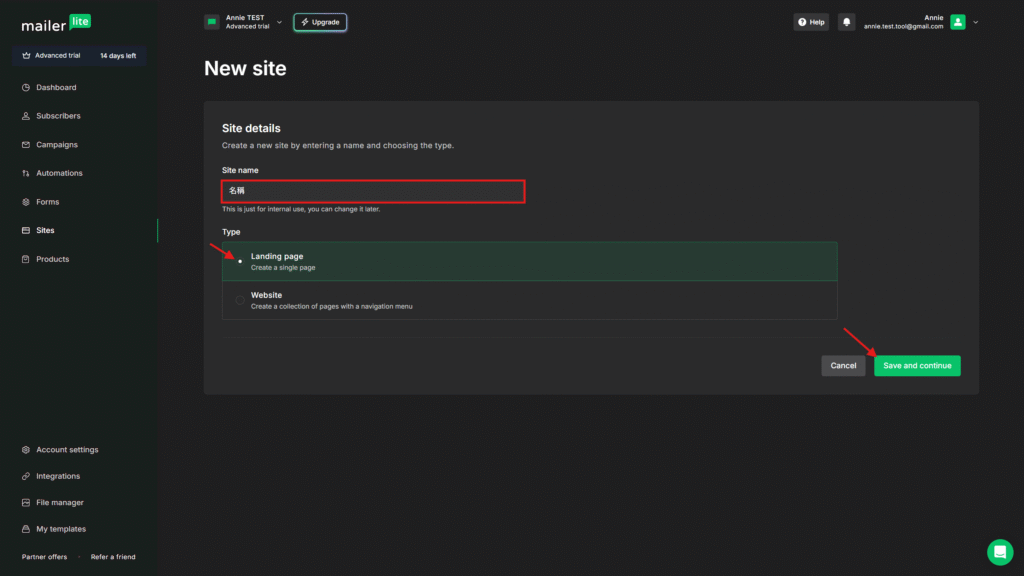
Step.2|填寫名稱
填寫名稱並選擇「Landing page」,點擊右下角按鈕繼續。
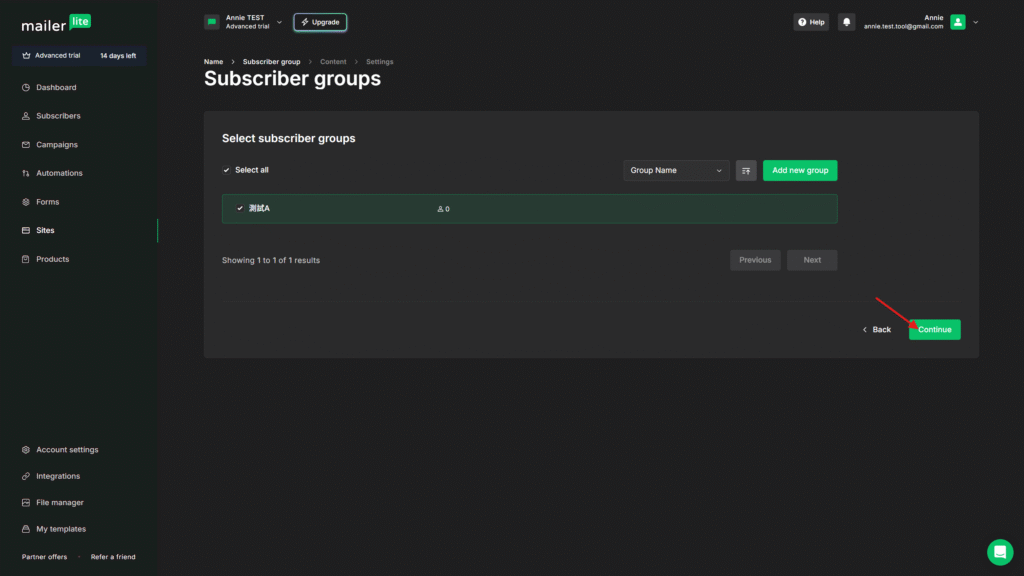
Step.3|選擇群組
選擇填寫表單後,使用者要被加入的群組。
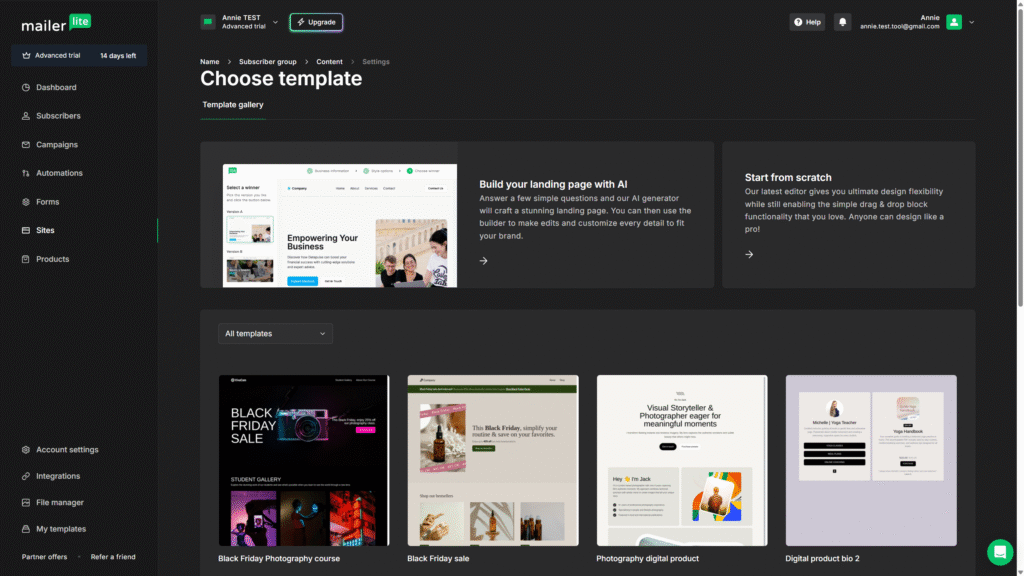
Step.4|選擇模板
可以選擇自己創建 Landing Page 樣式,或是選擇官方模板。
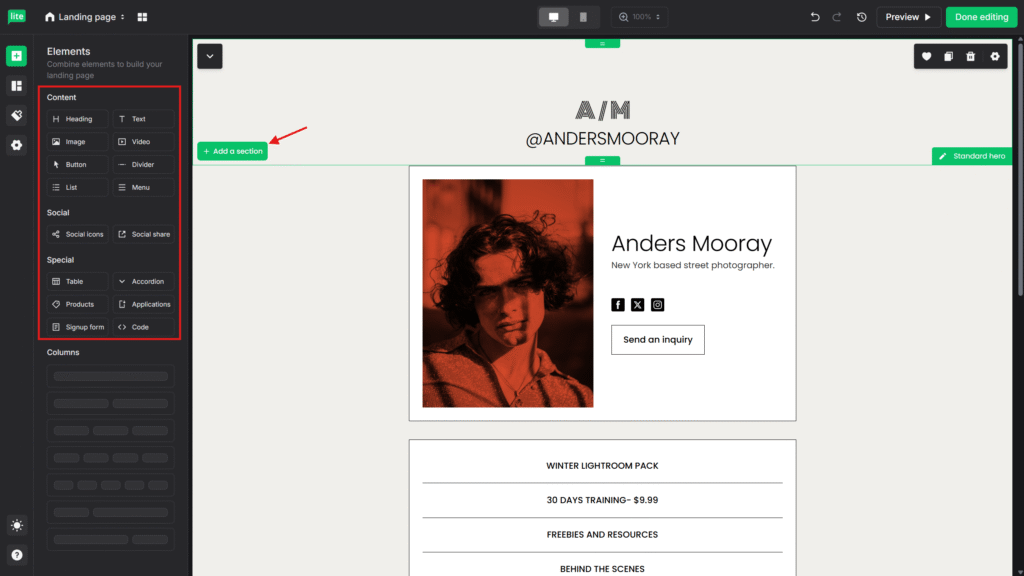
Step.5|編輯模板
左側是可以添加的區塊工具,完成後按右上角「Done Editing」繼續。
Step.6|設定規則
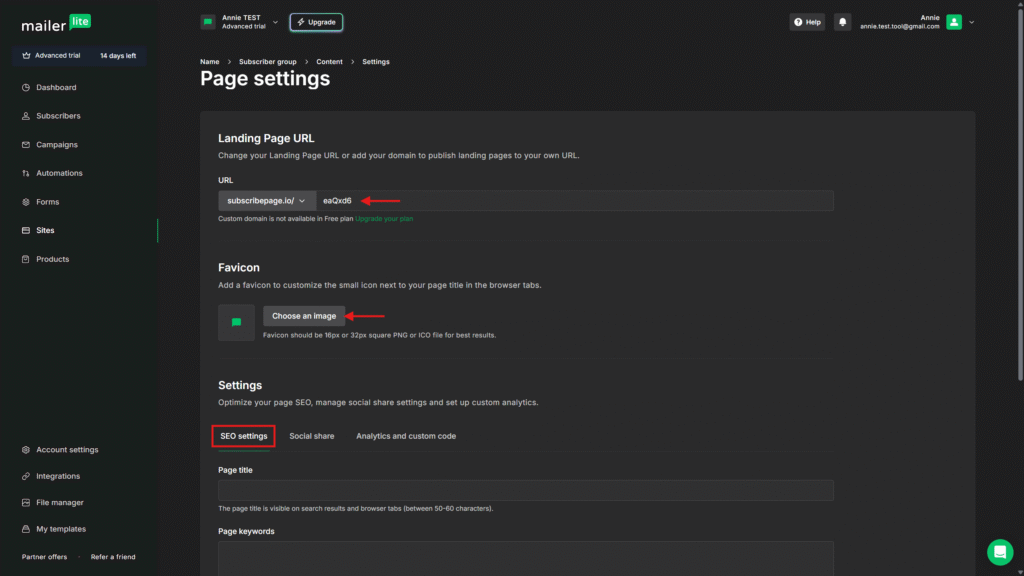
URL 會提供這個頁面的網址給你,只有付費版才能自訂網址。
Favicon 可以設置這個網頁的標誌(會顯示在分頁、書籤的小標)。
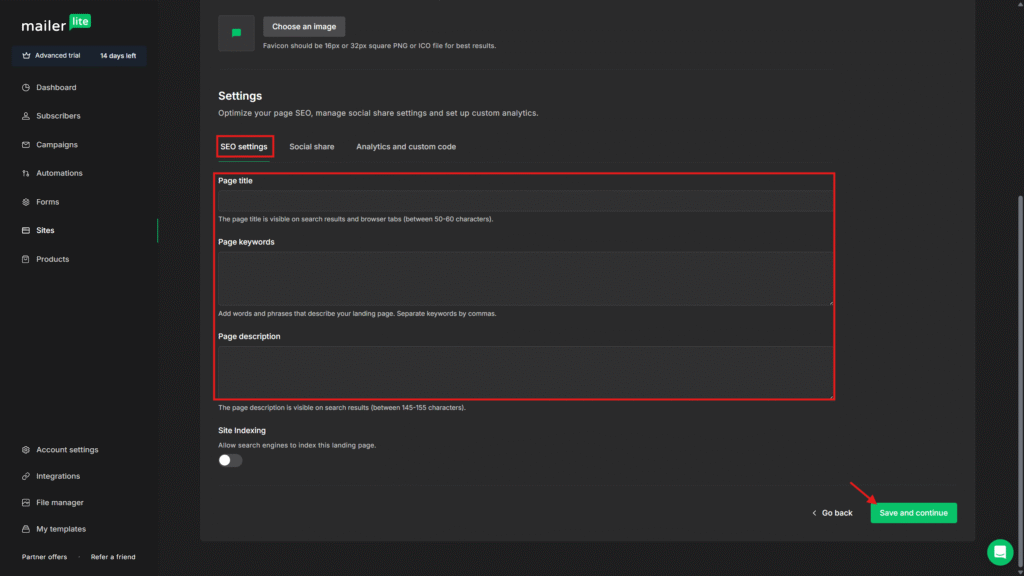
下方也可以填寫 SEO 設定,提升搜尋可見度,完成後點右下角「儲存」。
常見問題 FAQ
MailerLite 有繁體中文版嗎?
MailerLite 後台主要是英文介面,目前沒有完整的繁體中文版。不過電子報本身的內容可以完全用中文撰寫。
免費版可以設定自動化嗎?
可以,而且沒有條數限制(但 Trigger 限制只能 1 個)。
MailerLite 的電子報到達率真的比較高嗎?
根據 EmailTool Tester 的獨立測試,MailerLite 的平均到達率達 95.2%,在主流電子報平台中排名前列。搭配網站驗證(DNS 驗證)等設定後,效果更佳。
我的訂閱者超過 500 人後會怎樣?
系統不會立刻停止寄信,但你會無法繼續新增訂閱者,除非你升級或將名單清理到 500 人以下。
退訂的人也算在 500 人裡嗎?
不算。MailerLite 只計算「活躍訂閱者」,退訂者不佔用配額,這點比 Mailchimp 公平很多!
MailerLite 適合台灣用戶嗎?
非常適合。地址欄位可以填台灣地址,電子報內容支援中文,付費方案以信用卡結帳即可。唯一需要注意的是客服和文件都是英文,遇到問題需要自行查詢。(但其實國外平台也幾乎都是英文的)
帳號審核通常要多久?
一般是 1–2 個工作天。如果填寫的資訊不完整或模糊(例如網站連結無效、業務說明太簡短),可能被退回要求補充資料。(基本上有網站就蠻快的)
結語
目前我個人還是使用 MailerLite。針對工具選擇,我的建議是:
- 希望免費能撐越久越好 → 建議 Kit
- 希望付費訂閱比較划算 → 建議 MailerLite
- 如果你需要更完整的產品類生態系統 → 建議 Kit
- 不需自動化流程、只需簡單的序列(Sequence)→ 建議 Kit
- 希望免費版就有自動流程信(Automation)→ 建議 MailerLite
以我個人為例,因為我有自己的商店,所以不需要透過 MailerLite 來處理產品端的自媒體變現。
對我來說,電子報工具最重要的功能就是發信件以及完整的自動化流程。
在考慮付費方案時,我個人選擇 MailerLite 是因為價格因素,加上它已經具備我需要的所有功能。
如果你正要開始做電子報、預算有限、不想在一開始就掉進工具研究的坑,MailerLite 是一個讓你快速開始、不後悔的選擇。
等你超過 500 人,再認真評估要繼續用它的付費版,還是因為業務需求轉移到 Kit 或其他平台,那時候你也已經對電子報行銷有足夠的了解,可以做出更清楚的判斷。