


你有沒有每天打開一堆工具、卻不知道今天最重要的事情是什麼的感覺?
Notion 裡有任務,Google Calendar 裡有行程,Gmail 裡有信件,但這三個東西從來不在同一個地方。每天早上花 20 分鐘整理「今天要做什麼」,然後才能開始做事。
我用 Claude Code 解決了這件事。
現在只要雙擊一個 .bat 檔,AI 自動去抓我的 Notion 任務、Google Calendar 行程、Gmail 未讀信件,整理好之後用本機網頁跑出來,整個過程不用一分鐘。
這篇文章會跟你分享:
- Claude Code 日報小程式是什麼?
- 日報程式有什麼功能?
- 創建程式的步驟教學
- 常見問題完整解答
Claude Code 日報小程式是什麼?
簡單說,就是一個跑在你自己電腦上的每日儀表板。
它用 Claude Code(Anthropic 出的 AI 工具)當核心,串接你平常在用的工具,每天幫你把資訊整理好、呈現在瀏覽器裡。
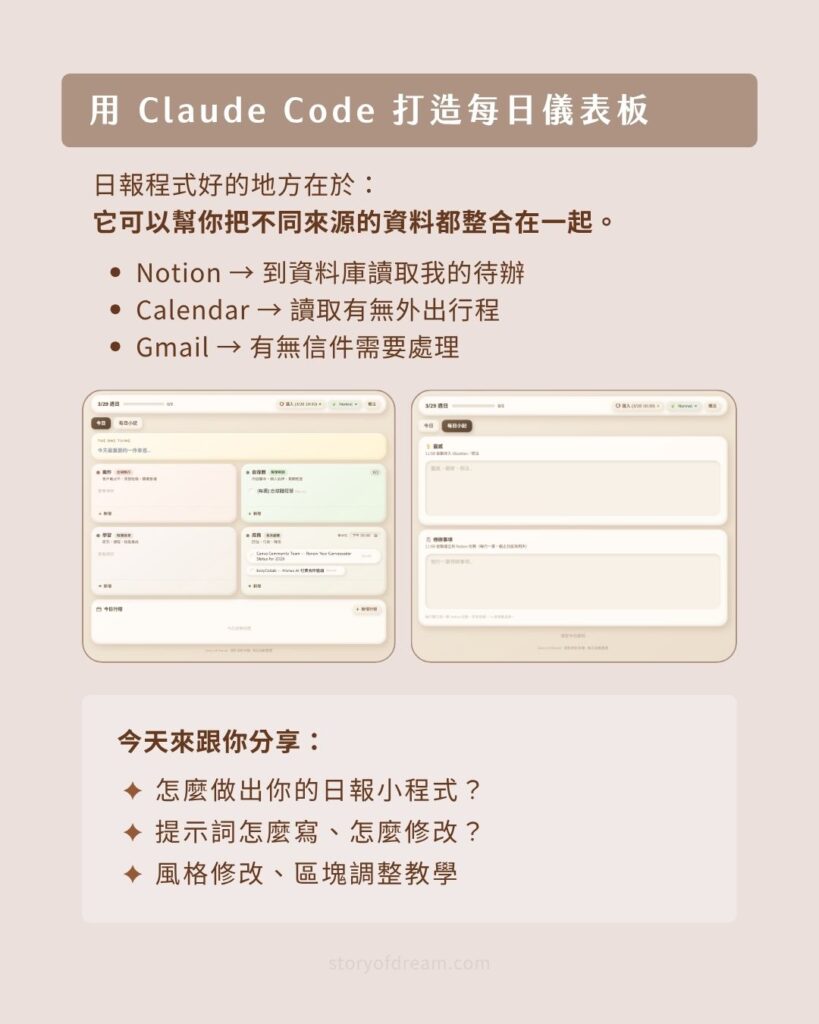
整個系統不需要架站、不需要上傳任何資料,所有東西都在你的電腦上跑。(避免資安問題)
它可以整合的服務,如:
- Notion:自動讀取你的任務資料庫,抓出今日待辦、逾期項目、本週計畫
- Google Calendar:拉出今日和近三天的行程
- Gmail:整理未讀信件,依優先級分類
- 及其他有支援串接的工具
系統長什麼樣子?
儀表板分成兩個分頁:今日事務和每日小記。
今日分頁:一眼看清今天的全貌
我把畫面分成幾個區塊,你可以透過修改提示詞,或是直接告訴 Claude Code 來增減需要的區塊。
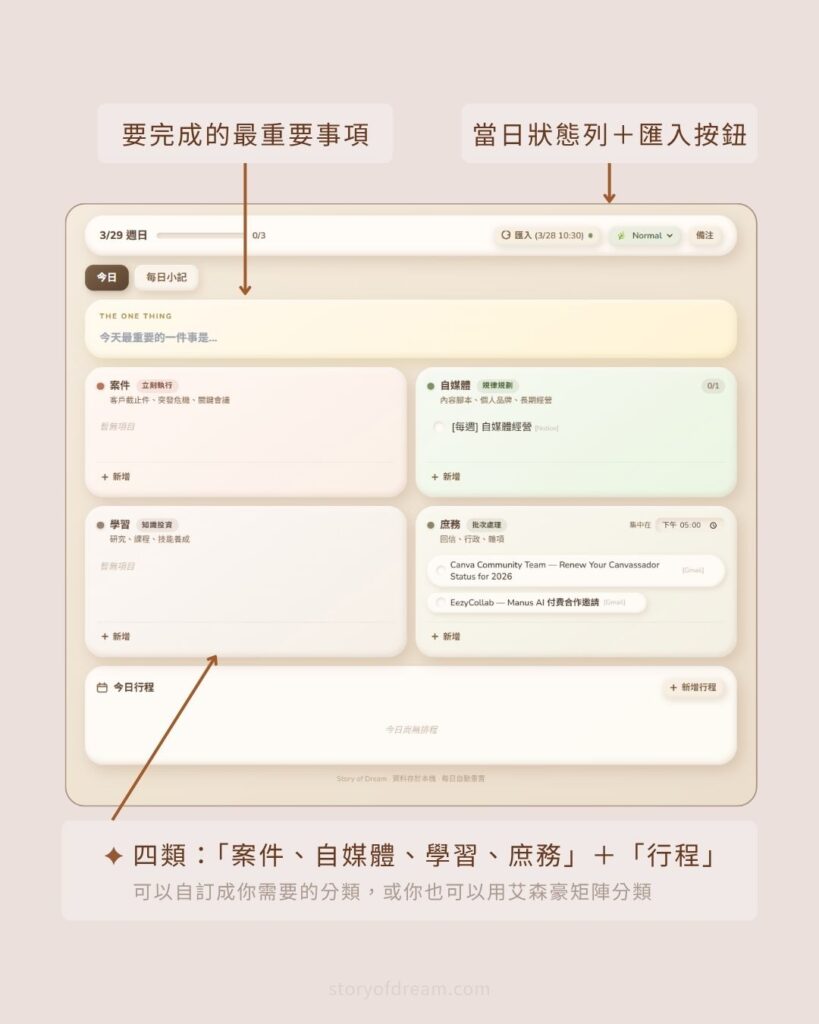
The One Thing
每天設定一個最重要的事,讓焦點不被雜事淹沒。
四類任務板
我把任務分成四類:案件(客戶工作)、自媒體(內容創作)、學習(研究進修)、庶務(行政雜事)。
匯入的時候 Claude 會自動分類,你也可以手動調整。
這四類是我自己的分法,你可以換成艾森豪矩陣或其他分類邏輯。
今日行程
從 Google Calendar 自動拉進來,也可以手動新增,或標記哪些已經準備好了。右上角有一個匯入按鈕,點下去就會把 Claude Code 整理好的當日資料載入進來。
每日小記分頁:靈感和待辦自動處理
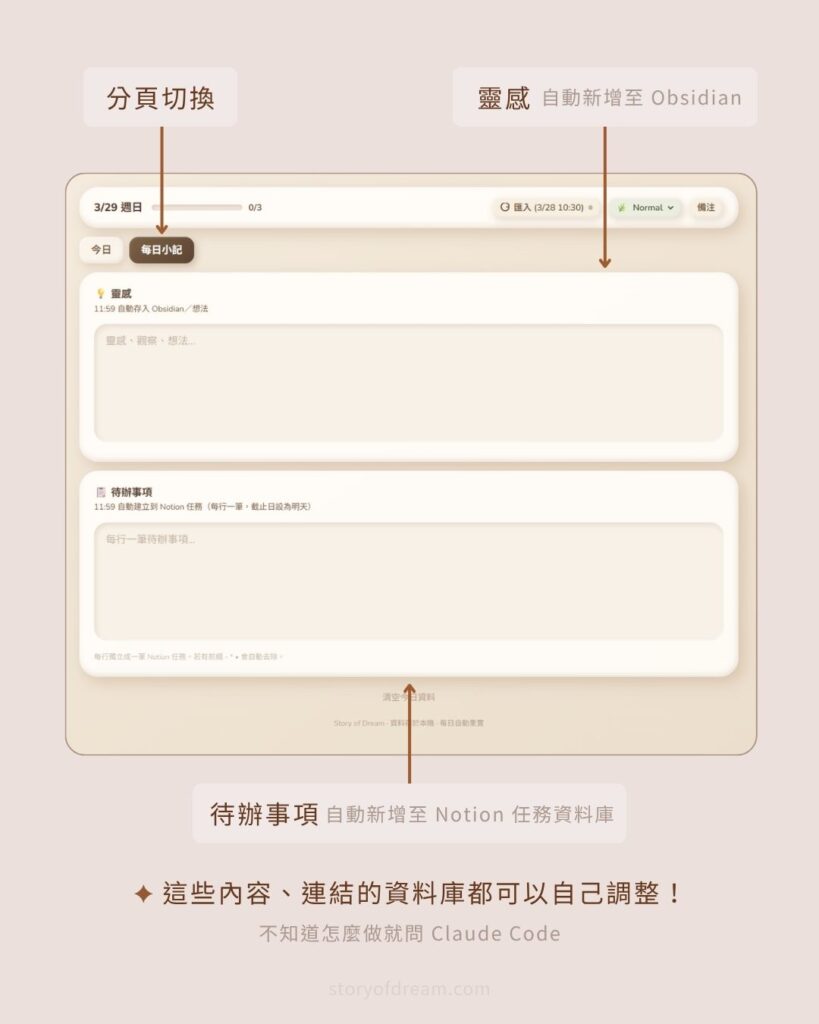
這個分頁有兩個輸入欄位:
- 靈感:隨時寫下想法,每天 23:59 自動存入 Obsidian 的指定資料夾
- 待辦事項:每行一筆,每天 23:59 自動在 Notion 建立明天的任務(截止日設為明天)
有時候想到的一些點子,可以不用再打開其他軟體輸入,只要寫下來,隔天就會進到你的系統裡。
小提醒
要記得電腦開啟才能跑哦!如果會關閉電腦,可以跟 AI 說你要新增手動匯出按鈕。
製作日報程式,需要準備什麼?
| 必要 | 說明 |
|---|---|
| Claude Code | AI 驅動層,免費安裝 |
| Node.js | 執行本機 server,免費安裝 |
| Notion MCP | 連接 Notion 任務資料庫 |
| Google Calendar MCP | 連接行事曆 |
| Gmail MCP | 連接信件 |
| Notion Integration Token | server 端自動建立待辦任務用(選用) |
這些除了 Claude Code、Node.js 之外,都可以自己替換成你有使用的工具。
有些工具 Claude 本身就有提供串接服務,只要登入就好;沒有的,就要自己手動串 API。
小提醒
不知道怎麼做,可以直接問 Claude Code!我也不懂程式,都是他一步步教我的 XD
怎麼用 Claude Code 建立日報程式?
Step.1| 安裝 VS Code + Claude Code
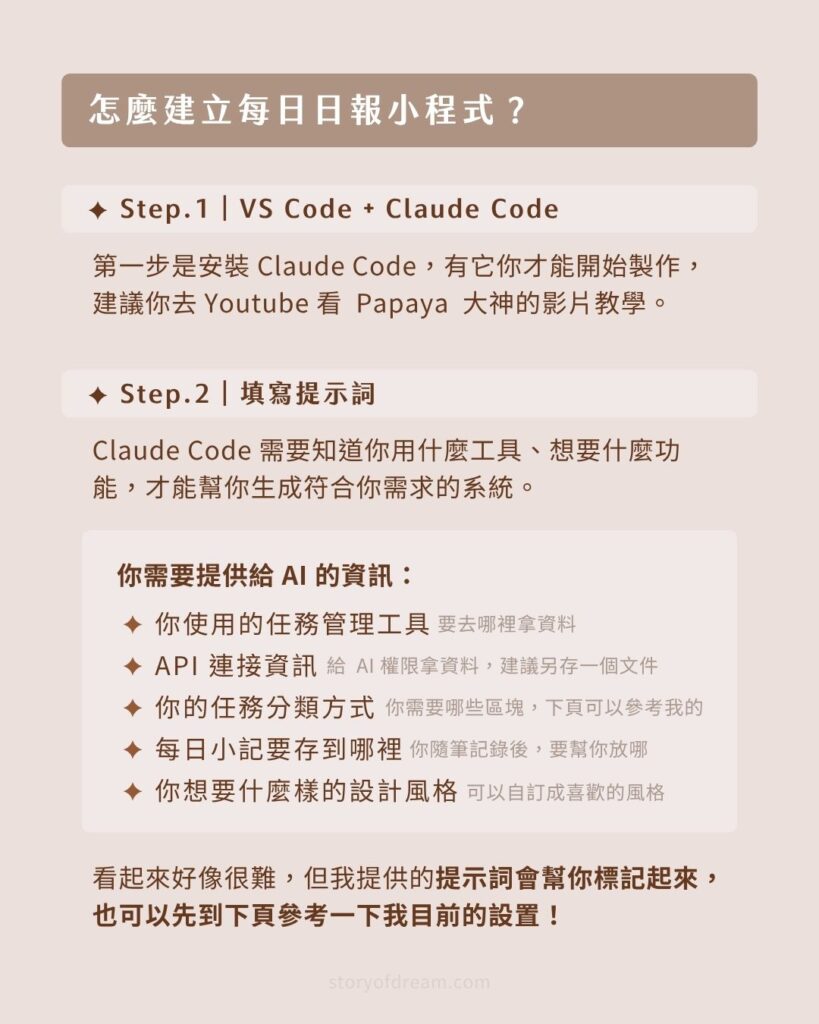
第一步是安裝 Claude Code,有它才能開始製作。安裝方式不複雜,推薦直接去 YouTube 搜尋 Papaya 大神的影片教學,他有完整的安裝說明,跟著做就好。
安裝完之後,在 Claude Code 的設定中連接以下服務(搜尋服務名稱,登入授權就好):
- Notion
- Google Calendar
- Gmail
Step.2| 填寫提示詞
Claude Code 需要知道你用什麼工具、想要什麼功能,才能幫你生成符合需求的系統。
你需要告訴 AI 的資訊包含:
- API 連接資訊:給 AI 權限拿資料,建議另外存一份文件管理
- 你的任務管理工具:要去哪裡拿資料(Notion 資料庫名稱、URL)
- 你的任務分類方式:你需要哪些區塊,可以參考我的設定修改
- 每日小記存到哪裡:靈感跟待辦要放到哪裡
- 想要什麼設計風格:可以自訂成喜歡的風格
看起來很多,但這些資訊越具體,生出來的東西越貼近你的需求。
我有整理好一份可以直接填寫的提示詞模板,把所有欄位都標示出來,你只要把自己的資訊填進去,貼給 Claude Code,它就會開始幫你建立系統。
小提醒
可以直接叫 Claude Code 參考,然後把它需要的東西列給你,你再一一處理。
Step.3| 選擇設計風格
提示詞裡有一個「設計風格」欄位,不用自己想設計語言,推薦用這個網站:styleprompt.zeabur.app
裡面整理了 30 種精心設計的 AI 視覺風格提示詞,從科幻風到復古風都有,選一個你喜歡的貼進提示詞就好。
我自己用的是膠泥擬態風格,色系改為大地色系。
Step.4| 測試並建立捷徑
Claude Code 建好之後,先跑一次測試,看看樣式和區塊喜不喜歡,不對的地方直接跟 Claude Code 說要怎麼改,它會幫你調整。
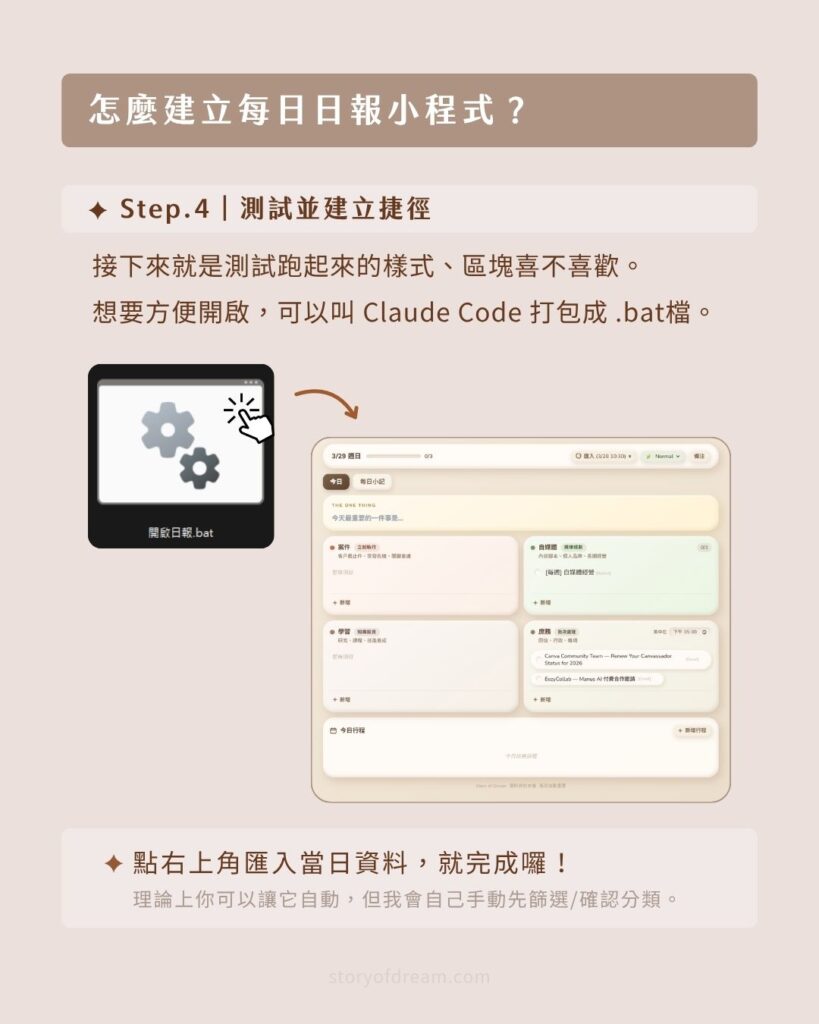
確認沒問題之後,可以請 Claude Code 幫你把整個流程打包成一個 .bat 捷徑檔案。之後只要雙擊這個檔案,它就會自動:
- 呼叫 Claude Code 執行日報,抓取最新資料(約 30~60 秒)
- 啟動本機伺服器
- 開啟瀏覽器跳到儀表板頁面
- 點右上角的「匯入」,確認分類後載入
小提醒
理論上你可以直接匯入,我選擇手動是因為習慣自己篩選一下~想要自動匯入一樣直接請 AI 幫你改。
每天怎麼應用日報小程式?
早上打開 .bat 檔案,Claude Code 會自動:
- 去 Notion 找本週未完成的任務(多輪搜尋確保不漏掉)
- 去 Google Calendar 拉最近的行程
- 去 Gmail 整理未讀信件的優先順序
- 把結果整理好寫入檔案,等你確認分類後匯入儀表板
然後你就可以開始規劃今天的事了!
小提醒
有時候 Notion 會資料抓不乾淨,可以多給它一點規則,幫助它搜索(像我的任務標題都會包含分類)
建好之後想要修改怎麼辦?
這個儀表板建好之後,你可以隨時跟 Claude Code 說你想改什麼:
- 換風格:「幫我把顏色改成深色系」「字體換成宋體」
- 增加區塊:「我想加一個習慣追蹤區」「幫我加每日水分記錄」
- 移除不需要的:「我不需要學習象限」「把行程區拿掉」
Claude Code 就是你的工程師。有想法直接說,不滿意隨時改,因為每個人的需求不一樣,這個系統本來就是設計來讓你自己客製化的。
如果你之前用過 Claude Cowork,這次用 Claude Code 做工具會更有感,雖然需要一點時間上手,但它真的能幫你動手把想法做出來。
常見問題 FAQ
我的資料會洩漏嗎?
不會。整個系統跑在你自己的電腦上,沒有任何資料會上傳到外部伺服器。瀏覽器開的是 localhost(也就是你自己的電腦)
我需要網站才能查看嗎?
不需要,用瀏覽器就能看。儀表板是一個本機網頁,只要你的電腦有開啟 server 就可以囉!
API 要怎麼連結?
在 Claude Code 的設定畫面中,可以直接連接服務,登入你的帳號授權就完成了。
我用到的 Notion、Google Calendar、Gmail 都能直接連,如果工具沒支援就要自己接 API。(補充一下,Notion 寫入檔案需要另外設置,可以直接問 AI 去哪裡取得)
Claude Code 是免費的嗎?
使用需要付費。可以選擇訂閱 / 使用Token計費。
跑這個程式要花 Token嗎?
會。除了製作專案會需要花 Token,寫完後也會需要花「查詢+寫入」的 Token。
我不用 Notion,可以加入其他工具嗎?
可以!提示詞模板裡的工具設定是彈性的,你可以換成你實際在用的東西~(只是要記得去串接連接器,或是提供 API 給 AI)
每次開電腦都要重新啟動 server 嗎?
對,但設定好 .bat 捷徑之後,雙擊一下就能啟動。
如果你希望完全自動,Windows 可以把啟動指令加到工作排程器,但一般情況下手動開啟就夠用了。
如果遇到問題怎麼辦?
直接跟 Claude Code 說你遇到什麼問題就好,它會幫你修改。
因為每個人的工具和需求不一樣,跑起來難免有需要微調的地方,這個系統本來就設計成可以邊用邊調整的。
想做一個自己的版本?
我有整理好一份完整的提示詞模板,把所有需要填的欄位都標示起來,還附上好讀版使用說明,讓你一步一步跟著做。
如果你想要這份提示詞,可以到這裡領取,我會把提示詞模板和使用說明一起傳給你。
有問題也歡迎留言,或者直接去問 Claude Code XD


