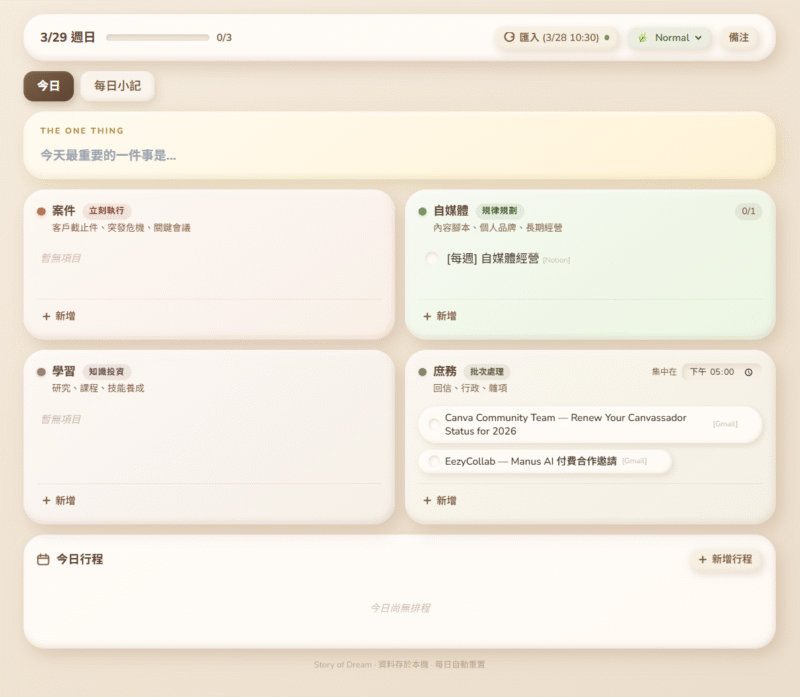
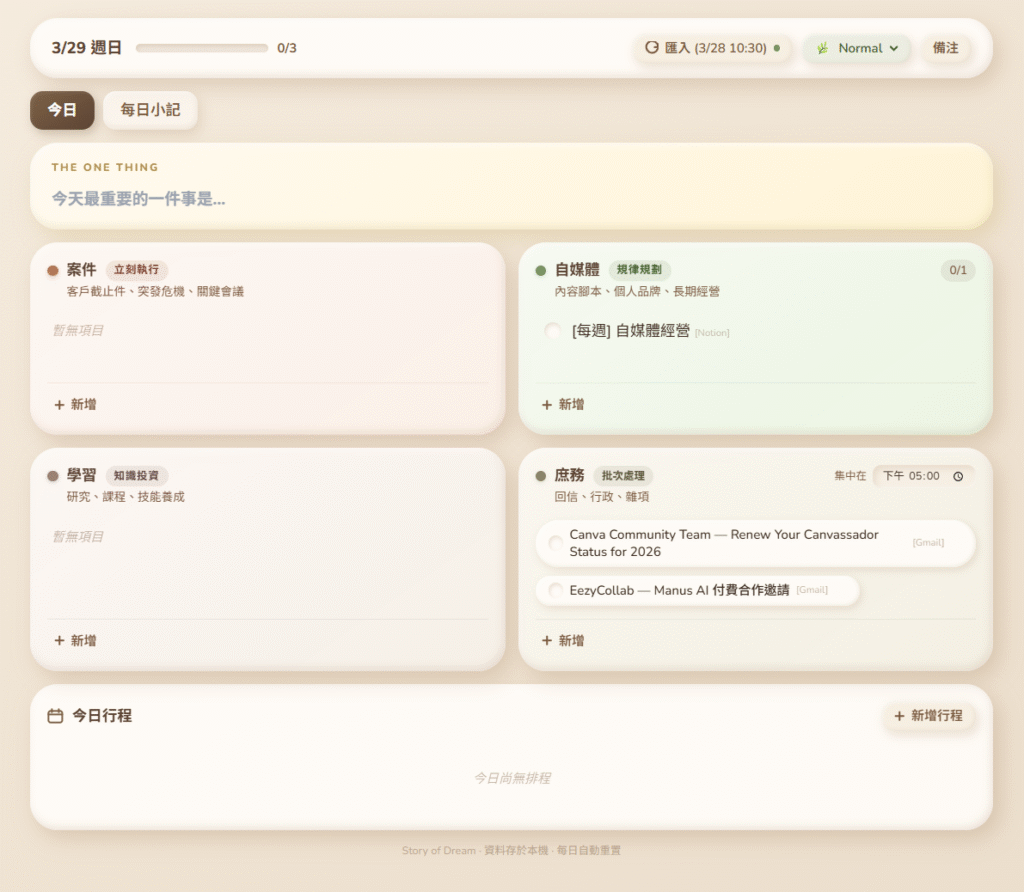
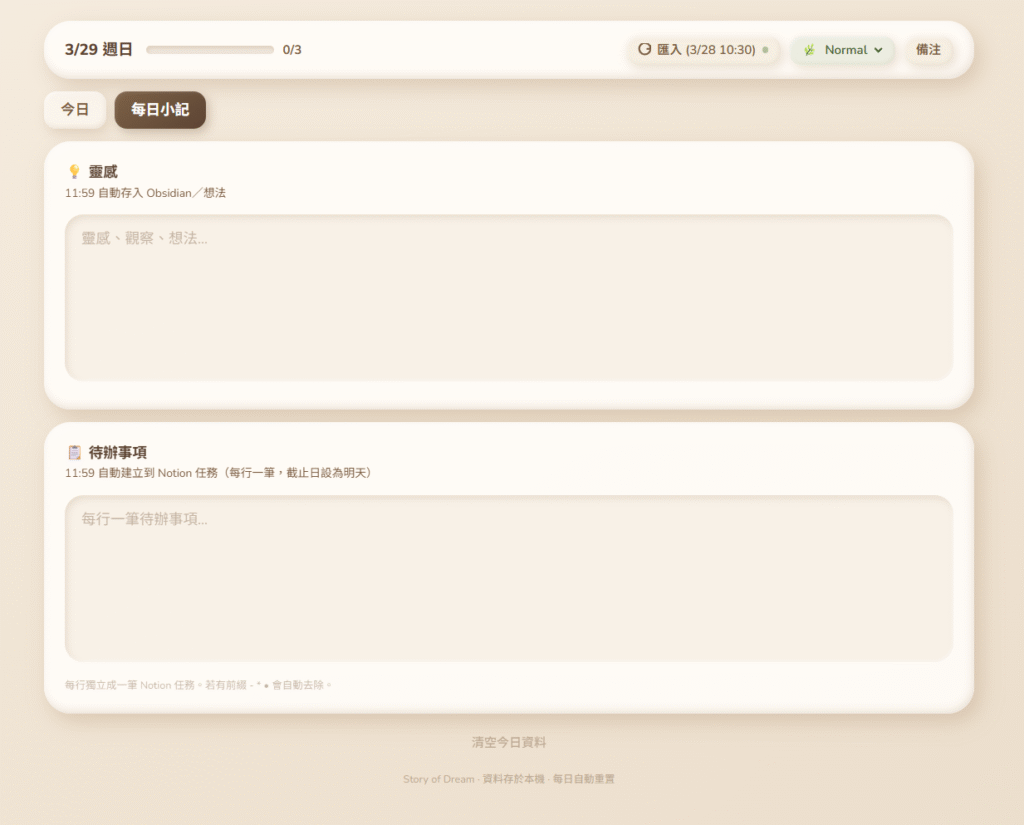
生產力工具 × AI 自動化 只要每天早上花 60 秒 整理今日任務、行程、信件 一個結合 Claude Code、Notion、Google Calendar 和 Gmail 的本機儀表板。每天開啟瀏覽器,今日概覽自動更新完畢,不用再開分頁、一一翻找昨天沒做完的事。 取得提示詞模板 看使用教學 Features 開啟日報,該做什麼清楚明瞭 01 — 任務整合 Notion 自動抓取任務 每天執行日報,Claude 會搜尋你的 Notion 資料庫,把今日任務、逾期事項、本週計畫整理好,按優先順序列出,不用自己翻資料庫。 02 — 行程 + 信件 Calendar & Gmail 今日行程自動顯示在儀表板上,Gmail 未讀信件依優先級分類,重要信件不會淹沒在收件匣裡,不用再開兩個分頁切換。 03 — 每日小記 自動整理靈感和待辦 在儀表板輸入靈感,自動存進 Obsidian;輸入待辦,隔天自動建立 Notion 任務。隨手記錄,系統幫你整理進對的地方。 Step-by-Step Guide 4 步驟建立你的每日儀表板 1 安裝 Claude Code 並連接 MCP 服務 在本機安裝 Claude Code,依照說明連接 Notion MCP、Google Calendar MCP 和 Gmail MCP,授權完成後即可讓 Claude 讀取你的資料。 2 複製提示詞模板,填入你的設定 下載提示詞模板後,填入你的資料,如:Notion 資料庫 ID、工作目錄路徑,以及你希望每天顯示的欄位名稱,整個過程只需要用自然語言,不需要寫程式。 3 貼給 Claude Code,等待建立 把填好的提示詞貼到 Claude Code,它會自動建立儀表板 HTML 檔案並設定好所有資料來源。 4 雙擊捷徑,每天自動更新 Claude Code 會在桌面建立捷徑,每天早上雙擊程式,它就會自動抓取最新資料並開啟瀏覽器顯示今日儀表板,從此每個早上都從同一個地方開始。 取得提示詞模板 看使用教學 Hello! 我是Annie ✦ 創作者/一人公司/自由工作者✦ 經營個人品牌部落格與社群✦ 數位商品好評銷售破百份✦ 曾受邀至多個單位擔任講師✦ 著有《剛剛好的 Canva 設計教本》✦ Canva官方認證的推廣大使 我喜歡把 AI 工具整合進日常工作流,讓每天的創作和行政工作都能更有節奏。這個日報小程式是我實際在用的本機工具,我把提示詞和說明整理好,分享給同樣想讓早晨更有效率的你~ Free Newsletter 每週一封信,分享知識與工具 訂閱領取免費資源《入門創作經營包》 訂閱電子報 Loading... 訂閱電子報 Loading... 立刻到信箱領取吧!找不到可以到垃圾桶看看哦!