✦ 認識 CLAUDE
把 Claude 當成
你的AI 員工
用一間辦公室的比喻,帶你看懂它是什麼、能幫你做哪些事。
往下捲 ↓
往下捲 ↓
輕鬆帶你了解 Claude
Claude 是你雇來的員工
身為老闆,你只需要出一張嘴交代,給員工權限處理。他就能動用你的檔案,也能拿鑰匙(API)打開其他軟體的檔案櫃。而在 Claude 裡面,你可以僱用三種員工!
可以跟你聊天、提方案,但太複雜的任務難以處理,只有部分檔案櫃的鑰匙權限(API)。適合一般問題、腦力激盪、釐清方向。
你交代具體任務後,他會動手執行:拿鑰匙(API)去檔案庫找資料,做完任務後會回報。介面好懂、上手快,是日常最得力的手下。
最複雜的自動化、客製化他都能寫,能做的最多、上限最高。但介面是命令列,用更技術的方式跟他溝通會更好,但新手比較吃力。
← 左右滑動,認識三位員工 →
Part 1
三個常用的關鍵字
把它們想成檔案庫裡的三樣東西,點擊標籤了解資訊。
Claude.md / Skill / API
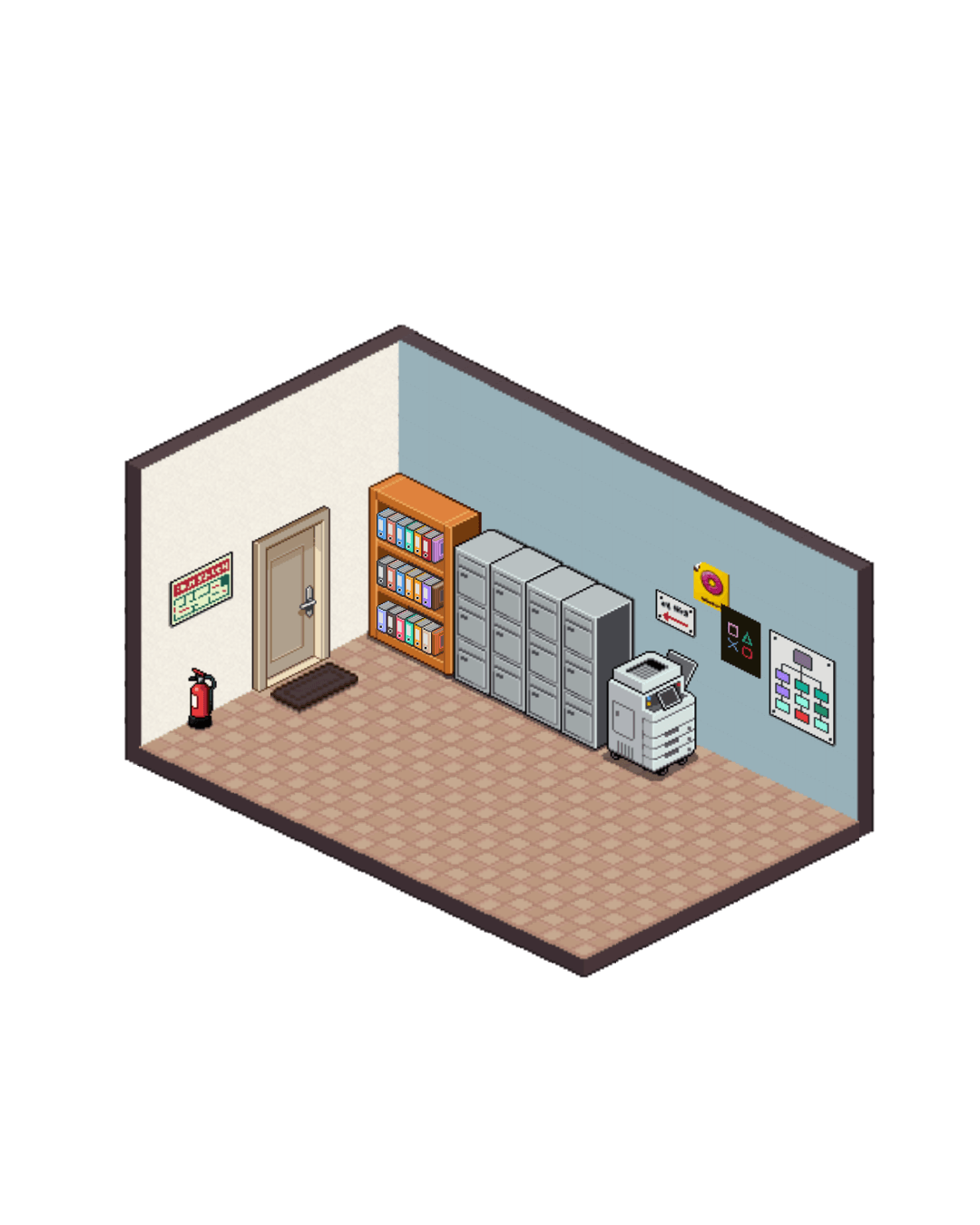
你會一直聽到這三個詞。點擊書櫃、檔案櫃、牆上的規則,了解更多。
Part 2
跟著 Cowork 跑一次任務
將任務交辦給 AI,看他怎麼工作。
Part 3
看看整間辦公室怎麼運作
點員工卡指派任務;也可以切換到檔案室。
點員工卡指派任務;也可以切換到檔案室。
Part 4
面試你想要的員工
一般員工免費就上班;特助(Cowork)跟工程師(Code)要 Pro 方案以上才會到職。
- 一般員工上班
- 問問題、給建議、陪你想
- 碰不到你的檔案跟軟體
- 三位員工全到齊
- 特助 Cowork、工程師 Code 開始做事
- 日常用量夠用
- 用量是 Pro 的 5~20 倍
- 整天大量派工也扛得住
- 適合重度使用
價格可能調整,以官網 claude.com/pricing 為準。
Part 5
安裝教學!讓 AI 立刻到職
照順序做完,三位員工就能進到你的辦公室。
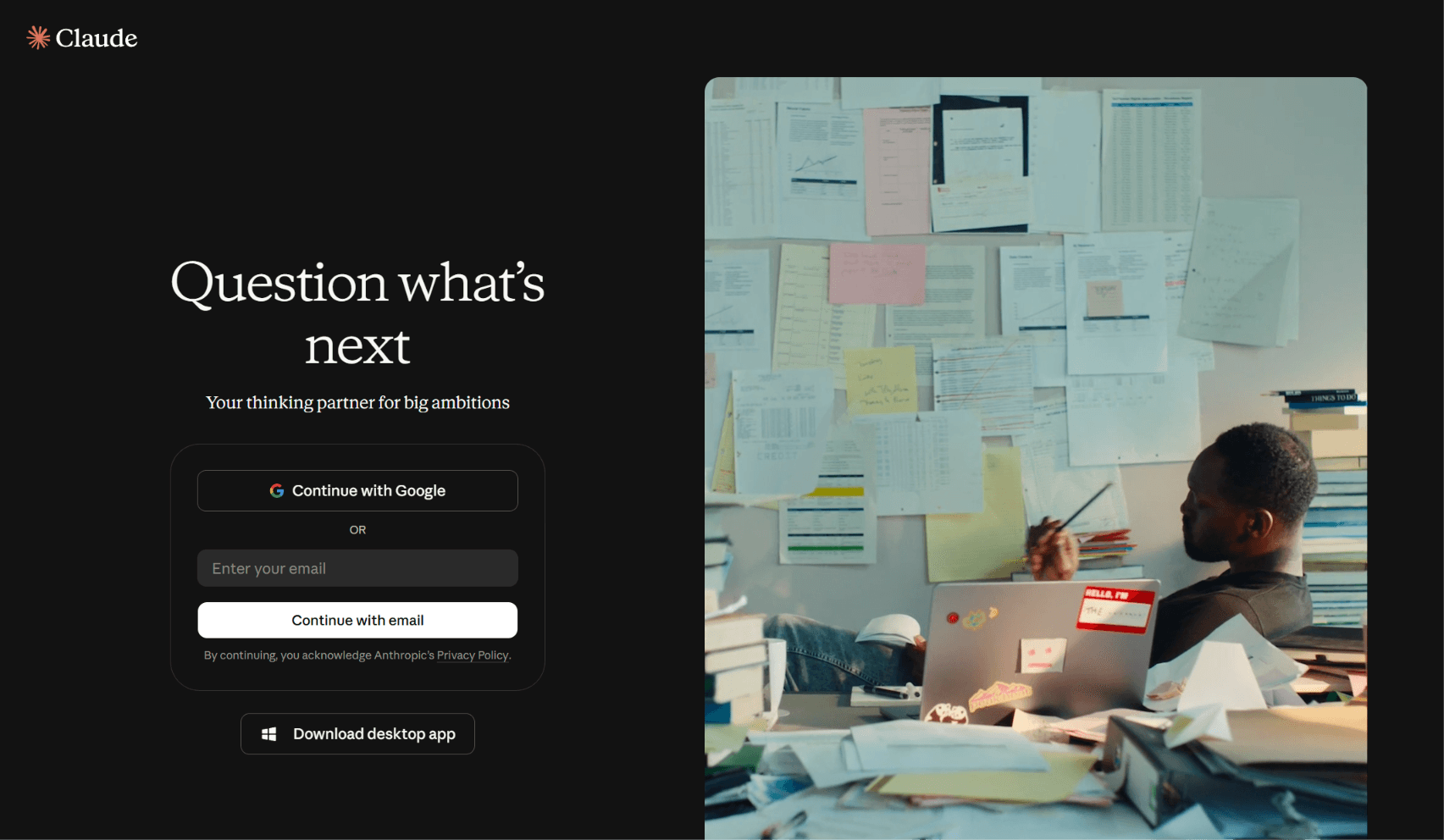
升級 Pro,這是特助(Cowork)跟工程師(Code)的薪水,付了他們才會上班。
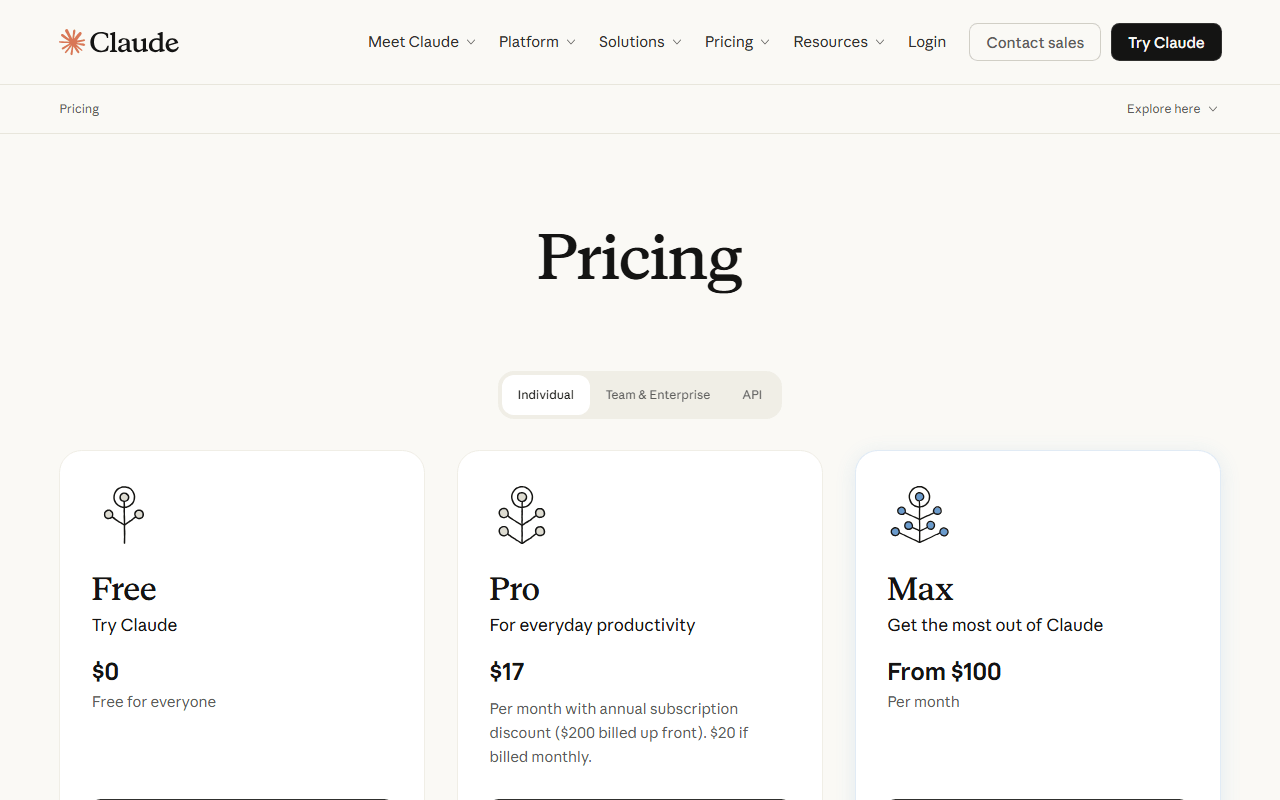
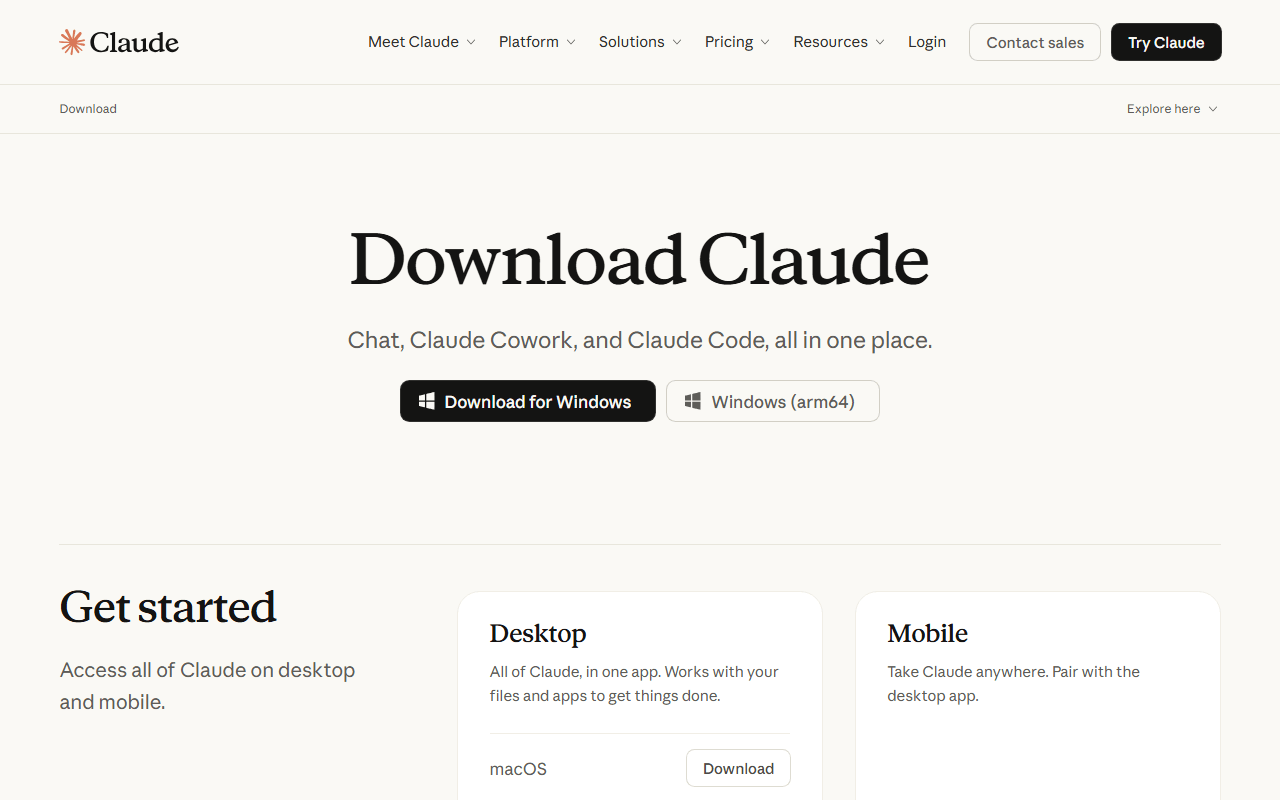
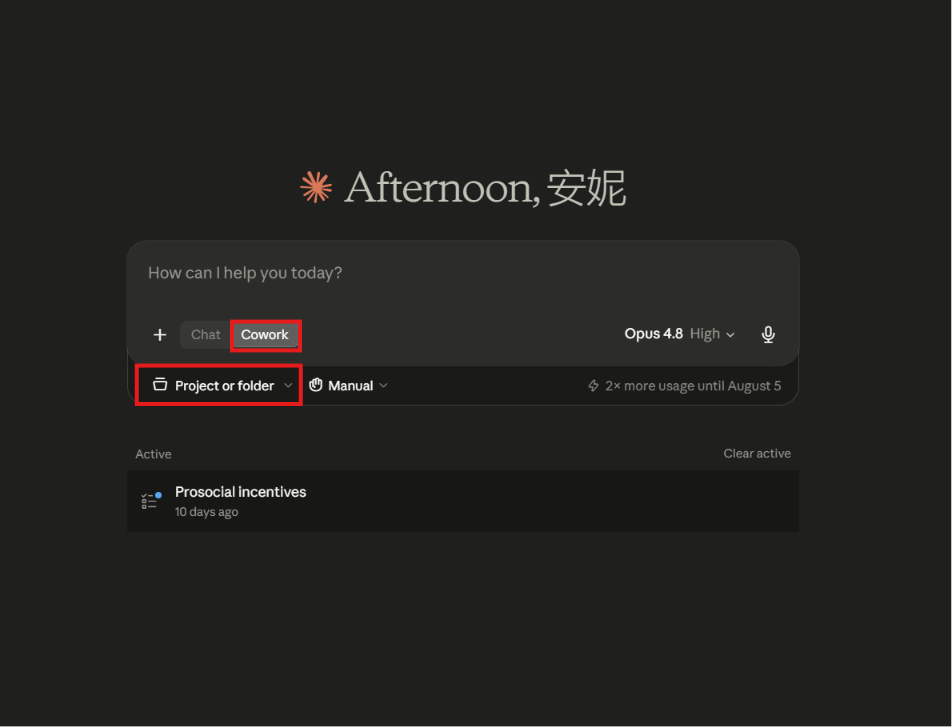
特助(Cowork)可以存取你允許使用的資料夾。
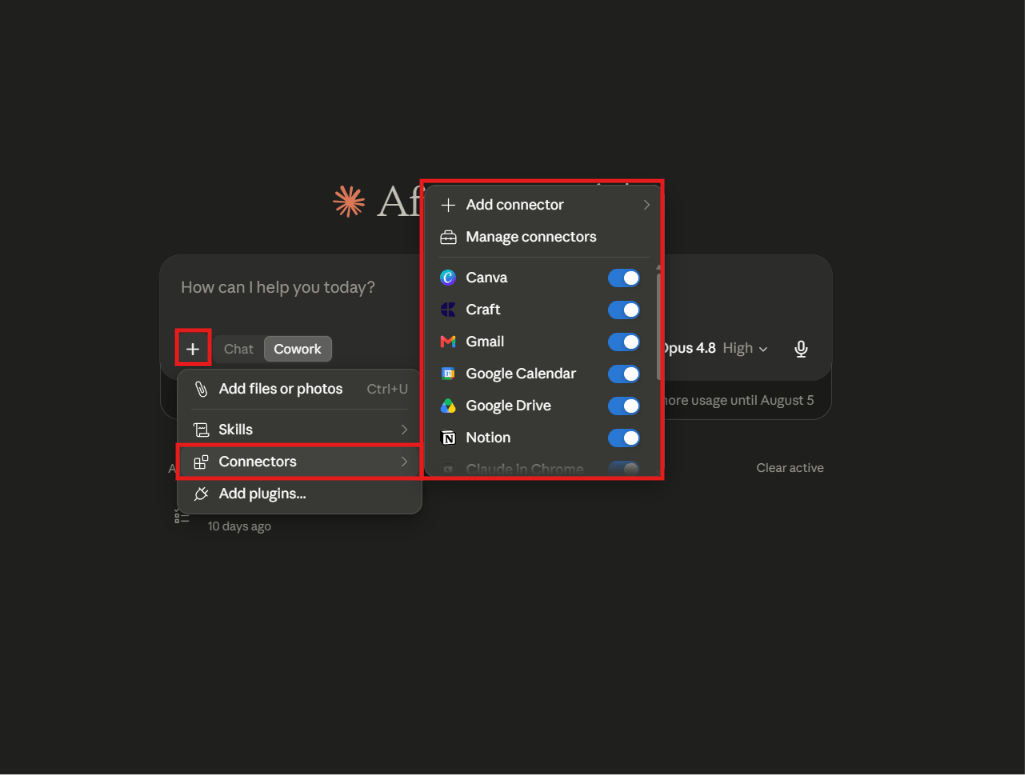
發鑰匙給 AI,告訴他們可以用的檔案櫃(軟體 / 平台)並賦予權限。
Part 6
把你的工作交給他們
接下來四個步驟帶你完成一個小任務!
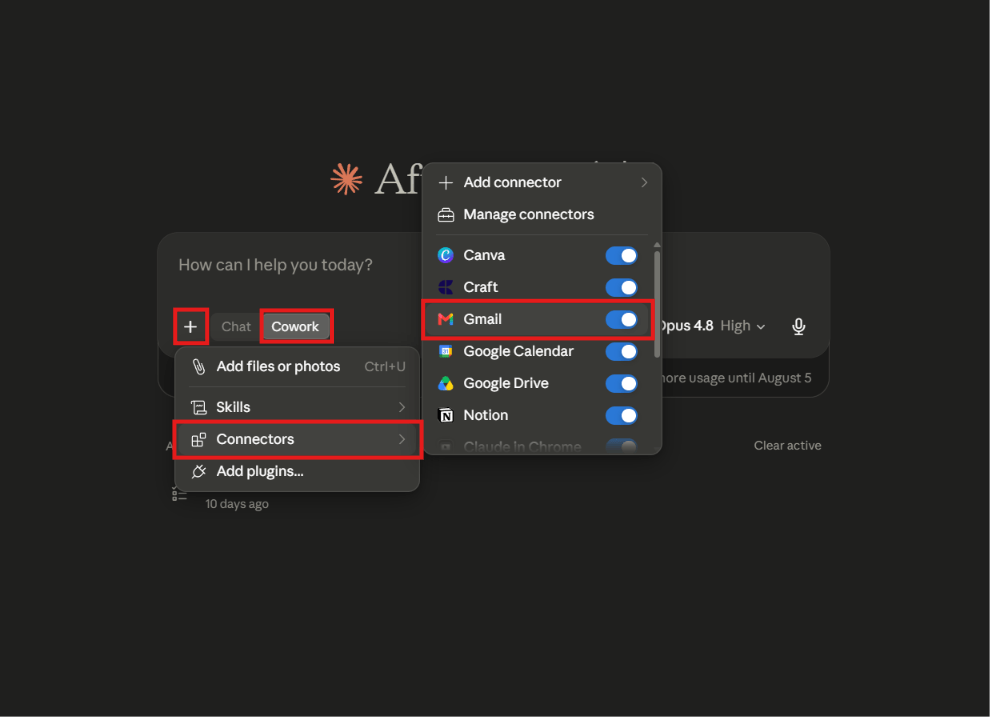
打開 Claude 的「設定 → 連接器(Connectors)」,把 Gmail 接上並完成授權。
這一步就是把 Gmail 檔案櫃的鑰匙交給 AI,他從此就能取用這一櫃的內容。
把這句話傳給 AI:
幫我看今天的 Gmail,把未讀的信整理成清單
✦ 列得出信箱裡真實的未讀信,代表連接成功了。
今天有 9 封未讀,3 封需要你回:
① 客戶詢價(急)
② 廠商報價單
③ 下週訪談時間確認
其他 6 封是電子報跟系統通知。
把這句話傳給 AI:
把剛剛的信件打包成一個工作流,我之後說「晨間摘要」就跑一次
斜線指令(Slash Command) 打包成工作流後,在對話框打一個「/」開頭的關鍵字,就能一鍵觸發整套流程,不用再重打一長串指令。把下面這個貼到對話框試試:
/晨間摘要
Cowork 其實也會寫程式,不一定要動用工程師(Code)。
想更完整地交代? 把下面這段貼給 Cowork,他會把細節一次補齊,用什麼技術、放在哪、怎麼開啟:
幫我寫一個「晨間摘要」小程式:每天早上讀我未讀的 Gmail,整理成一頁乾淨的 HTML 摘要(寄件者、主旨、待辦重點),存到桌面,並附一個 .bat 讓我點兩下就能打開。